透過 Microsoft 帳戶 https://portal.azure.com/ 登入。
- Adobe Acrobat Sign 使用手冊
- 最新資訊
- 開始使用
- 收件者體驗
-
使用者
- 設定檔與偏好設定
- 共用用戶內容
- 通訊錄
- 首頁
- 傳送合約
- 簽署合約
- 管理合約
- 批次操作
- 稽核報告
- 報告和匯出資料
-
表單欄位作者
- 應用程式內撰寫環境
- 以文字標籤建立表單
- 使用 Acrobat 建立表單
- 表單欄位參考
- 設定表單欄位顯示/隱藏條件
- 將計算欄位新增至表單
- 已驗證的表單
- Adobe Acrobat Sign 編寫 - 常見問題集
-
進階使用者
- 大量傳送
- 網頁表單
- 可重複使用的範本
- 自訂工作流程
-
Power Automate 工作流程
- Microsoft Power Automate 整合的概觀與其所包含的權利
- 啟用 Power Automate 整合
- 管理頁面上的 Power Automate 相關動作
- 追蹤您的 Power Automate 使用狀況
- 在 Acrobat Sign 環境中建立新的 Power Automate 流程
- Power Automate 流程觸發條件
- 將外部 Power Automate 流程匯入 Acrobat Sign
- 存取和管理您的 Power Automate 流程
- 在 Acrobat Sign 環境中編輯 Power Automate 流程
- 與 Acrobat Sign 組織中的其他使用者共用 Power Automate 流量
- 停用 Power Automate 流程
- 刪除 Power Automate 流程
-
管理員實用的 PA 範本
- 將所有完成的文件儲存至 SharePoint
- 將所有完成的文件儲存至商務用 OneDrive
- 將所有完成的文件儲存至 Google 雲端硬碟
- 將所有完成的文件儲存至 DropBox
- 將所有完成的文件儲存至 Box
- 將完成的文件儲存至 SharePoint
- 將完成的文件儲存至商務用 OneDrive
- 將完成的文件儲存至 Google 雲端硬碟
- 將完成的文件儲存至 Box
- 將填妥的網頁表單文件儲存至 SharePoint 資料庫
- 從您簽署的文件擷取欄位資料並更新 Excel 表
- 在 Teams 頻道中取得您的 Adobe Acrobat Sign 通知
- 從 Power App 表單和 Word 範本產生文件,傳送以供簽署
-
管理
- 設定您的 Acrobat Sign 公司帳戶
- 使用者佈建
- 使用者管理
- 群組管理
- 資產管理
- 管理員報告
-
設定組態
- 設定 Adobe Acrobat Sign 環境
-
全域設定
- 啟用新版收件者體驗
- 設定自我簽署工作流程
- 設定「大量傳送」的存取權
- 設定網頁表單
- 啟用自訂傳送工作流程
- 設定 Power Automate 工作流程的存取權
- 設定存取權限以建立可重複使用的資料庫範本
- 透過合約收集表單資料
- 限制合約參與者的文件可見性
- 在傳送到以下位置的電子郵件中附加已簽署文件 PDF 副本
- 隱藏線上已簽署合約的電子郵件連結
- 在電子郵件內隱藏合約第一頁的影像
- 附加至電子郵件的檔案將命名為
- 將稽核報告附加至 Acrobat Sign 中的電子郵件和下載
- 簽署後將多個文件合併為一個文件
- 允許收件者下載個別檔案
- 讓傳送者有權上傳實體簽署文件
- Adobe Acrobat Sign 內部使用者委派設定
- 設定用於合約的預設時區
- 設定用於合約和簽名的預設日期格式
- 升級您的帳戶以允許使用者加入多個群組 (UMG)
- 將使用者指派給多個群組
- 群組管理員權限
- 設定選項以更換合約中的收件者
- 設定稽核報告的內容
- 確認合約的有效性
- 在稽核報告中包含檢視事件
- 在稽核報告中包含頁面計數
- 將交易 ID 和文件名稱新增至合約的每一頁
- 啟用產品內訊息與引導
- 強制執行 PDF/A 工作流程以進行長期歸檔
- 啟用 Acrobat Sign 智慧助理聊天機器人
- 設定新的請求簽名體驗
- 啟用新的自訂工作流程體驗
- 啟用新版建立範本體驗
- 帳戶設定/品牌化設定
- 簽名偏好設定
- 數位簽名
- 為合作夥伴應用程式設定自動佈建
- 在 Adobe Acrobat Sign 中建立電子印章
- 數位身分
- 報告設定
- 安全性設定
-
傳送設定
- 在製作期間設定文件編輯
- 合約建立體驗
- 設定合約或網頁表單時,需要收件者名稱
- 驗證時鎖定已知使用者的「名稱」值
- 允許各種收件者角色
- 為收件者設定電子見證人角色
- 在 Acrobat Sign 中設定親自簽署
- 啟用收件者群組
- 將副本收件者通知設定為收件者記錄的一部分
- 設定 OneDrive 檔案上傳
- 上傳時自動將 PDF 文件「扁平化」
- 允許使用者修改合約
- 啟用給收件者的私人訊息
- 允許的簽名類型
- 為合約收件者設定提醒
- 允許傳送者新增密碼以保護檢視合約 PDF
- 透過 SMS 或 WhatsApp 在 Adobe Acrobat Sign 中傳送通知
- Adobe Acrobat Sign 身分驗證方法
- 簽署密碼
- 知識式驗證
- 電話驗證
- WhatsApp 驗證
- 透過電子郵件傳送的一次性密碼
- Acrobat Sign 驗證
- 雲端型數位簽名
- 數位身分提供者驗證
- 政府核發證件驗證
- 簽署者身分報告
- 設定「內容保護」
- 設定自動文件到期 (完成截止日期)
- 簽名順序選項
- 設定混合式收件者路由
- 在 Acrobat Sign 中設定內部收件者限制
- 設定「合約下載連結」
- 表單欄位邊框
- 適用於行動網頁簽署體驗的 Liquid Mode
- 在自訂工作流程中啟用範本定義簽名位置
- 啟用 Acrobat Sign 以標記上傳的 PDF 以提高可訪問性
- 限制存取合約
- 訊息範本
- 生技製藥設定
- Notarize 與 Acrobat Sign 整合
- 設定線上付款
- SAML設定
- 資料控管
- 為您的合約設定封存
- 電子郵件設定
- 從 echosign.com 移轉至 adobesign.com
- 在電子簽名頁面上自訂收件者的選項
-
法規要求指南
- 協助工具
- Adobe Acrobat Sign Solutions 中的 HIPAA 設定
- GDPR
- 21 CFR part 11 和 EudraLex Annex 11
- 歐盟/英國考量事項
- 符合 IVES 規定
- 「回報不當使用」連結
-
整合
- Adobe Acrobat Sign 整合
- 產品版本與生命週期
- 整合金鑰
-
適用於 Salesforce 的 Acrobat Sign
- 適用於 Salesforce 的 Acrobat Sign:安裝套件 (v24)
- 適用於 Salesforce 的 Acrobat Sign:設定套件
- 適用於 Salesforce 的 Adobe Acrobat Sign:升級指南
- 適用於 Salesforce 的 Adobe Acrobat Sign:版本注意事項
- 適用於 Salesforce 的 Adobe Acrobat Sign (Lightning 設定檔):使用手冊
- 適用於 Salesforce 行動版的 Acrobat Sign
- 啟用數位身分識別提供者的驗證
- 適用於 Salesforce 的 Adobe Acrobat Sign:對應和範本指南
- 使用適用於 Salesforce 的 Acrobat Sign Document Builder
- 設定大型文件與推送合約服務
- 適用於 Salesforce 的 Adobe Acrobat Sign:自訂指南
- 適用於 Salesforce 的 Adobe Acrobat Sign:開發人員指南
- 適用於 Salesforce 的 Acrobat Sign:其他指南
- 適用於 Salesforce 的 Adobe Acrobat Sign:常見問題集
- 適用於 Salesforce 的 Acrobat Sign:疑難排解指南
- Microsoft:Office
- Microsoft: Teams
-
Microsoft:Dynamics
- 適用於 Microsoft Dynamics 的 Acrobat Sign
- Adobe Acrobat Sign for Microsoft Dynamics 365 線上版:安裝指南
- Adobe Acrobat Sign for Microsoft Dynamics Online:使用手冊
- 適用於 Microsoft Dynamics 365 內部部署的 Adobe Acrobat Sign:安裝指南
- Adobe Sign for Microsoft Dynamics On-Premises:使用手冊
- 適用於 Microsoft Dynamics 工作流程 的 Adobe Acrobat Sign:使用手冊
- Adobe Acrobat Sign for Microsoft Dynamics 365 Talent
- Adobe Sign for Microsoft Dynamics:升級指南
- 適用於 Microsoft Dynamics 365 的 Adobe Acrobat Sign:版本注意事項
- Microsoft: Power Automate
- Microsoft:搜尋連接器
- ServiceNow
- Workday
- NetSuite
- 適用於 SugarCRM 的 Adobe Acrobat Sign
- VeevaVault
- 適用於 Coupa BSM Suite 的 Adobe Acrobat Sign:安裝指南
- Zapier
-
開發人員
- REST API
- Webhook
- 沙箱
- 系統層級資源
- 支援
如何使用從 Azure AD 建立的 Webhook URL,使用 OAuth 程序產生的存取權杖從 REST 應用程式建立 Webhook? | Adobe Sign
上次更新時間
2021年4月27日
目標
如何使用從 Azure AD 建立的 webhook URL,透過 OAuth 程序產生的存取權杖,從 REST 應用程式建立 webhook?
環境
Adobe Sign REST API V6
步驟
若要直接從 Adobe Sign UI 建立 Webhook,請先使用以下步驟透過 Azure AD 函數應用程式建立 Webhook URL:
在 AzureAD 帳戶下註冊 Function Apps。
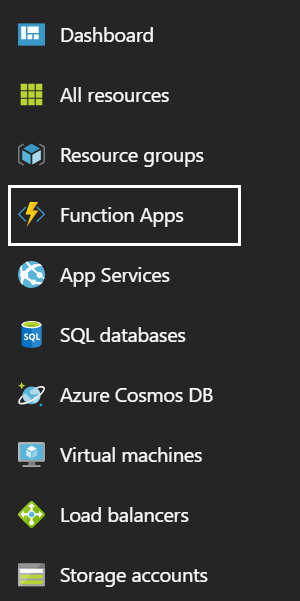
前往 AzureAD 並前往 Function Apps > 按一下 + 圖示 以建立函數。
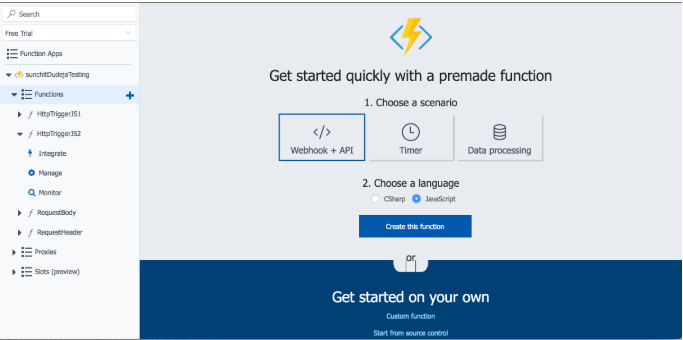
選取 Webhook+API,語言選擇 JavaScript,然後按一下 建立函數。
以下列程式碼片段取代 Index.js 檔案:
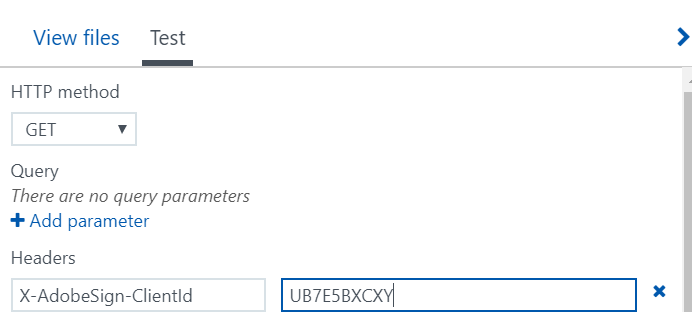
按一下右上角的 測試 按鈕並提供以下標頭:
X-AdobeSign-ClientId as ***********************
按一下 儲存 和 執行。
收到 200 OK 回應與以下標頭後,按一下 取得函數 URL
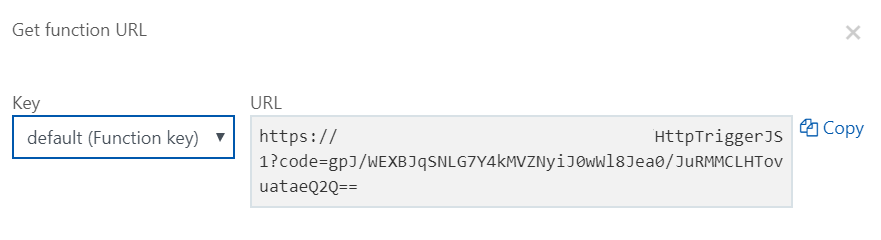
複製 URL 並前往 Adobe Sign UI > Webhooks > 按一下 + 圖示進行建立。
輸入下列資訊:
- 名稱:建議使用其他管理員可以輕鬆理解的直覺名稱。
- 範圍:webhook 捕捉的涵蓋範圍有多廣。介面中有「帳戶」與「群組」。
API 支援「帳戶」、「群組」、「使用者」與「資源」範圍。 - 只能為每個 Webhook 定義一個範圍
- URL:Adobe Sign 推送 JSON 承載的目標 URL。
- Events:造成 Adobe Sign 建置 JSON 並將其推播至 URL 的觸發程序。
每個事件都會建立與觸發事件相關的不同裝載
一個 Webhook 可包含多個事件。 - 通知參數:通知參數識別事件 JSON 承載的部分,讓您能夠僅選取重要的事件部分。
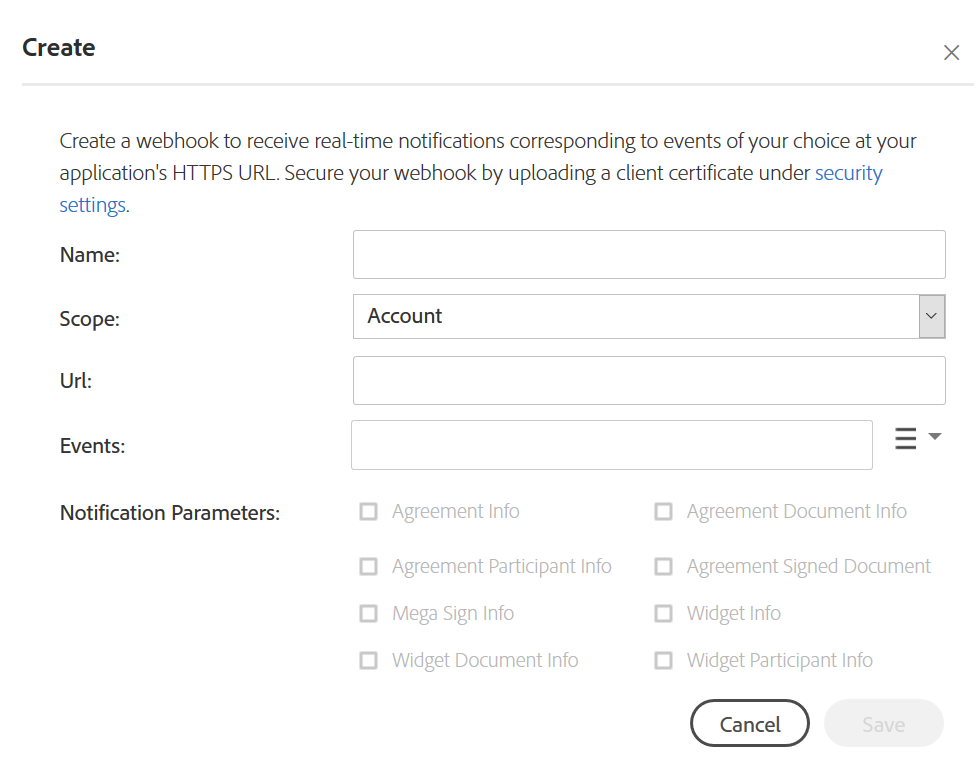
在完整設定 webhook 之後,按一下儲存,新的 webhook 便會立即開始對觸發事件做出反應。