前往適用於 Salesforce 的 Acrobat Sign 的 Lightning 頁面,然後使用您的使用者認證登入。
上次更新時間
2023年12月12日
請參閱如何在「合約」清單檢視中,新增「合併」與「資料」對應錯誤欄
當「合約」記錄的「合併/資料」對應失敗時,您必須在該記錄的「合約」清單檢視中查看下列欄:
- 合併對應:識別選取的「合併」對應。
- 合併對應結果:處理中/完成/失敗 - 此挑選清單表示「合併對應」的狀態。
- 合併對應錯誤:瞭解「合併對應」失敗的原因。
- 資料對應:瞭解選取的「資料」對應。
- 資料對應錯誤:瞭解「資料對應」失敗的原因。
- 資料對應結果:處理中/完成/失敗 - 此挑選清單表示「合併資料」的狀態。
依預設,這些欄位 (欄) 不會新增至「合約」清單檢視中,您必須使用下列步驟手動新增:
選取「合約」標籤。
選取「 清單檢視控制項 > 新增」。

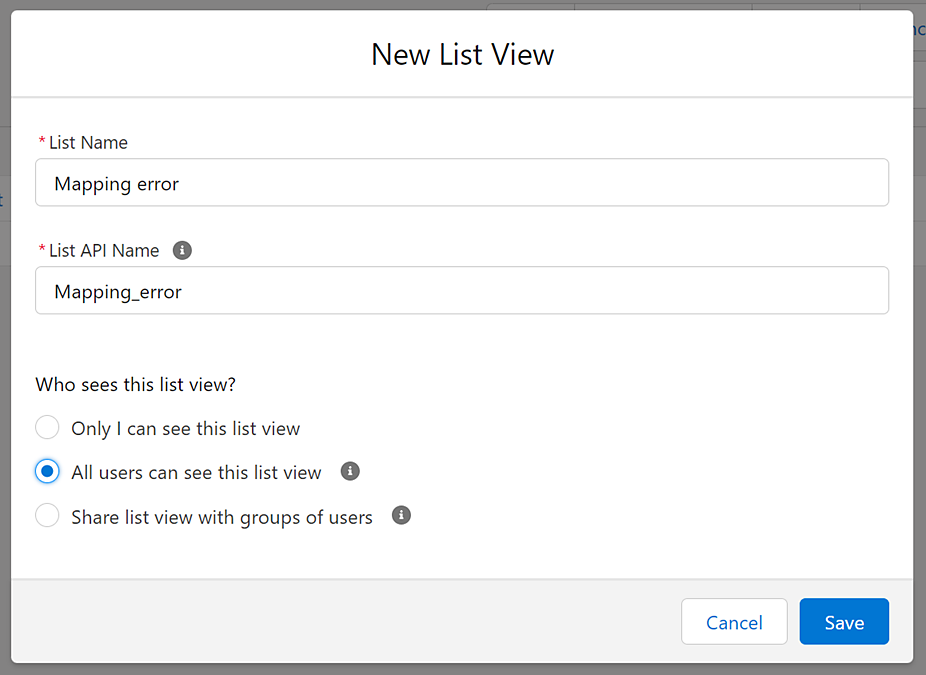
在開啟的「新清單檢視」對話框中:
- 為清單指派適當的名稱。
- 選取「清單 API 名稱」以自動填入欄位。
- 選取「所有使用者都可以看到此清單檢視」選項。
- 選取「儲存」。
依預設,系統會建立所有合約的清單檢視。
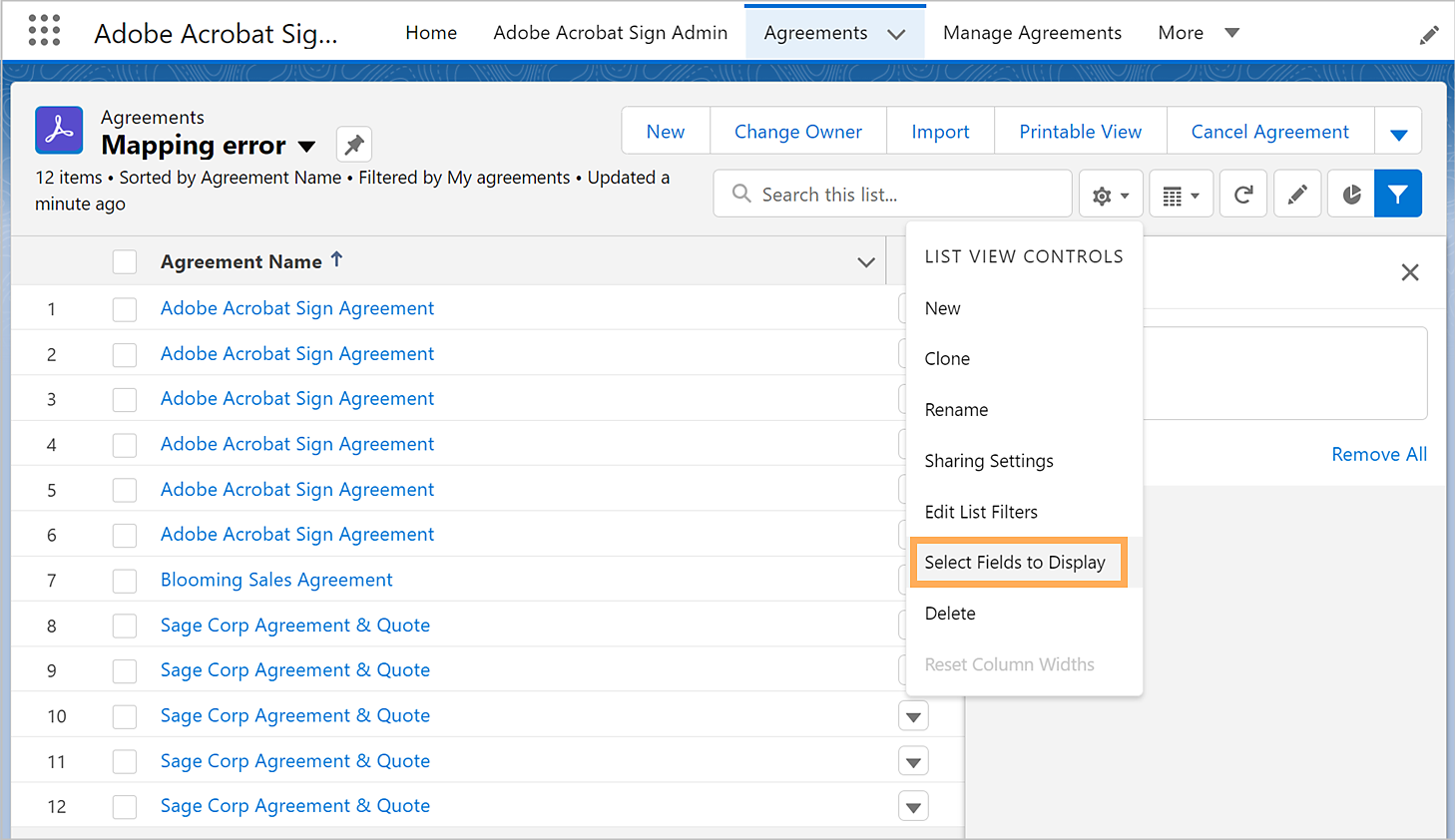
從「合約」頁面中,選取「清單檢視控制項 > 選取要顯示的欄位」。
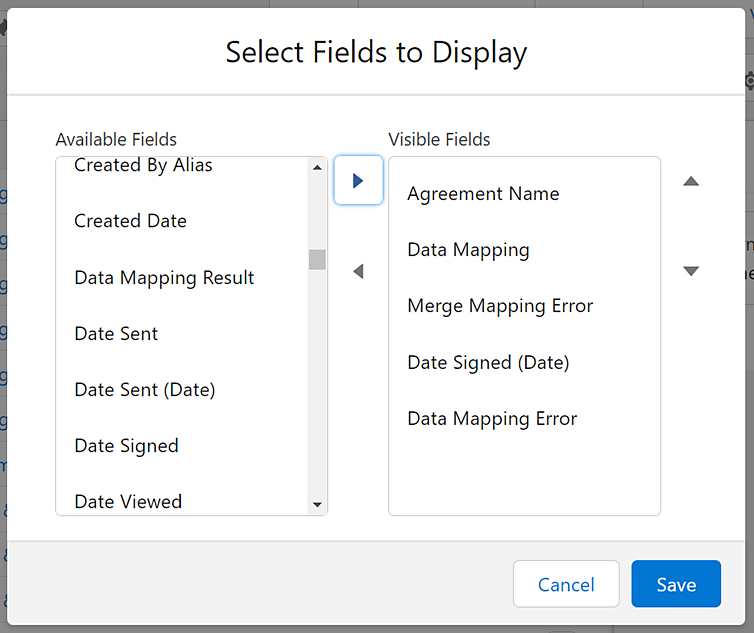
在開啟的「選取要顯示的欄位」對話框中,根據您的需求新增對應錯誤欄位和其他欄位,然後選取「儲存」。
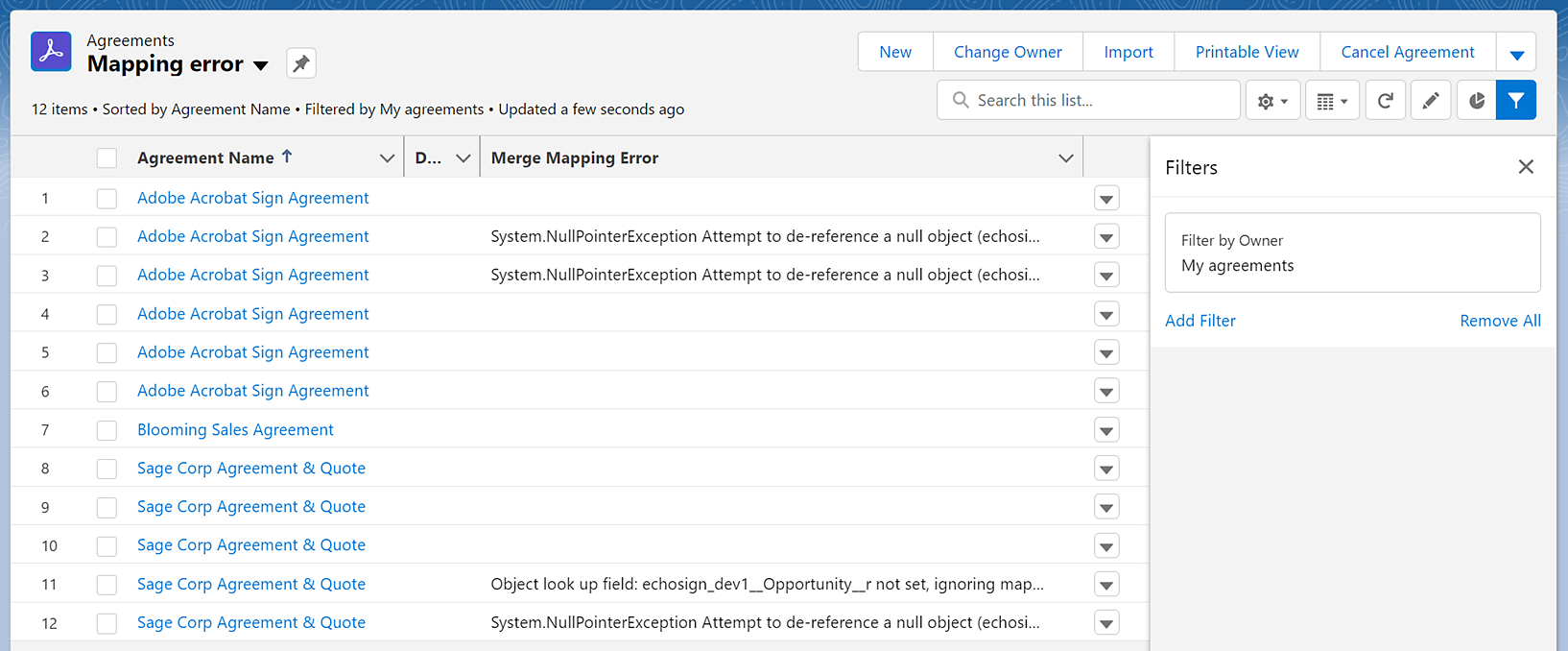
最後一個合約清單檢視會顯示錯誤 (若有),如下所示。