
- 啟用「透過 SMS 傳送通知」以透過 SMS 傳送合約通知。
- 啟用「透過 WhatsApp 傳送通知」以透過 WhatsApp 傳送合約通知。
上次更新時間
2026年6月29日
使用 SMS 或 WhatsApp 傳送合約通知,以觸及電子郵件以外的收件者。
Adobe Acrobat Sign 除了電子郵件之外,還允許寄件者透過簡訊或 WhatsApp 通知收件者。 這有助於確保收件者收到合約並採取行動,即使電子郵件傳送延遲、遭到篩選或忽略也不例外。
使用簡訊或 WhatsApp 通知可以改善傳送率,並透過在收件者主要監視的裝置上觸及他們,減少時間敏感工作流程的延遲。
開始之前
- 簡訊和 WhatsApp 訊息額度必須在管理員啟用之前購買並可供傳送訊息使用。
- 透過簡訊或 WhatsApp 傳送通知會消耗您帳戶的電話交易。
- 收件者必須擁有能夠接收訊息的有效電話號碼。
注意
對於使用泰國 (+66) 電話號碼的收件者,由於相關法規要求,目前並無法透過 SMS 傳送合約。
備註
WhatsApp 通知是從經驗證的 Acrobat Sign WhatsApp Business 帳戶傳送。
傳送者號碼或傳送者身分由 Adobe 管理,管理員或傳送者無法進行設定。
預設值
- 已停用。
對進行中合約的影響
- 通知設定的變更,僅適用於設定更新後傳送的合約。
- 交易集區用完後,系統會暫停行動連結傳送和電話驗證,直到有更多可用額度為止。
要存取此設定
- 導覽至「傳送設定 > 傳送合約通知,透過」
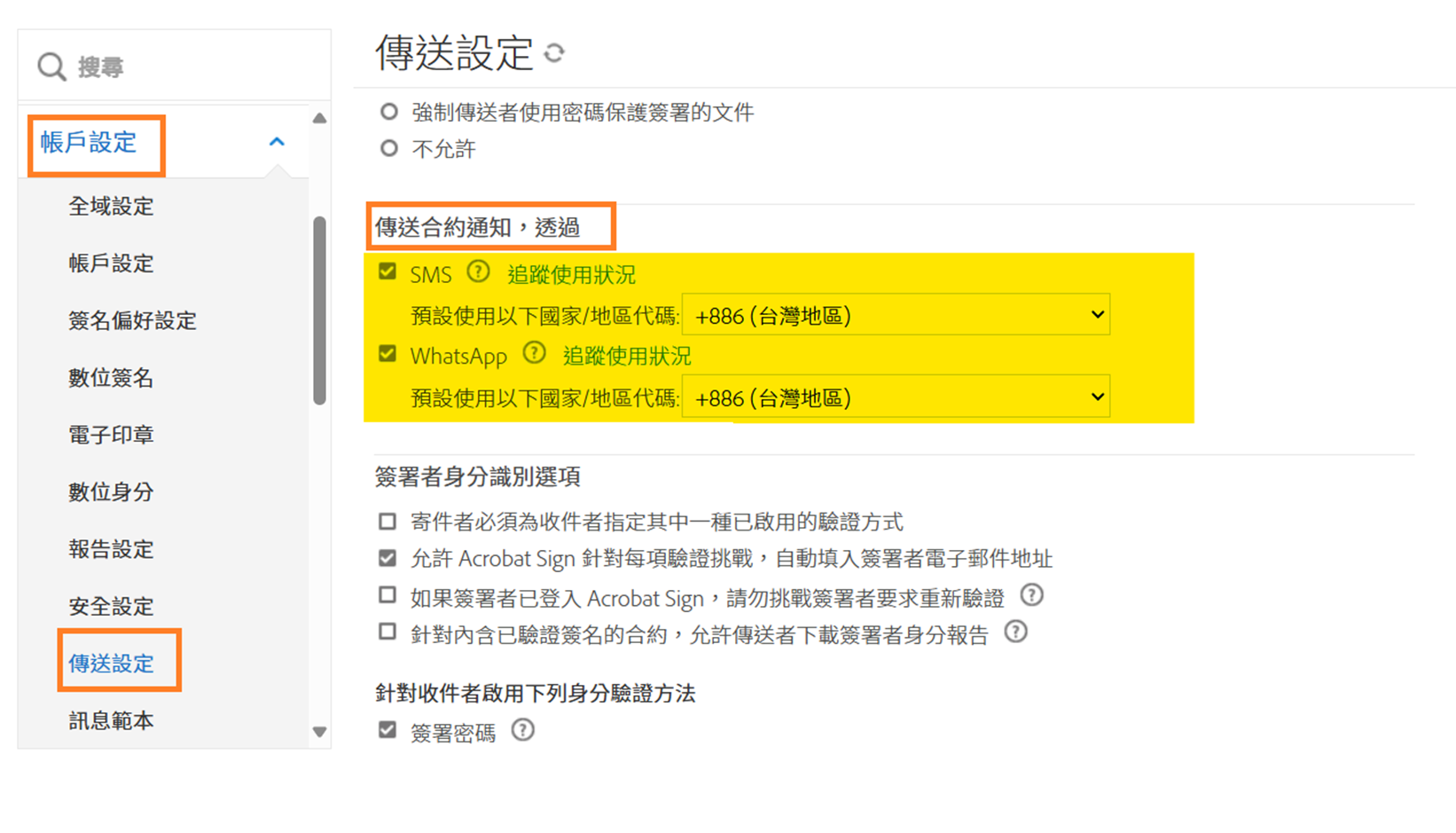
啟用 SMS 或 WhatsApp 通知
這些選項控制寄件者在傳送合約時是否可以使用 SMS 或 WhatsApp 作為通知管道。
-
-
設定預設國家代碼,以確保「撰寫」頁面會針對 SMS 和 WhatsApp 傳送進行最佳格式化。
-
「儲存」設定。
啟用選項後,所有寄件者都會在其「撰寫」體驗中擁有此選項。
交易使用量與限制
- 當使用簡訊或 WhatsApp 通知時,每個收件者都會消耗電話交易。
- 透過 WhatsApp 的單一交易組合包通常包括:
- 一則最初的「請簽署」訊息。
- 一則提醒訊息。
- 一個完成或委派訊息。
- 額外的提醒會消耗額外的交易:
- 每則額外提醒都會耗用一次交易。
- 每個提醒事件僅傳送一則訊息。 未遵循定期排程 (例如每日或每週)。
- 從相同的交易池中提取 SMS 或 WhatsApp 傳送和電話驗證。
- 交易在訊息傳送時消耗,而不是在傳送或完成時消耗。
- 如果交易池耗盡:
- 簡訊或 WhatsApp 傳送會暫停。
- 電話驗證會暫停。
- 電子郵件傳送不受影響,持續正常運作。
傳送行為
- 系統會嘗試透過選取的管道,使用可用的傳送訊息基礎架構來傳送訊息。
- 傳送取決於電信業者可用性、區域支援和收件者裝置功能。
- 在極少數情況下,來自傳送訊息提供者的傳送確認可能會延遲或無法收到。
可靠性保護措施可確保在 APO 無限期將訊息保留在「已傳送」狀態的情況下,收件者至少會收到一則 SMS,而不是完全收不到。 已知的副作用是,當原始訊息已傳送但 APO 未在 5 小時內確認傳送時,可能會出現重複訊息。
- 通知活動會記錄在合約的稽核報告和活動記錄中。 這些記錄會反映通知的傳送時間,可用於確認傳送嘗試。
監控交易使用量
管理員可監控電話式交易的使用情況:
- 您可以使用 Adobe Acrobat Sign 中的 SMS 使用量報告來監視 SMS 使用量和交易使用量。
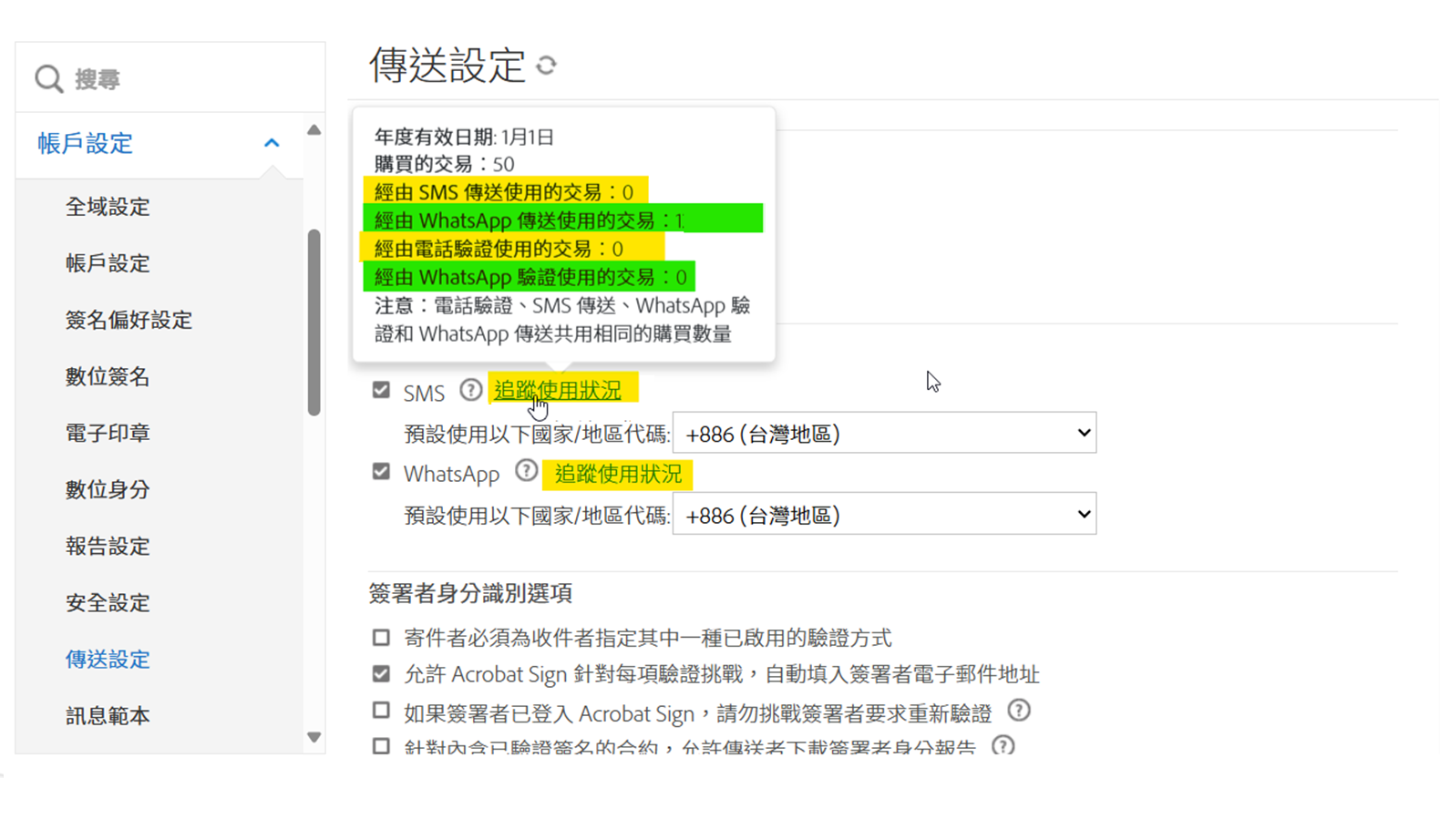
- 前往「傳送設定 > 傳送合約通知,透過」
- 將滑鼠游標暫留在「追蹤使用狀況」連結。
工具提示會顯示下列項目的使用情形:
- SMS 或 WhatsApp 傳送使用量。
- 電話驗證使用情況。
交易集區用完後,系統會暫停行動連結傳遞和電話驗證,直到有更多可用額度為止。
傳送者「'管理」頁面上顯示的訊息
- 若使用電子郵件傳送,則會正常顯示收件者的名稱或電子郵件。
- 若僅使用 SMS 或 WhatsApp 通知:
- 收件者將會以部分遮蔽的電話號碼顯示 (例如:XXXXXX1212@sms.adobesign.com)。
- 完整電話號碼僅會在收件者設定中顯示 (例如在編輯驗證方式時)。
- 若收件者有 Acrobat Sign 帳戶,僅透過 SMS 或 WhatsApp 傳送的合約就不會出現在對方的「管理」頁面中。
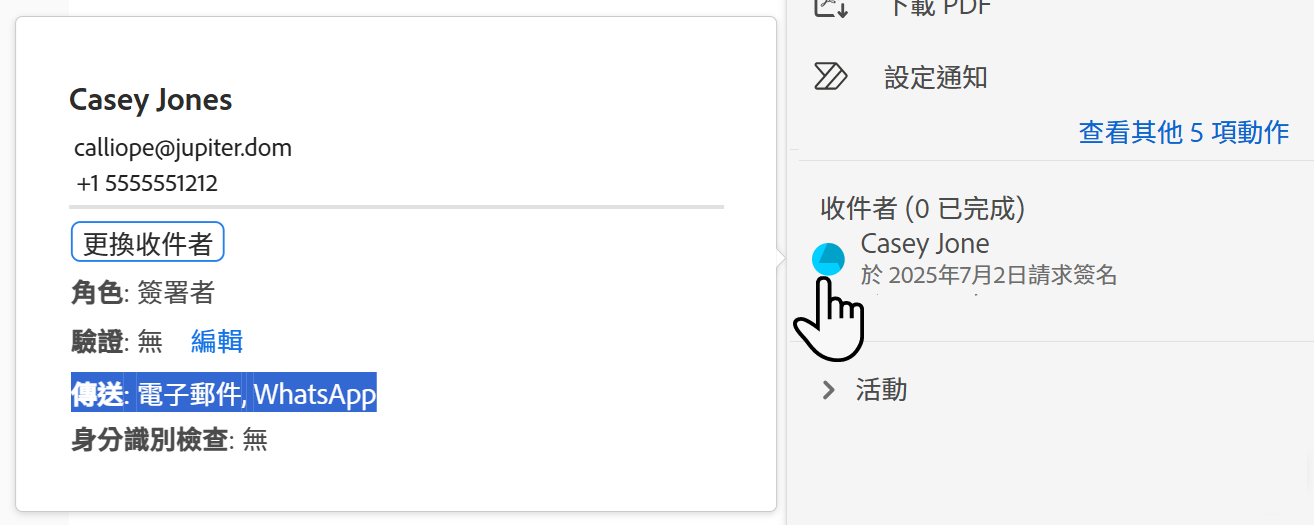
檢視個別收件者記錄時 (例如取代收件者或編輯驗證類型時),會顯示未遮蔽的電話號碼。

檢視個別收件者記錄時 (取代收件者或編輯驗證類型時),會顯示未遮蔽的電話號碼:
稽核報告與活動記錄
SMS/WhatsApp 傳送紀錄會清楚記載在以下文件:
- 稽核報告。
- 活動記錄。
為了保護隱私,畫面只會顯示電話號碼的末四碼


收件者體驗
- 收件者會透過 SMS 或 WhatsApp 收到包含合約連結的訊息。
- 選取連結會在瀏覽器中開啟合約以供審閱和簽署。
- 如果觸發多個提醒,可能會根據提醒設定傳送其他訊息。

注意事項
- 傳送成功率可能因區域和電信業者而異。
- 在特定傳送條件下可能會出現重複訊息。
- 收件者必須能夠在提供的電話號碼上接收訊息。
- SMS 和 WhatsApp 通知是電子郵件傳送的補充,不會取代電子郵件通知。
- SMS 和 WhatsApp 傳送不支援委派。 若收件者委派該合約,新收件者只會透過電子郵件收到連結,即使收件者本來已經啟用 SMS 或 WhatsApp 傳送方式也一樣。
- WhatsApp 傳送不會包含私人訊息,無論是在「請簽署」通知或任何「提醒」通知中。
