-
Nouveautés
- Nouveautés d’Adobe Photoshop sur poste de travail
- Notes de mise à jour d’Adobe Photoshop pour poste de travail
- Nouveautés d’Adobe Photoshop (Beta) sur poste de travail
- Présentation d’Adobe Photoshop (Beta) sur poste de travail
- Utilisation des aperçus de technologie
- Liste des fonctionnalités en aperçu technologique
-
Prise en main
- Exigences techniques et installation
-
Apprentissage des bases
- Questions fréquentes concernant Adobe Photoshop sur poste de travail
- Vue d’ensemble de l’écran d’accueil
- Vue d’ensemble de l’espace de travail
- Accès au panneau Découverte
- Enregistrement d’Enregistrer des espaces de travail personnalisés
- Changement d’espace de travail
- Suppression des espaces de travail
- Ancrage ou annulation d’ancrage de panneaux
- Empilage de panneaux flottants
- Optimisation des workflows avec la barre des tâches contextuelle
- Réorganiser lation des fenêtres de document
- Ajout et suppression de panneaux
- Déplacement de panneaux
- Affichage et masquage de tous les panneaux
- Restauration d’Restaurer les espaces de travail
- Affichage ou masquage des icônes de panneau
- Modification de la taille du texte dans les panneaux et les infobulles
- Réalisation d’opérations mathématiques élémentaires dans les champs numériques
- Prise en charge d’écrans haute densité et mise à l’échelle par moniteur
- Organisation et regroupement des Organiser et grouper les panneaux
-
Configuration des barres d’outils et panneaux
- Personnalisation de la barre d’outils
- Utilisation des raccourcis à chargement rapide
- Vue d’ensemble des infobulles
- Création d’Outils prédéfinis
- Utilisation des commandes Annuler et Rétablir
- Paramètres du panneau Historique
- Définition des préférences du Journal de l’historique
- Affichage des journaux d’historique
- Utilisation d’instantanés dans le panneau Historique
- Peinture avec des états d’image depuis le panneau Historique
- Gestion des états de l’image
- Restauration des parties d’une image à un état précédent
- Paramètres et préférences
-
IA générative dans Photoshop
- Questions fréquentes concernant les fonctionnalités de l’IA générative dans Photoshop sur poste de travail
- Vue d’ensemble des fonctionnalités d’IA générative
- Obtention de nouvelles variations d’un contenu généré
- Utilisation de Firefly Boards avec Photoshop
- Utilisation de l’Éditeur assisté par l’IA
- Questions fréquentes sur l’Éditeur assisté par l’IA
-
Création, ouverture et importation d’images
- Importer des fichiers
-
Création d’images
- Génération d’une image avec des prompts textuels descriptifs
- Modification d’images avec le Remplissage génératif
- Génération de variations plus nettes avec Accentuation des détails
- Exploration au-delà de la zone de travail avec l’outil Développement génératif
- Utiliser des images de référence pour des résultats cohérents
- Générer des images guidées par une image de référence
- Retouche d’images avec Du prompt à la modification
- Création d’un calque dynamique à partir d’une modification générée
- Utilisation des annotations pour la génération d’images avec l’IA
-
Création et gestion des calques
-
Prise en main des calques
- Présentation des calques
- Organisation des calques avec des groupes de calques
- Utilisation du panneau Calques
- Aperçu des calques vidéo
- Conversion de calques d’arrière-plan et de calques normaux
- Duplication de calques
- Création d’un document à partir d’un calque ou d’un groupe
- Modification des préférences de transparence
- Échantillonnage à partir de tous les calques visibles
- Transformation et manipulation des calques
-
Calques de réglage des couleurs et de remplissage
- Présentation des calques de réglage et de remplissage
- Utilisation des calques de réglage
- Utilisation de masques de calque pour cibler des calques de réglage ou de remplissage
- Création de calques de réglage
- Fusion de calques de réglage ou de remplissage
- Présentation des paramètres prédéfinis des réglages
- Création de paramètres personnalisés
- Corriger la balance des couleurs avec Couleur et Vibrance
- Créer des calques de remplissage
- Options de calque de réglage
- Modification des options de calques de réglage et de remplissage
- Réglage du contraste avec Clarté et Correction du voile
- Régler la texture avec Grain
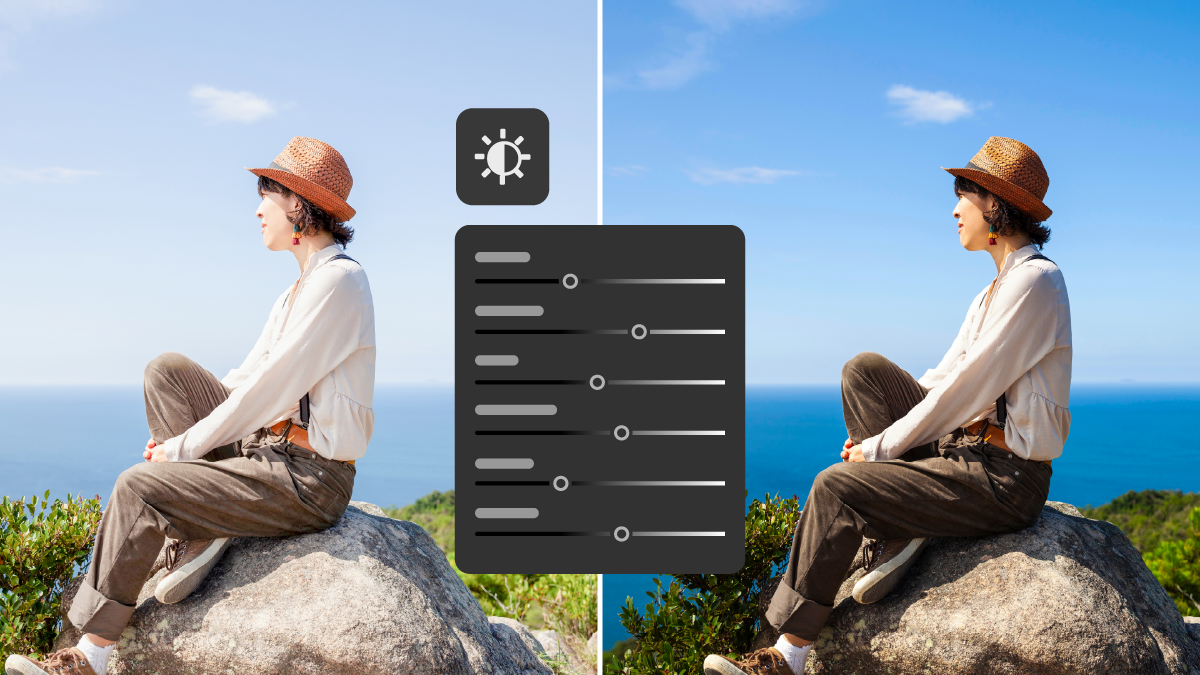
- Réglage de l’éclairage de l’image avec Lumière
-
Application d’effets de calque
- Ajouter des styles de calque
- Utilisation de styles prédéfinis
- Aperçu des effets et options de style de calque
- Gérer les styles prédéfinis
- Affichage ou masquage des styles de calque
- Copie et collage de styles de calque
- Import de bibliothèques de styles prédéfinis
- Gérer les contours
- Ajustement des effets de calque
- Suppression des effets de calque
- Définition d’un angle d’éclairage global pour tous les calques
- Utilisation de styles de calque
- Conversion de styles de calques en calques d’image
-
Objets dynamiques
- Objets dynamiques - aperçu et avantages
- Création d’objets dynamiques incorporés
- Création d’objets dynamiques liés
- Mise à jour d’objets dynamiques liés
- Affichage des propriétés des objets dynamiques liés
- Incorporation d’objets dynamiques liés
- Regroupement et localisation d’objets dynamiques liés
- Conversion des objets dynamiques incorporés en objets liés
- Filtrage du panneau Calques par objets dynamiques
- Duplication d’un objet dynamique incorporé
- Modification du contenu d’un objet dynamique
- Remplacement du contenu d’un objet dynamique
- Conversion d’objets dynamiques en calques
- Pixellisation des objets dynamiques
- Exportation du contenu d’un objet dynamique incorporé
- Réinitialisation des transformations d’objets dynamiques
- Créer des compositions de calques
-
Outils de conception et de disposition
- Prise en main des plans de travail
- Propriétés et comportements du plan de travail
- Création de plans de travail
- Ajout de plans de travail au document actif
- Dessin de cadres
- Conversion de formes ou textes en cadres
- Placement d’une image dans un cadre
- Sélection d’un cadre ou de son contenu
- Ajout d’un contour à un cadre
-
Prise en main des calques
-
Recadrage, redimensionnement et transformation
-
Redimensionnement et ajustement de la résolution
- Résolution de l’image imprimée
- Définition de la taille et de la résolution des images
- Option Rééchantillonnage dans la boîte de dialogue Taille de l’image
- Résolution du moniteur et taille d’affichage de l’image
- Taille du fichier
- Résolution de l’imprimante
- Spécifications de résolution pour l’impression d’images
- Protection du contenu visuel pendant la mise à l’échelle des images
- Délimitation de la zone de protection du contenu pour la mise à l’échelle
- Redimensionnement des images
- Options de rééchantillonnage dans Photoshop
- Modification des dimensions en pixel des images
- Modification des dimensions et de la résolution d’impression
- Gestion de la taille du fichier image
- Paramètres de redimensionnement dans Photoshop
- Recadrage et redressage
- Transformation, manipulation et remodelage
-
Redimensionnement et ajustement de la résolution
-
Réalisation de sélections
- Prise en main des sélections
-
Sélections automatiques et basées sur la couleur
- Améliorer les résultats de Sélectionner le sujet et Supprimer l’arrière-plan
- Sélections précises en utilisant Sélectionner des personnes
- Suppression d’objets avec la commande Supprimer et remplir la sélection
- Amélioration des sélections de cheveux avec l’outil Améliorer les cheveux
- Masquage de tous les objets d’un calque
- Détection du sujet à l’aide de Sélectionner un sujet
- Peinture d’une sélection avec l’outil Sélection rapide
- Sélection de zones par couleur avec l’outil Baguette magique
-
Sélections à main levée
- Création de sélections rapides avec l’Outil Pinceau de sélection
- Sélection d’une plage de couleurs dans Photoshop
- Dessin d’une sélection à main levée avec l’outil Lasso
- Traçage de segments rectilignes sur un cadre de sélection
- Contrainte aux contours de l’image avec l’outil Lasso magnétique
- Enregistrerment ldes paramètres de coloration de la peau sous la forme de paramètres prédéfinis
-
Amélioration et modification de sélections
- Déplacement d’une sélection ou d’un cadre de sélection
- Amélioration de votre sélection et masque
- Limites du calque survolé dans l’outil Déplacement
- Copie et collage de Copier et coller des sélections
- Création de plusieurs copies d’une sélection dans une image
- Collage d’une sélection à l’intérieur ou à l’extérieur d’une autre sélection
- Suppression ou découpe des pixels sélectionnés
- Contrôle du mouvement d’une sélection
- Masquage ou affichage du contour de la sélection
- Inversion
- Réglage manuel d’une sélection
- Sélection d’une zone d’intersection
- Affinage et adoucissement du contour de la sélection
- Sélection des pixels par lissage
- Application d’un contour progressif pour un outil de sélection
- Création d’une sélection autour d’un cadre de sélection
- Agrandissement ou réduction d’une sélection
- Nettoyage des pixels isolés d’une sélection de couleur
- Pixels de frange autour d’une sélection
- Suppression de la frange d’une sélection
- Suppression d’un cache d’une sélection
- Utilisation des sélections pour la modification générative
-
Création de masques
- Masques de fusion
- Fusion d’images
-
Réparation et retouche
-
Supprimer des objets et remplir l’espace
- Suppression de l’arrière-plan sur vos images
- Remplacement de l’arrière-plan avec Générer un arrière-plan
- Présentation des outils de retouche
- Fusion d’objets et de personnes dans un arrière-plan avec l’outil Harmoniser
- Suppression d’objets avec la fonctionnalité Remplissage d’après le contenu
- Réglage des paramètres de remplissage d’après le contenu
- Outils pour affiner les zones d’échantillonnage et de remplissage
- Application ou annulation des modifications du Remplissage d’après le contenu
- Aperçu dynamique de résolution maximale dans le panneau Aperçu
- Supprimer des objets de la barre des tâches contextuelle
- Problèmes connus de l’outil Supprimer et les solutions de contournement
- Configurations matérielles minimales et recommandées pour l’outil Supprimer
- Suppression d’objets
- Supprimer les fils, les personnes et les distractions générales
- Révision et affinage des distractions générales
- Correction et duplication
- Ajustement de la lumière et du ton
-
Nettoyer et restaurer des images
- Amélioration de la qualité des images avec l’Agrandissement génératif
- Définition de plans pour ajuster la perspective
- Manipulation de plans pour ajuster la perspective
- Modification de différentes perspectives dans la même image
- Raccourcis clavier pour ajuster la perspective
- Premiers pas avec Photomerge
- Création d’images panoramiques avec Photomerge
- Création de panoramas à 360 degrés
- Suppression d’imperfections à l’aide de l’outil Correcteur localisé
- Retouche d’une grande zone à l’aide de l’outil Correcteur
- Réparation d’une zone avec l’outil Pièce
- Suppression des yeux rouges dans les photos au flash
- Utilisation d’une image comme motif prédéfini
- Effacement de parties d’une image à l’aide de l’outil Gomme
- Inversion automatique avec l’outil Crayon
- Création de traits de pinceau plus fluides grâce au lissage des traits
- Utilisation de l’outil Gomme d’arrière-plan pour rendre les pixels transparents
- Suppression des pixels similaires à l’aide de l’outil Gomme magique
- Supprimer les reflets
-
Supprimer des objets et remplir l’espace
-
Régler la couleur
- Profils colorimétriques
-
Sélection des couleurs
- Définition des couleurs de premier plan et d’arrière-plan
- Sélection de couleurs dans Adobe Color Picker
- Choix d’une couleur pendant la peinture
- Choisir des couleurs sécurisées pour le Web
- Sélection d’un équivalent CMJN pour une couleur non imprimable
- Sélection d’un ton direct
- Bibliothèques de tons directs
-
Modes colorimétriques
- Conversion du mode colorimétrique d’une image
- Conversion d’une image en mode Bitmap
- Conversion d’une photo couleur en mode Niveaux de gris
- Conversion d’une image Bitmap en mode Niveaux de gris
- Conversion d’une image en niveaux de gris ou RVB en couleurs indexées
- Options de conversion pour les images à couleurs indexées
- Corrections des couleurs
-
Réglages de couleur sélectifs
- Correspondance des couleurs entre différentes images
- Correspondance des couleurs de différentes images
- Correspondance de la couleur de deux calques dans une même image
- Enregistrement et application des paramètres dans Correspondance de la couleur
- Remplacement des couleurs d’un objet en appliquant un réglage de teinte ou de saturation
- Effets et techniques de couleur
-
Appliquer des techniques de peinture
-
Remplir des objets, des sélections et des calques
- Présentation des outils de peinture
- Remplissage des zones adjacentes avec des couleurs similaires
- Application d’un contour de couleur à une sélection ou à un calque
- Utilisation des remplissages sensibles au contenu, à partir d’un motif ou de l’historique
- Remplissage de la zone de travail
- Remplissage d’une sélection ou d’un calque avec de la couleur
- Créer un nouveau calque en peignant
- Créer et remplir avec des motifs
-
Pinceaux et paramètres prédéfinis
- Commencer avec les paramètres prédéfinis de pinceau
- Affichage du panneau Paramètres de pinceau et des options de pinceau
- Création d’une pointe de pinceau d’après une image
- Création d’un pinceau et définition des options de peinture
- Sélection d’un pinceau prédéfini
- Création d’un pinceau prédéfini
- Créer des groupes de pinceaux prédéfinis
- Renommer les pinceaux prédéfinis
- Suppression de pinceaux prédéfinis
- Importation de pinceaux et d’ensembles de pinceaux
-
Remplir des objets, des sélections et des calques
-
Dessin de formes et de tracés
- Création de formes
-
Dessin de lignes et de courbes
- Dessin d’un cercle, un carré ou un rectangle
- Dessin de lignes et de segments de ligne
- Options des modes Forme, Tracé et Pixel
- Traçage d’une flèche
- Traçage d’images avec l’outil Traçage (environnement pris en compte)
- Dessin de courbes et de segments droits
- Dessin de tracés avec l’outil Plume
- Aperçu des paramètres de l’outil Plume
-
Texte et typographie
-
Commencer à utiliser du texte
- Ajout de texte
- Modification du texte
- Ajout de listes à puce et numérotées
- Déplacement de texte
- Copie et collage de texte
- Redimensionnement du texte
- Modification de la couleur du texte
- Configuration de la mise en forme des paragraphes
- Rotation de texte
- Mettre à jour les calques de texte pour la sortie vectorielle
- Sélection et gestion des polices
- Calques de texte et création
-
Texte sur les tracés et les formes
- Ajout de texte le long des tracés ou à l’intérieur des formes
- Retournement ou déplacement d’un texte le long d’un tracé
- Modification des tracés de texte
- Déformation et annulation de la déformation d’un texte
- Conversion de texte en formes ou en tracés de travail
- Création de bordures de sélection de texte
- Ajout d’ombres portées au texte
- Caractères et glyphes
- Texte et langues internationaux
- Travailler avec Texte dynamique
-
Commencer à utiliser du texte
-
Effets et filtres
- Commencer avec les filtres
- Filtres dynamiques
- Filtres de flou et de netteté
-
Filtres artistiques et esthétiques
- Remodelage et déformation des images avec Déformation de transformation
- Déformation d’un calque avec la transformation cylindrique
- Obtention de distorsions précises avec les déformations fractionnées
- Déformation de zones spécifiques de l’image avec Déformation de la marionnette
- Aperçu du filtre Fluidité
- Aperçu des outils de déformation
- Utilisation de Fluidité pour déformer une image
- Zones figées ou libérées
- Utilisation des filets
- Utilisation des toiles de fond
- Reconstruction des déformations
- Remplacement du ciel dans les images
- Sélection et gestion des ciels prédéfinis
- Amélioration des images avec des filtres d’IA générative
- Neural Filters
-
Utilisation des grilles et des repères de mesure
-
Grilles et repères d’alignement
- Présentation des outils de navigation et de mesure
- Création de repères
- Affichage ou masquage des repères, grilles et repères commentés
- Présentation des repères, grilles et repères commentés
- Déplacement de repères
- Modification des repères
- Suppression des repères
- Définition des préférences de repères et de grille
- Utilisation efficace des repères commentés
-
Mesure et mise à l’échelle
- Gestion des échelles de mesure
- Gestion des marqueurs d’échelle
- Utilisation du journal des mesures pour effectuer des mesures
- Présentation des points de données de mesure
- Création, modification et suppression des paramètres prédéfinis de points de données
- Gestion des journaux de mesure
- À propos de l’échelle de mesure et des marqueurs d’échelle
-
Grilles et repères d’alignement
-
Ajout d’une vidéo et d’une animation
-
Création d’images d’animation
- Création d’animations reposant sur des images
- Ajout de cadres à des animations
- Sélection d’images d’animation
- Modification d’images d’animation
- Création d’images avec la fonction Trajectoire
- Unification des propriétés des calques dans les images d’animation
- Copie d’images avec des propriétés du calque
- Gestion de la visibilité des calques dans les images d’animation
- Définition d’un délai dans les animations d’images
- Sélection d’une méthode de remplacement de l’image
- Définition d’une boucle dans les animations d’images
- Suppression des animations
- Utiliser des images clés
-
Création d’images d’animation
-
Automatisation des tâches
-
Créer et enregistrer des actions
- Enregistrement d’une action
- Enregistrement d’un tracé
- Exclusion de commandes d’une action
- Insertion d’un point d’arrêt
- Modification des paramètres lors de l’exécution d’une action
- Insertion d’une commande de menu non enregistrable
- Écrasement d’une commande donnée
- Ajout de commandes à une action
- Réorganisation des commandes d’une action
- Réenregistrement d’une action
- Traitement des fichiers par lots
- Paramètres d’automatisation et paramètres prédéfinis
-
Créer et enregistrer des actions
-
Enregistrement et exportation
-
Enregistrement de fichiers
- Enregistrement de votre travail
- Enregistrement de documents volumineux
- Rétablissement des options Enregistrer sous héritées
- Propriétés et préférences d’enregistrement des fichiers
- Options d’aperçu d’image (macOS)
- Questions fréquentes sur les documents en ligne Photoshop
- Enregistrement au format Photoshop PDF
- Enregistrement pour le Web
- Personnalisation de la liste des formats de fichier
-
Exportation de fichiers vers différents formats
- Formats d’exportation de vidéos et d’animations
- Amélioration des cadres d’animation
- Aplatissement de cadres dans des calques
- Exportation de fichiers vidéo ou de séquences d’images
- Aperçu des formats de fichiers Photoshop
- Compression de fichier dans Photoshop
- Formats de fichier pris en charge dans Photoshop
- Formats de fichiers image pris en charge dans Photoshop
- Exportation de votre travail avec l’option Exportation rapide au format
- Affinage des paramètres d’exportation avec Exporter sous
- Paramètres d’exportation et préférences d’emplacement d’exportation
- Exportation de fichiers dans différentes tailles
- Exportation de calques en tant que fichiers
- Exportation de plans de travail au format PDF
- Exportation de plans de travail sous forme de fichiers
- Enregistrer et exporter vers le cloud
- Métadonnées, CSS et Content Credentials
-
Enregistrement de fichiers
- Partage et collaboration
- Intégrations d’applis
-
Résolution des problèmes
- Outils et ressources
- Problèmes de performances et de stabilité
- Problèmes de fichiers et de formats
- Problèmes d’outils et de fonctionnalités
Poste de travail

Aide de Photoshop

Nouveautés d’Adobe Photoshop
Découvrez les nouveautés de la dernière version d’Adobe Photoshop sur poste de travail.



Articles populaires
Essayez la dernière version de Photoshop sur poste de travail
Commencez à explorer les nouvelles fonctionnalités et améliorations.


