在 Acrobat Sign 中變更您的電子郵件或名稱

上次更新時間 2026年1月5日

若要變更您的電子郵件或名稱 (適用於非 Federated ID),請登入 https://account.adobe.com/profile,然後選取「帳戶與安全性 > 帳戶 > 帳戶資訊與存取」

如何變更與您的 Adobe 帳戶 (Adobe ID) 相關聯的電子郵件地址

可使用 Admin Console、Azure Sync、Google Sync、使用者同步工具或 User Management API 來變更 {1}Federated ID 或 Enterprise ID {2}{3}{4}使用者{5}的使用者詳細資料。 變更會立即生效,但不會通知使用者。 如果您變更使用者的電子郵件地址,請通知使用者使用新的電子郵件地址登入 Adobe 企業帳戶。

針對 Federated ID 類型的使用者,僅會在 Adobe 與組織的身分識別提供者之間以電子郵件地址作為 SAML 交接的識別碼時,電子郵件地址的變更才會影響到使用者登入。 如果您的組織於交接時使用電子郵件地址,則雙方必須同時執行變更,否則使用者將無法登入其企業帳戶。

尚未移轉至 Adobe Admin Console,且仍在舊版 Acrobat Sign 環境中管理其使用者的使用者,可在舊版頁面上審閱電子郵件變更程序

備註

「使用者詳細資料」只能在父系組織 (Admin Console 內) 中編輯,不能在子系組織中編輯。

  1. 導覽至「帳戶與安全性 > 帳戶」,並向下捲動至「帳戶資訊與存取」區段。

  2. 選取「主要電子郵件」旁的「變更」。

    覆疊會隨即開啟,擷取新的電子郵件值。

    帳戶資訊區段,內含反白顯示的「變更」按鈕

  3. 將電子郵件地址更新為新值,然後選取「變更」。

    新增新電子郵件值的電子郵件更新覆疊

  4. 系統會將電子郵件傳送至新地址以驗證變更。

如何變更與您的 Adobe 帳戶 (Adobe ID) 相關聯的名稱

若要變更與您 Adobe 帳戶相關聯的名稱值:

  1. 導覽至「帳戶與安全性 > 帳戶」,並向下捲動至「帳戶資訊與存取」區段。

  2. 選取「帳戶名稱」旁的「變更」。

    覆疊會隨即開啟,擷取新的名稱值。

    帳戶資訊區段,內含反白顯示的「變更」按鈕

  3. 將帳戶名稱更新為新值,然後選取「儲存」。

    新增新電子郵件值的電子郵件更新覆疊

如何變更與 Federated ID 或 Enterprise ID 類型使用者相關聯的電子郵件地址和名稱

可使用 Admin Console、Azure Sync、Google Sync、使用者同步工具或 User Management API 來變更 Federated ID 或 Enterprise ID 類型使用者的使用者詳細資料。 變更會立即生效,但不會通知使用者。 如果您變更使用者的電子郵件地址,請通知使用者使用新的電子郵件地址登入 Adobe 企業帳戶。

針對 Federated ID 類型的使用者,僅會在 Adobe 與組織的身分識別提供者之間以電子郵件地址作為 SAML 交接的識別碼時,電子郵件地址的變更才會影響到使用者登入。 如果您的組織於交接時使用電子郵件地址,則雙方必須同時執行變更,否則使用者將無法登入其企業帳戶。

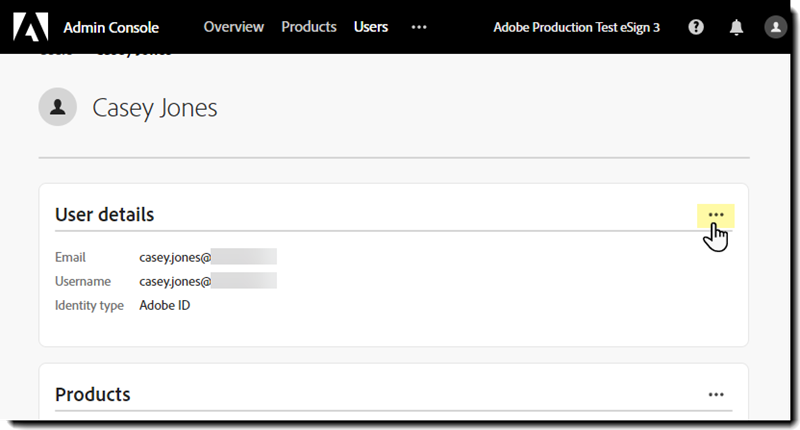
若要變更使用者詳細資料,請登入 Admin Console。 前往「使用者」頁面,並尋找使用者。 選取使用者的名稱。 選取「使用者詳細資料」旁的省略號,然後選取「編輯使用者詳細資料」。 在編輯使用者詳細資料對話方塊中,您可以變更使用者的電子郵件地址和名稱。 資訊更新後,請按一下「儲存」。

  1. 以帳戶管理員身分登入 Admin Console。

  2. 選取「使用者」標籤。

  3. 搜尋使用者並選取連結的名稱。

    變更電子郵件

  4. 使用者詳細資料標頭中選取省略符號,然後從彈出式選單中選取「編輯使用者詳細資料」。

    變更電子郵件

  5. 視需要編輯名稱和電子郵件。

    完成時,選取「儲存」。