
若要建立資料庫範本,請導覽至「電子簽署」標籤,然後選取「建立電子簽署範本」
上次更新時間
2025年10月29日
使用文件範本來簡化工作流程、減少錯誤,並讓您的團隊使用每份表單的最新版本。
資料庫範本讓使用者可建立能重複使用的互動式文件。 這些範本的範圍廣泛,從只有單一簽名欄位的簡單合約,例如保密合約,到報稅或員工入職等複雜表單等,應有盡有。
如果您經常使用相同檔案來定義合約,那麼範本可加快交付文件、確保最終簽署合約的一致性,並讓您的團隊一律符合最新版本,進而簡化流程。
範本類型
您可以透過兩種方式建立資料庫範本:
- 「表單欄位圖層」範本 (僅限於 Acrobat Sign Solutions) – 此範本僅包含上傳檔案中套用的欄位。 其適合依循標準化格式,但以自訂內容動態產生合約的公司。 上傳檔案,並套用欄位圖層來放置所有欄位。
- 文件範本 – 此範本包含基礎檔案和預先定義的欄位。 其最適合不需動態內容的靜態樣板文件,例如稅務表單、申請書和保密合約。
根據所購買的服務,您可透過多個介面來使用「建立範本」控制項。
請選取您正在使用的 Acrobat Sign 版本:
建立資料庫範本
-
-
會載入「建立電子簽署範本」頁面。
將檔案拖放至「新增檔案」區段,或選取「選擇檔案」按鈕,以開啟檔案選擇器面板。
如果您選取「從文件」,會顯示「文件」頁面上可用 PDF 的清單:
上傳多個檔案以建立資料庫模板時,會將它們合併為一個模板。 選取範本後,所有檔案的所有頁面都會存在。
附加您的檔案時,請選取「繼續」。
-
載入撰寫環境欄位。
選取「範本屬性」選單,並在「範本名稱」欄位中編輯範本名稱。
如果您沒有輸入範本的名稱,Acrobat Sign 會使用第一個上傳檔案的名稱。 建立新的合約時,此名稱會在「編寫」頁面上顯示為合約名稱,並在選取清單中顯示為「範本名稱」。
模板名稱可以透過模板屬性進行編輯。具有 Acrobat Pro - 多重授權服務類型的使用者也可以選擇設定:
- 模板類型 - 模板可以兩種形式儲存:
- 可重複使用的文件 - 此選項會儲存完整文件、內容和表單欄位。
- 可重複使用的表單欄位圖層 - 此選項僅會儲存要套用至不同文件的表單欄位圖層 (使用相同版面的不同內容)。
- 二者 - 兩個範本類型皆可使用。
- 誰可以使用 - 模板可以僅供建立者存取,或與組織中的其他使用者共用。
- 模板類型 - 模板可以兩種形式儲存:
-
如果您預期在簽名週期中將表單傳送給超過兩位收件者,請新增其他參與者。 (其中兩位會自動分配給任何新範本。)
備註系統會針對欄位編碼顏色,配合收件者參與號碼旁的色塊,以協助識別範本上的欄位配置。
-
表單建立環境隨即開啟,並顯示已存在於上傳文件中的任何欄位。
如果上傳的檔案中沒有偵測到任何欄位,自動欄位偵測將會嘗試識別欄位的位置。
- 系統會根據文件內容,嘗試指派適當的欄位類型。
- 如果未偵測到特定欄位類型,則會放置「文字」欄位。
- 所有自動放置的欄位都會指派給目前選取的參與者。
備註使用自動欄位偵測時,系統會提示您檢閱每個欄位,以確認欄位類型是否正確,並指派給正確的收件者。 如果您預期將範本用於多位收件者,請勿略過此步驟。
若要手動新增欄位,請從右側面板選取欄位類型,並將其拖曳至文件上的所需位置。 手動放置欄位時,該欄位會自動指派給選取的參與者。
-
放置好所有欄位並指派完畢後,選取「建立」。
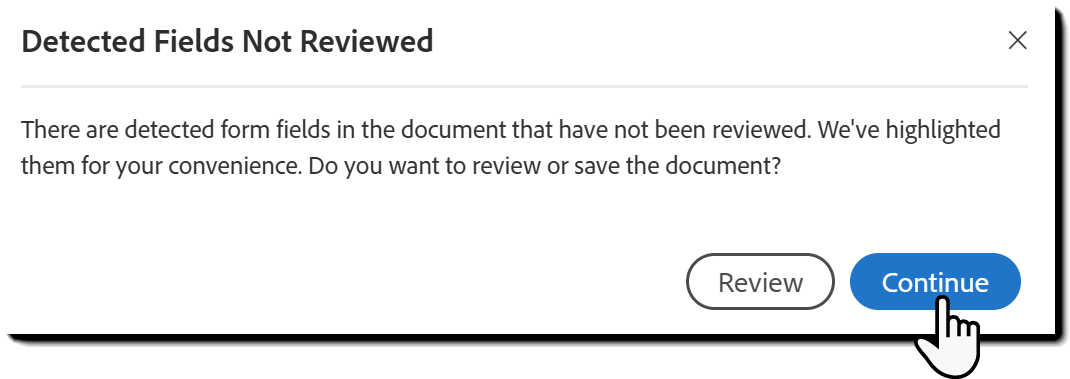
備註如果您使用自動欄位偵測功能,但並未明確檢閱您置入的所有欄位,系統會提醒您:
-
系統會載入建立後的頁面,確認範本已建立。
頁面上有四個選項:
- 傳送此範本以供簽名 - 這會開啟新的「請求電子簽名」頁面,其中會自動附加範本,並準備好使用收件者的電子郵件地址進行設定。
- 建立另一個範本 - 從第一個步驟開始建立程序。
- 管理範本 - 載入「文件」頁面並選取範本篩選器。
- 完成 - 返回 Acrobat 首頁。
-
若要手動存取您的範本,請導覽至「文件」標籤,然後選取「範本」篩選器:


備註
建立範本的使用者是其所有者。
除非已將範本與其群組或組織共用,否則只有所有者才可編輯範本或變更其權限層級:
- 如果與組織共用,帳戶層級管理員可以從管理員選單的「共用資料庫」區段編輯範本。
- 如果與群組層級管理員具有管理員權限的群組共用,群組層級管理員可以從管理員選單的「共用資料庫」區段編輯範本。
- 帳戶層級管理員也有權存取所有與任何群組共用的文件。
帳戶層級管理員或負責監督原始建立者的群組管理員,可將範本所有權轉移給其他使用者。
建立資料庫範本
-
若要建立資料庫範本,請導覽至「首頁」索引標籤,然後選取「建立可重複使用的範本」
-
這會載入「建立資料庫範本」的設定頁面。
將檔案拖放至「新增檔案」區段,或選取「選擇檔案」按鈕,以開啟檔案選擇器面板。
上傳多個檔案以建立資料庫範本時,會將其合併至一個範本中。
當您選取現有資料庫範本,以開始新的合約或「大量傳送」事件時,會附加用於建立範本的所有檔案,並將其視為單一檔案。
-
在「範本名稱」欄位中輸入範本名稱。
如果您沒有為範本輸入名稱,Acrobat Sign 會採用第一個上傳檔案的名稱。 當您建立新的合約時,此名稱會在「編寫」頁面上顯示為初始合約名稱,並在選取清單中顯示為「範本名稱」。
使用資料庫範本以開始新的合約或「大量傳送」事件時,範本名稱會匯入為初始合約名稱 (此項目可編輯)。
-
設定「範本類型」:
- 可重複使用的文件 - 此選項會儲存完整文件、內容和表單欄位。
- 可重複使用的表單欄位圖層 - 此選項僅會儲存要套用至不同文件的表單欄位圖層 (使用相同版面的不同內容)。
- 二者 - 兩個範本類型皆可使用。
備註您可以隨時透過編輯範本屬性來變更範本類型。
-
設定「誰可以使用此範本」。
此設定將會根據上傳檔案的使用者,授予範本存取權:
- 限本人 - 此選項將僅允許上傳使用者使用範本。
- 群組中的任何使用者 - 若將範本設定在群組層級,將會在範本與上傳使用者所屬的群組間建立邏輯關聯。 此群組的所有成員皆可存取範本。
- 一或多個群組中的使用者 - 企業帳戶可選擇將範本與多個群組建立關聯。 如果您無法使用此選項,請聯絡您的管理員以請求啟用此選項。
- 我所在機構中的任何使用者 - 帳戶中的每位使用者皆有使用範本的存取權。
- 此範本可供「共用資料庫」選單中的帳戶層級管理員進行編輯。
備註- 刪除範本 – 擁有範本的使用者可隨時刪除範本。
- 編輯範本 – 擁有使用者以及群組和帳戶管理員都能編輯範本。
- 修改合約中的範本 – 其他使用者可以選取「傳送合約時預覽和新增欄位」,以調整欄位。 這些變更僅適用於傳送者正在編輯的特定合約,且不會變更原始範本。
-
選取「預覽和新增欄位」,展開表單欄位撰寫流程。
-
新增參與者
頁面會重新整理,顯示「新增參與者」面板。
放置欄位之前,系統需要知道可能有多少參與者參與表單的完成。 這可確保正確地指派欄位。
- 每個欄位都必須明確指派給參與者、定義為傳送者的「預填」欄位,或是設定給「任何人」。
- 選取參與者清單下的加號圖示,即可新增可能需要與表單互動的收件者人數上限。 新增參與者,直到已新增所有必要的參與者欄位。 例如,如果範本可能涉及最多四位收件者,則新增四位參與者。
完成後,選取「預覽和新增欄位」以繼續。
備註如果您想要進行調整,也可以在此面板中編輯「範本名稱」、「範本類型」和「誰可以使用此範本」的值。
-
表單建立環境隨即開啟,並顯示已存在於上傳文件中的任何欄位。
若要新增更多欄位:
- 從左側面板選取欄位類型,並將其拖曳至文件上的所需位置。
- 放置欄位時,該欄位會自動指派給目前選取的參與者。
- 使用欄位清單頂端的「自動放置欄位」按鈕,讓系統自動放置欄位。
- 系統會根據文件內容,嘗試指派適當的欄位類型。
- 如果未偵測到特定欄位類型,則會放置「文字」欄位。
- 所有自動放置的欄位都會指派給目前選取的參與者。
- 從左側面板選取欄位類型,並將其拖曳至文件上的所需位置。
-
完成時請「建立」範本。
您稍後隨時都可返回並編輯。


