
기능/워크플로우
마지막 업데이트 날짜
2026년 4월 27일
색조 및 채도 곡선을 사용하여 빠르고 정확하게 색상을 조정하여 자연스러운 결과를 얻는 방법을 알아보세요.
곡선 기능을 사용하면 두 가지 유형의 곡선을 사용하여 빠르고 정확한 색상 조정을 할 수 있습니다: RGB 곡선 및 색조 채도 곡선.
색조 채도 곡선
Premiere는 클립에 다양한 유형의 곡선 기반 색상 조정을 수행하는 데 사용할 수 있는 다음과 같은 색상 색조 채도 도곡선을 제공합니다.
- 색조 대 채도 - 색조 범위를 선택하고 채도 수준을 조정합니다.
- 색조 대 색조 - 색조 범위를 선택하고 다른 색조로 변경합니다.
- 색조 대 루마 - 색조 범위를 선택하고 루마를 조정합니다.
- 루마 대 채도 - 루마 범위를 선택하고 해당 채도를 변경합니다.
- 채도 대 채도 - 채도 범위를 선택하고 해당 채도를 늘리거나 줄입니다.
조절점을 사용하여 점진적으로 색상 조정
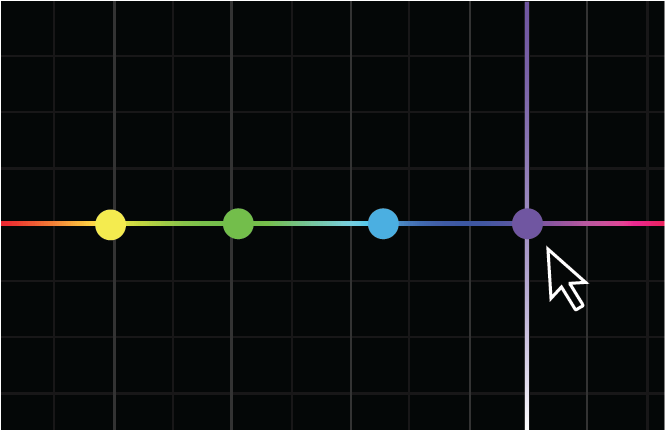
조절점을 사용하여 색상을 조정할 수 있습니다. 조절점을 이동하는 동안 최종 결과를 예측할 수 있도록 세로 띠가 나타납니다.

조절점을 조작할 수 있는 몇 가지 방법은 다음과 같습니다
곡선을 직접 클릭하여 개별 조절점을 추가합니다. 원하는 만큼 조절점을 추가할 수 있습니다.
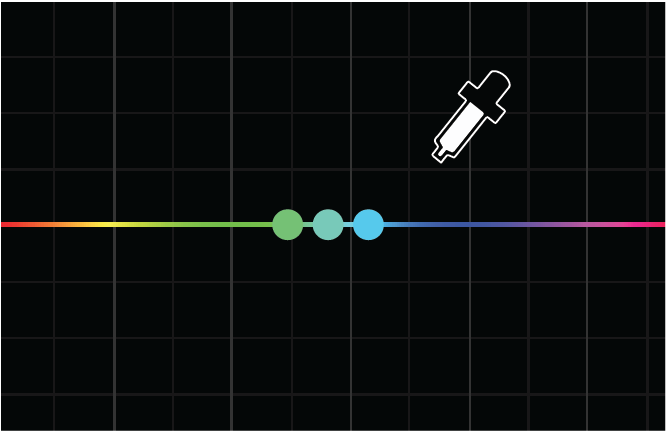
스포이드 도구로 프로그램 모니터에서 색상을 선택하여 곡선에 세 개의 조절점을 추가합니다.
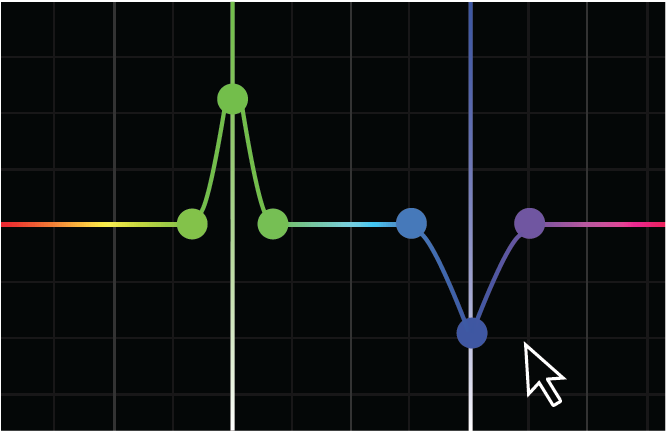
선택한 범위의 출력 값을 높이거나 낮추려면 가운데 조절점을 위나 아래로 드래그합니다.
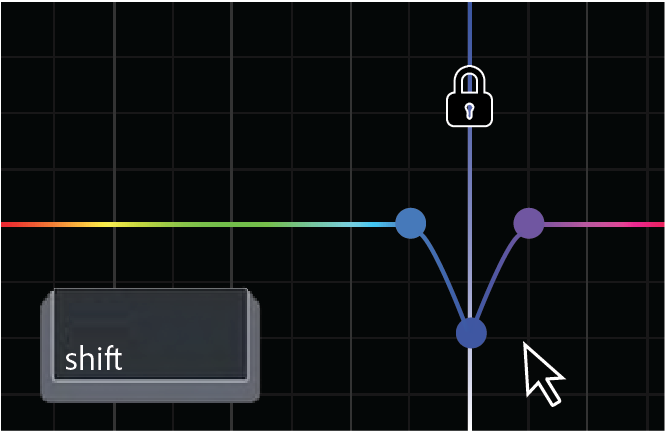
Shift 키를 사용하여 조절점을 X로 잠가서 위와 아래로만 이동할 수 있도록 합니다.
샘플 색상
색상 곡선 탭 중 하나를 열고 스포이드 도구를 선택하여 프로그램 모니터에서 색상을 샘플링합니다. 곡선에 세 개의 조절점이 자동으로 배치됩니다.
- 가운데 조절점이 선택한 색상에 해당합니다.
- 색조 곡선의 경우 선택한 픽셀의 값이 색조입니다.
- 루마 및 채도 곡선의 경우 선택된 픽셀은 루마 및 채도 값에 해당합니다.
기본적으로 스포이드는 5 x 5 픽셀 영역을 샘플링하고 선택된 색상의 평균 색상을 제공합니다. command(macOS) 또는 Ctrl(Windows) 키를 누른 채 스포이드를 사용하여 더 큰 10 x 10 픽셀 영역을 샘플링합니다.
Premiere에서 색조 채도 곡선 조정을 처리하는 방법
Premiere에서는 색상을 샘플링하기 전에 현재 Lumetri 효과 이전에 적용된 효과를 처리합니다.
- 이전에 적용된 효과가 색상에 영향을 주는 경우 변경된 색상이 샘플링됩니다.
- 현재 Lumetri 효과 이후에 적용된 효과는 색상을 샘플링할 때 고려되지 않습니다.
- Lumetri 색상 패널은 위에서 아래로 처리합니다. 기본, 크리에이티브, RGB 곡선은 색조 채도 곡선에 공급되기 전에 처리됩니다.
- 색상을 샘플링할 때 곡선 뒤에 나오는 Lumetri 섹션(색상 휠, HSL 보조, 비네팅)은 고려되지 않습니다.
- 색조 채도 곡선은 병렬로 처리합니다. 모든 곡선은 색조 채도 곡선 섹션으로 공급될 때 색상 값을 샘플링합니다.
이 동작을 보여 주는 예
색조 대 색조 곡선을 사용하여 녹색을 파란색으로 변경합니다. 이제 색조 대 루마 곡선을 사용하여 변경된 파란색을 샘플링합니다. Premiere에서는 곡선의 녹색 섹션에 조절점을 추가합니다(원래 색상 - 파랑 아님).
색조 대 루마 곡선을 편집하는 동안 색조 대 색조 변경을 무시하려는 경우 색조 대 색조 곡선 위의 확인란을 선택 취소하면 됩니다.
사용 예
색조 대 채도


이 곡선을 사용하면 특정 색상의 밝기를 늘리거나 줄일 수 있습니다. 위 예에서는 이미지를 더 극적으로 만들기 위해 담청색 하늘과 아래의 물에 반사되는 하늘을 어둡게 했습니다.
메모
원래 이미지 품질이 좋지 않을 경우 화소화나 아티팩트가 발생할 수 있으므로 이 곡선은 고품질 푸티지에 사용하는 것이 좋습니다.


이 곡선을 사용하면 이미지 채도를 선별적으로 조정할 수 있습니다. 위 예에서는 채도가 더 낮은 파란색 돌고래 사진에는 영향을 주지 않고 채도가 너무 높은 파란색 벽의 채도만 줄이는 데 이 곡선이 사용됩니다.
이 곡선은 모든 요소의 채도를 75% 이상으로 줄여 브로드캐스트에 적합한 채도 레벨을 보장하려고 할 때 특히 유용합니다.
곡선용 키보드 단축키
|
|
MacOS |
Windows |
|
조절점 한 개 제거 |
command + 클릭 |
Ctrl + 클릭 |
|
모든 조절점 제거 |
두 번 클릭 |
두 번 클릭 |
