
傳統 Acrobat Sign 主控台
上次更新時間
2022年4月6日
原生 Adobe Acrobat Sign 主控台與 Adobe Admin Console 在使用者權限方面的差異概述
|
|
Acrobat Admin Console 中的 Acrobat Sign |
|---|---|
|
如何新增使用者: 若要部署並撤銷使用者存取權,您必須使用 Acrobat Sign 授權: https://helpx.adobe.com/tw/sign/using/add-users-to-account.html |
如何新增使用者: 部署並撤銷授權時,您不需要 Acrobat Sign 授權: |
|
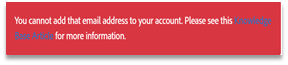
無法添加在您 Acrobat Sign 帳戶外擁有帳戶的使用者: 當您嘗試新增在系統中存在但不在您 Acrobat Sign 帳戶內的使用者時,系統會顯示錯誤訊息:
若要解決此問題,您必須聯絡支援人員協助您將使用者添加至您的帳戶。 |
自動添加您帳戶外的使用者 當您為使用者提供 Acrobat Sign 授權時,Acrobat Sign 後端會檢查該使用者是否已存在於您的帳戶外。若找到,系統會傳送電子郵件給使用者以解決衝突。 沒有現有 Acrobat Sign 使用者帳戶的 Adobe ID 使用者會收到邀請電子郵件,以建立密碼並取得 Acrobat Sign 服務的存取權。 |
|
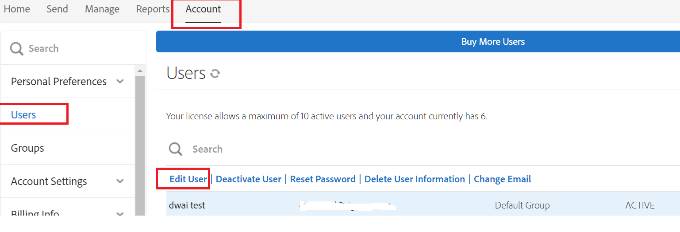
為某人提供帳戶管理員權限: 1. 以帳戶層級管理員身分登入 Adobe Acrobat Sign,並導覽至使用者頁面
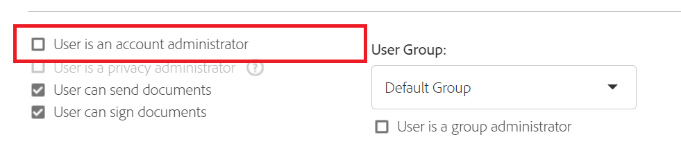
2. 選取使用者並按一下編輯使用者連結 3. 勾選使用者是帳戶管理員核取方塊
4. 按一下「儲存」 |
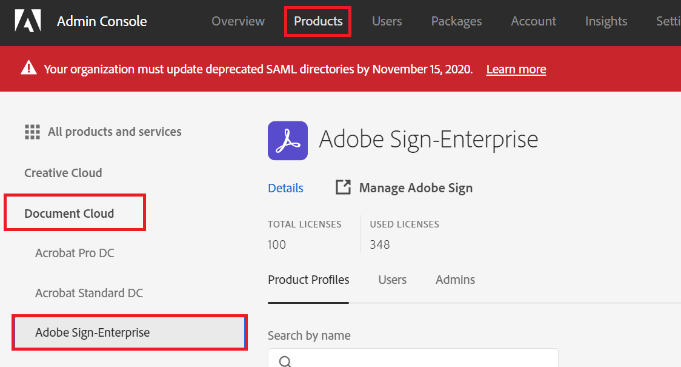
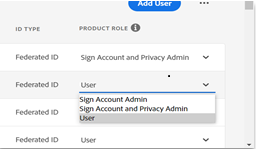
為某人提供帳戶管理員權限: 1.以管理員身分登入 Admin Console 並導覽至產品索引標籤 2. 選取產品設定檔:
3. 尋找使用者並從產品角色下拉式選單中選取「ign 帳戶管理員」:
|
|
支援請求: 您必須分別維護兩個不同的主控台 (Acrobat Sign 和 Admin Console (如有)) 來追蹤支援請求。 Acrobat Sign 中的任何管理員都可以選擇建立支援請求。 |
支援請求: 當 Acrobat Sign 與 Admin Console 統一時,您可以在一處追蹤所有支援請求。 您可以限制建立支援請求的權限,僅開放給指定的管理員。 只有系統管理員和具有支援管理員權限的管理員才能建立支援請求。 |
|
使用者離開組織: 當使用者離開您的組織時,您必須手動前往 Acrobat Sign 並停用其 Acrobat Sign 存取權。 |
使用者離開組織: 如果您有與 Active Directory 連結並同步的聯合目錄,當使用者離開組織且您從 AD 中刪除/停用他們時,Adobe Acrobat Sign 存取權會自動撤銷。 (不適用於 Adobe ID、Enterprise ID 和未同步的聯合 ID) |
|
追蹤已使用的授權: 應用程式內使用者管理系統可讓您下載帳戶中所有使用者的 CSV 檔案。 https://helpx.adobe.com/sign/using/add-users-to-account.html#Export |
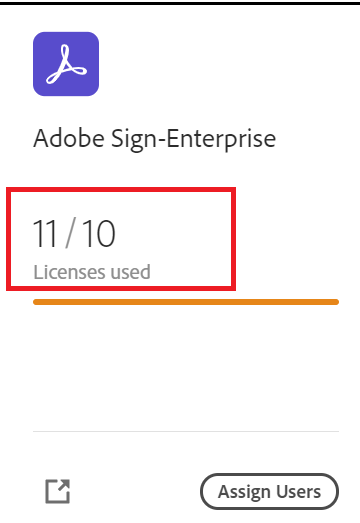
追蹤已使用的授權: Adobe Admin Console 在產品卡片上清楚顯示已使用的權利授權數量:
|
移轉前需知的常見問題
先前使用 SAML 設定且已透過 Adobe ID 佈建到 Admin Console 的使用者,可能會遇到體驗變更。
如果使用者擁有 Federated ID 上的 Acrobat Sign 授權,則可以透過新平台繼續使用 SSO。
如果您需要協助在 Admin Console 中設定 SSO/目錄設定,請聯絡我們的 Admin Console 支援團隊
SSO 適用於您在 VIP Admin Console 中擁有的所有企業版產品。
如果您為已擁有帳戶的使用者提供 Acrobat Sign 授權,終端使用者/使用者的帳戶管理員可能會收到說明衝突的授權衝突電子郵件。終端使用者/其帳戶管理員對衝突電子郵件採取動作後,該使用者就會出現在您的帳戶中。
如果使用者屬於不同的伺服器或屬於另一個多授權帳戶,則可能需要封存舊的使用者帳戶,導致其先前的協議遺失。
如果您開始指派 Acrobat Sign 授權且已擁有含歷史資料的多授權帳戶,帳戶管理員預期會收到衝突電子郵件以採取動作並完成佈建。
透過此處理程序,歷史資料、帳戶配置等將會遺失。
建議您先聯絡 Acrobat Sign 移轉團隊,以便在開始從 VIP Admin Console 指派授權之前先移轉您的 Acrobat Sign 帳戶。
更新 SFDC 中的遠端地點設定、API 中的端點 URL,因為主機名稱會變更為 documents.adobe.com。
如果您仍需要協助,請建立支援要求。
