
Åpne Creative Cloud-skrivebordsprogrammet.
Sist oppdatert
16. jun. 2026
Finn ut hvordan du løser feilkode 179, "Installasjonsbanen ser ugyldig ut" under installasjon av Adobe-applikasjoner.
Feilkode 179 vises når installasjonsprogrammet ikke kan bruke den valgte installasjonsbanen fordi den kan inneholde begrensede mapper eller utilstrekkelige tillatelser som blokkerer installasjonen.
Den valgte installasjonsbanen er ugyldig
Velg Konto-ikonet øverst til høyre og velg Innstillinger.

Velg Apper fra venstre panel.

Velg redigeringsikonet ved siden av Installasjonsplassering.
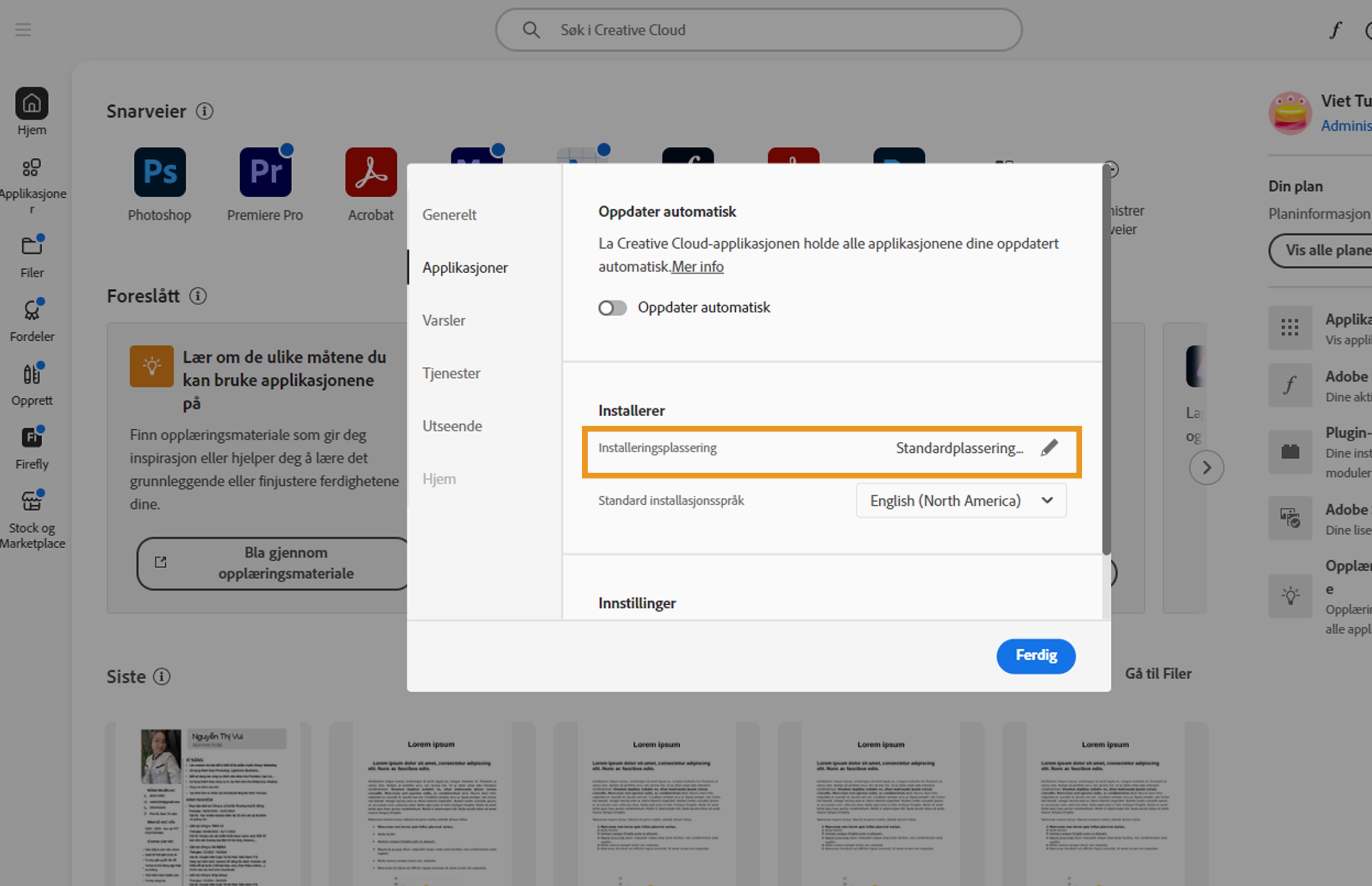
Velg en mappe for å installere creative cloud-appene dine.
Tips
Når du velger en installasjonsplassering, velg en bane som:
- er på den lokale harddisken din (ikke en nettverks- eller ekstern stasjon)
- ikke inneholder spesialtegn eller symboler
- tillater full administratortilgang
- har nok ledig plass
De vanlige gyldige banene inkluderer C:\Program Files\Adobe på Windows og /Applications-katalogen på macos.
Velg Ferdig for å lagre endringene dine.
Gå tilbake til creative cloud app og installer appen på nytt.
Appen din skal nå installeres uten problemer med den oppdaterte plasseringen. Hvis problemet vedvarer, kan du se gjennom installasjonsloggene for å identifisere den spesifikke alvorlige feilen som forårsaker svikten.
