
启用符合 HIPAA 规范的资格
本文适用于已与 Adobe Acrobat Sign Solutions 签署《商业伙伴协议》(BAA) 的客户。在签署 BAA 之前,贵组织不得通过 Acrobat Sign 处理受保护的医疗信息 (PHI)。
- 没有签署 BAA 的客户可能无法启用关联的商业伙伴协议设置。
- 只有适用于企业或商业的 Adobe Acrobat Sign 订阅计划才提供 HIPAA 就绪功能。并非所有帐户符合启用的资格。
- 启用 HIPAA 设置后将不得使用 Salesforce Document Builder。需要 HIPAA 合规性的 Salesforce 客户必须改用 Salesforce 合并映射。

签署 BAA 后,Adobe 将更新后端设置,其中将显示已选中关联的商业伙伴协议。
请注意,这项设置仅供查看,客户管理员无法进行编辑。

签署 BAA 并启用后端设置后,您可以使用 Adobe 中的以下常规安全建议来强化您的 Acrobat Sign 帐户,以便与 PHI 数据一起使用。
这些仅是 Adobe 的建议。客户负责在其 Acrobat Sign 帐户中实施适当的隐私和安全保护机制。
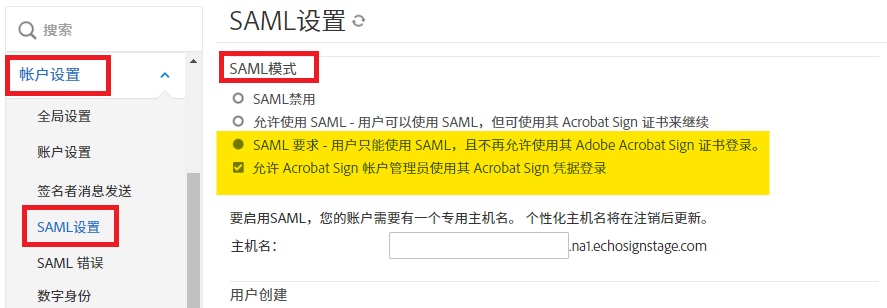
强烈建议帐户使用 SAML/联合身份验证。
- 通过 Adobe Admin Console 管理用户权利的帐户可以在此处找到这些说明。
- 使用 Acrobat Sign 本机身份系统的帐户可以访问其 SAML 设置,方法是以帐户级别的管理员身份登录,然后导航到帐户设置 > SAML 设置。
- SAML 模式应设置为必填项。
- SAML 模式应设置为必填项。
在 Acrobat Sign Web 应用程序(而“不是”通过 Adobe Admin Console 或 SAML)中管理其用户的帐户,应配置强身份验证控制。
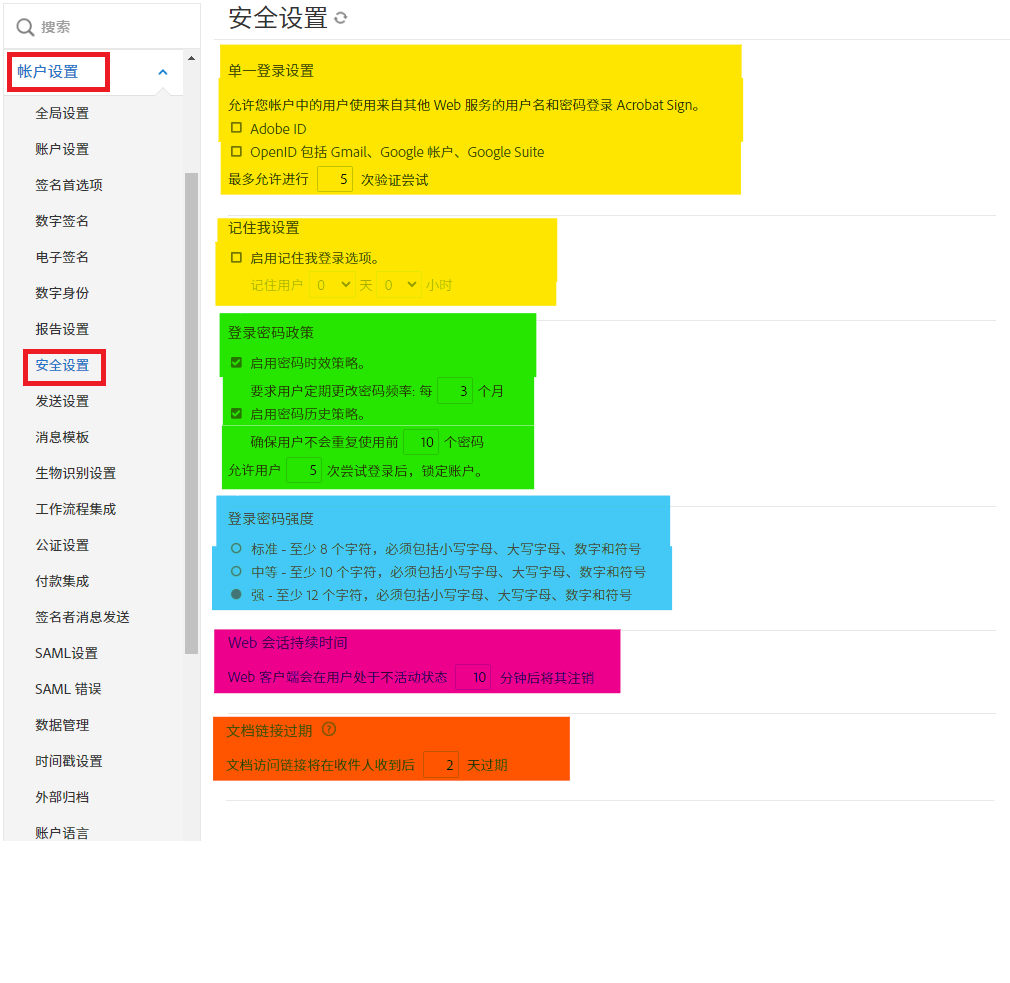
以帐户级别的管理员身份登录,然后执行以下操作:
- 导航到帐户设置 > 安全设置。
- 配置:
- 单一登录设置:
- 禁用 Adobe ID。
- 禁用 OpenID
- 记住我设置:
- 禁用记住我设置。
- 登录密码政策(注意:通过 Adobe Admin Console 管理权利的帐户将无权访问这些控件):
- 启用密码时效策略,要求每 3 个月(或更短时间)更改一次密码。
- 启用密码历史策略,防止重复使用最后 10 个(或更多)密码。
- 在锁定帐户之前,允许用户尝试登录 5 次(或更少)。
- 启用密码时效策略,要求每 3 个月(或更短时间)更改一次密码。
- 登录密码强度:
- 设置为强。
- 使用 Adobe Admin Console 的帐户应将帐户配置为更安全。
- Web 会话持续时间:
- 将不活动状态设置为 10 分钟。
- 文档链接过期
- 将链接有效期设置为 2 天或者更少。
- 单一登录设置:
- 保存更改。
发送电子个人健康信息时,电子邮件通常安全性较低,因为通知可能会通过多种方式成为 ePHI 泄漏的根源。
请记住,通知中列出了协议名称,因此,绝对不能在协议标题中使用患者信息(例如姓名)。
此外,协议本身包含 ePHI,因此如果电子邮件被截获,那么将附在通知中的协议则可能会显示 ePHI。
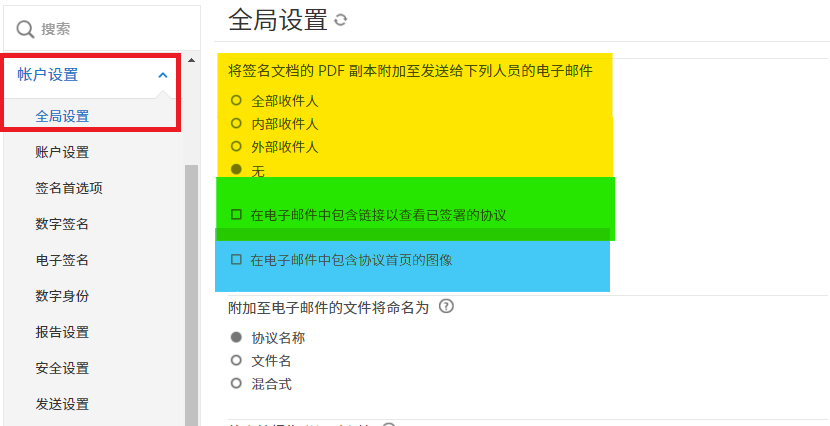
- 导航到帐户设置 > 全局设置 > 将签名文档的 PDF 副本附加至电子邮件。
- 将值设置为无。
- 取消选中在电子邮件中添加链接以查看已签署的协议。
- 取消选中在电子邮件中添加协议首页的图像。
- 保存更改。
请勿在 Acrobat Sign 文件名称中使用个人信息。
协议名称将会显示在电子邮件中。
无论是以 PDF 的形式查看还是在线查看,都需要保护已完成的协议。
安全在线访问与内容保护
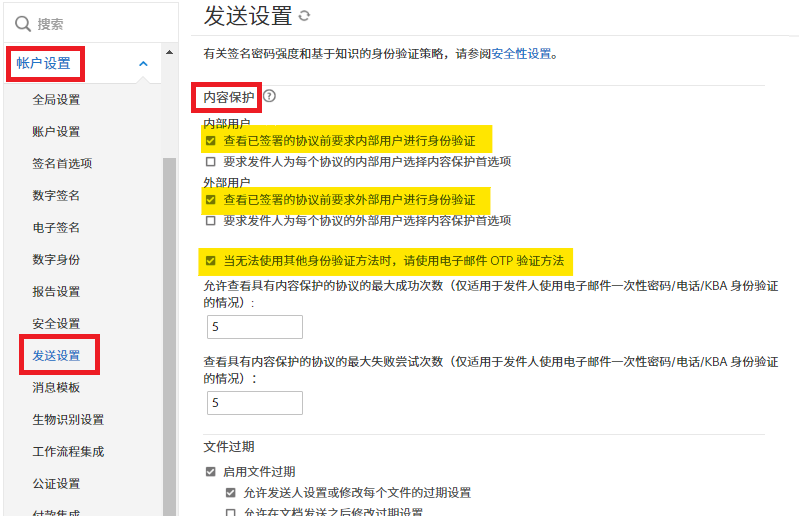
- 导航至发送设置 > 内容保护。
- 启用内部和外部用户在查看协议之前进行身份验证的要求。
- 当没有其他方法可用时启用使用电子邮件 OTP。
- 确保最大失败次数不多于 5 次。
- 保存更改。
使用密码保护 PDF
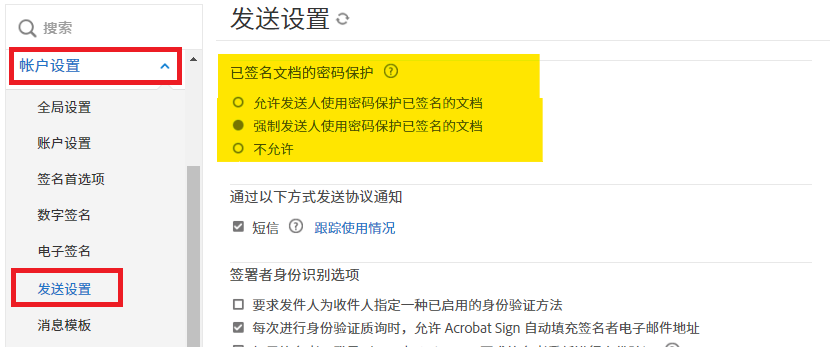
- 导航到发送设置 > 已签名文档的密码保护。
- 将值设置为强制发送人使用密码保护已签名的文档。
- 保存更改。
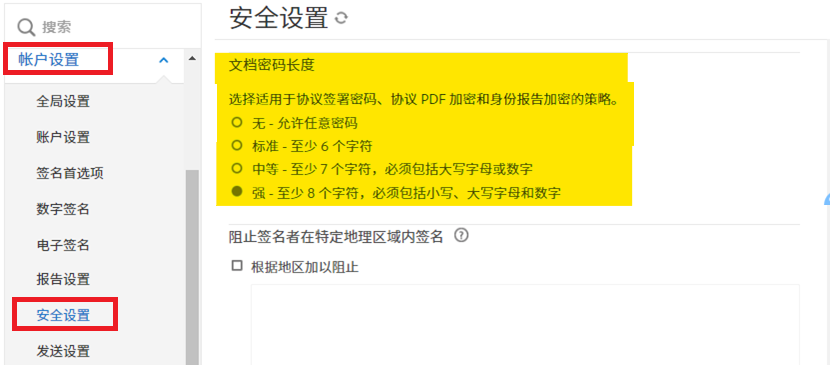
- 导航到安全设置 > 文档密码长度。
- 将值设置为强。
- 保存更改。
我们强烈建议帐户管理员审查帐户设置 > 安全设置中的其他安全设置。
签署《商业伙伴协议》(BAA)
通过 Acrobat Sign 处理受保护的医疗信息之前,贵组织必须与 Adobe 签署《商业伙伴协议》(BAA)。
请联系您的销售或渠道代表以确定资格,并与 Adobe 建立 BAA。
在就 BAA 资格与销售或渠道代表联系时,您必须附上您的 Acrobat Sign 帐户的帐户 ID。可以在帐户级别管理员菜单的全局设置部分中找到帐户 ID:
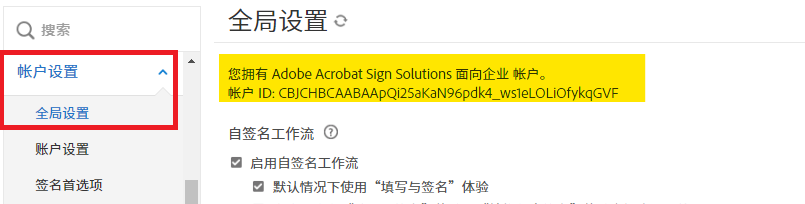
在接受并执行 BAA 后,将选中链接 BAA 的复选框,并启用您的帐户。
