允许用户使用灵活的自签名工作流来签署自己的文档
可以在帐户和/或组级别启用自签名体验。
通过导航至全局设置 > 自签名工作流,可找到启用该体验的选项
启用启用自签名工作流选项后,即可访问自签名环境。
有两种自签名环境可用:
- 填写并签名提供不涉及字段的环境,用户直接单击表单并键入其内容。 签名是从下拉菜单中应用的。
- 有组织的自签名提供用户可以在其中创作到页面字段且包括签署者身份验证的环境。
此外,有两个其他嵌入控件,可进一步扩展或限制用户体验:
- 默认使用填写并签名体验 - 如果启用,则当用户打开自签名工作流时,“填写并签名”体验将作为默认界面加载。
- 如果未启用其他选项,将默认加载有组织的自签名体验。
- 如果未启用其他选项,将默认加载有组织的自签名体验。
- 允许用户在填写并签名体验和有组织的自签名体验之间切换 - 如果启用,用户将看到一个可在这两种体验之间切换的链接。
- 如果禁用,则用户可能无法切换环境。
管理员可以在两个嵌入式选项之间配置帐户/组,以提供仅对一个环境或两个环境的访问权限。

配置
可用性:
- Acrobat Standard 和 Acrobat Pro:不支持
- 虽然 Acrobat 帐户无权配置自签名工作流,但帐户用户仍然可以访问填写并签名功能,并能够将协议发送给自己。
- Acrobat Sign Solutions:支持
- Acrobat Sign for Government:支持
配置范围:
管理员可以在帐户级别和组级别启用此功能。
通过导航管理员配置菜单到全局设置 > 自签名工作流,以访问此功能
可配置的选项包括:
组中启用了自签名工作流的用户将在其主页选项卡上找到填写并签署文档磁贴:

如果组禁用了自签名工作流,则组中的用户将无法访问主页选项卡上的填写并签署文档磁贴:

启用后,在其主页选项卡上选择填写并签署文档磁贴后要加载的第一个环境是“填写并签名”工作流。
这很明显,因为“发送协议以进行创作”选项与下一步按钮不存在。

禁用后,在其主页选项卡上选择填写并签署文档磁贴后要加载的第一个环境是“有组织的自签名”工作流。
这很明显,因为预览并添加签名字段选项与签名按钮可用。

启用后,用户可以访问允许其在环境之间进行切换的链接。

禁用后,用户锁定到已将管理员配置为默认环境的环境中。 没有可用的切换链接。 e

要考虑的相关功能
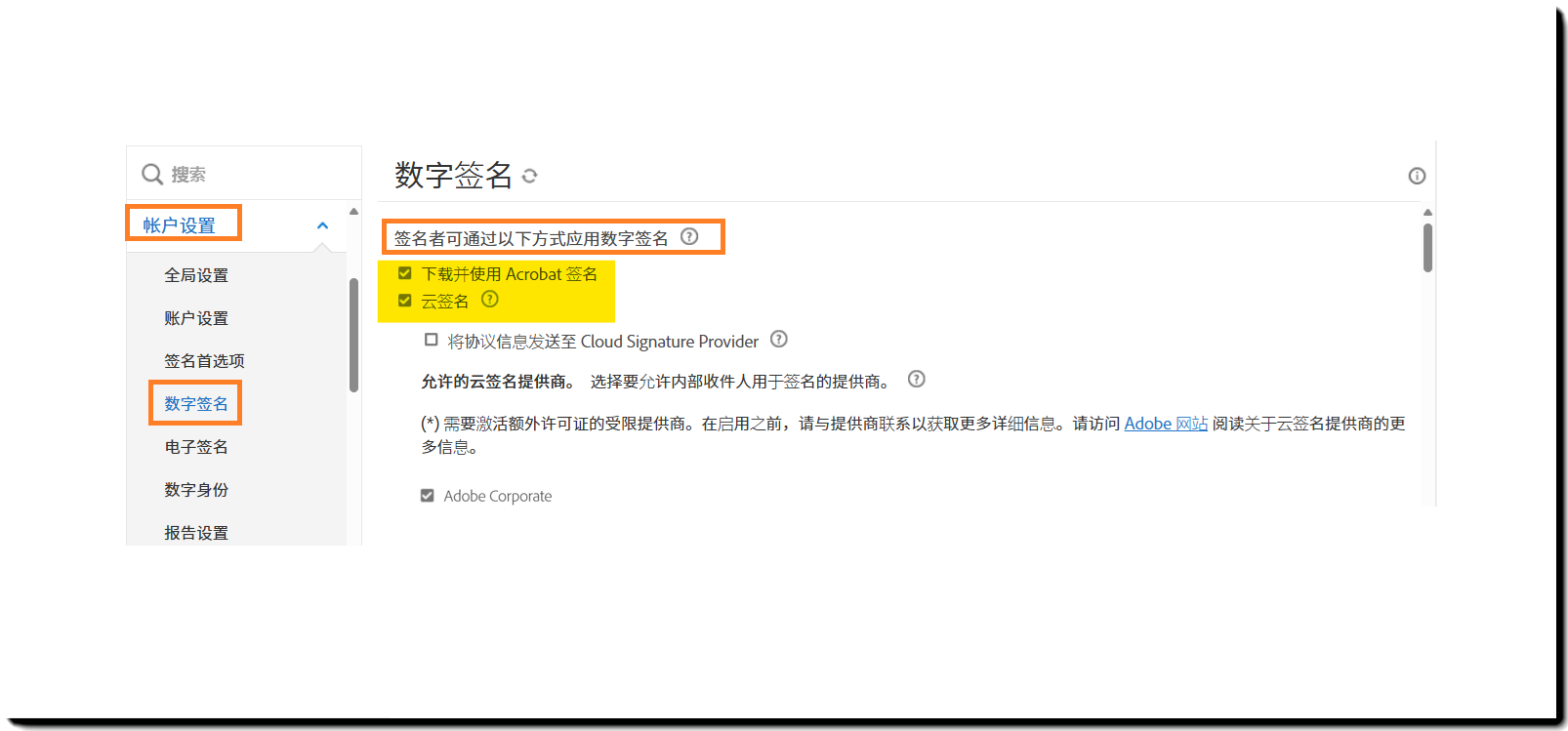
通过在帐户上启用数字签名,可以将数字签名添加为签名选项:
- 导航到帐户设置 > 数字签名
- 启用至少一种数字签名方法:云或下载
- 保存配置。
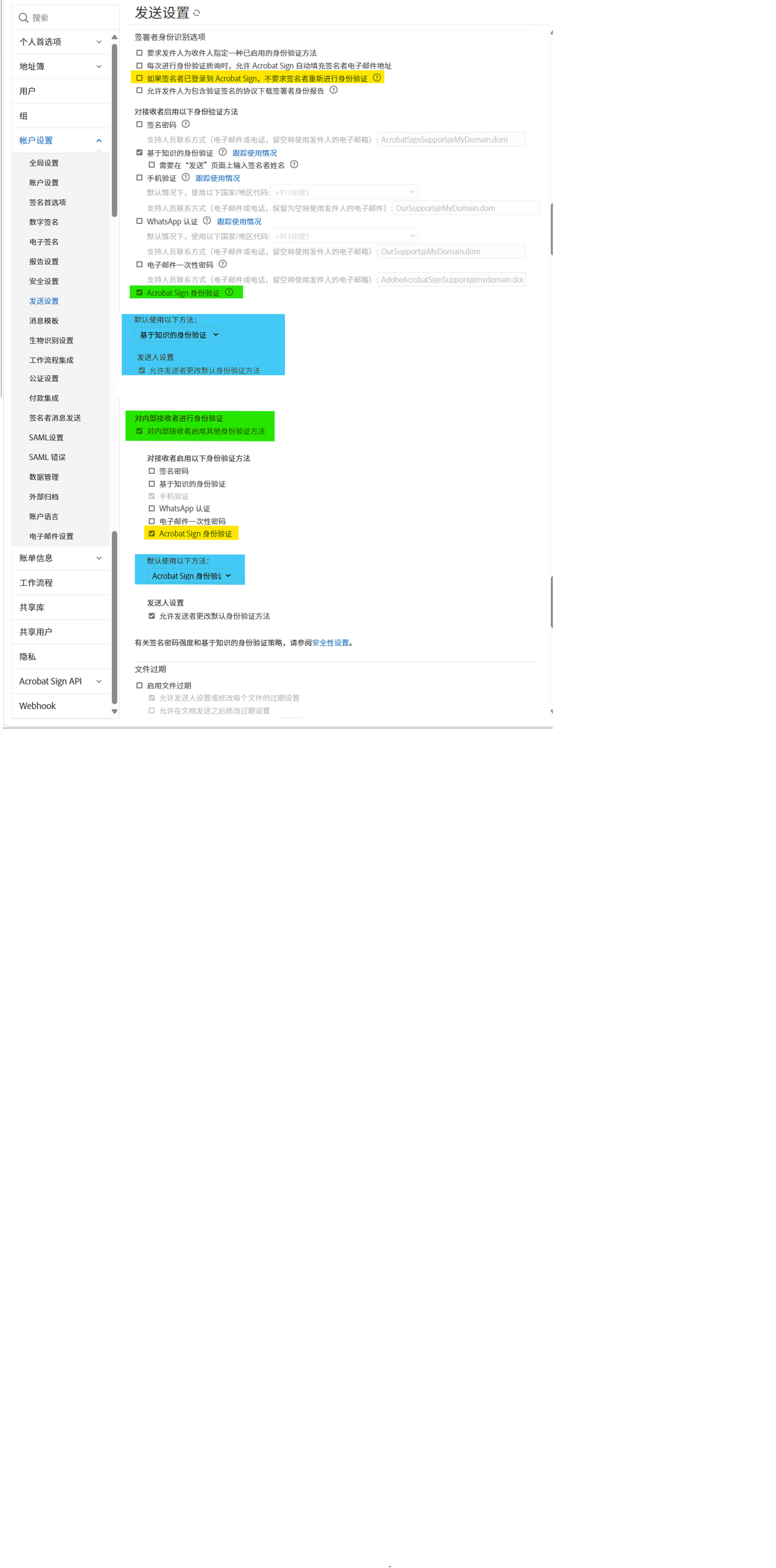
如果需要签名者身份验证,则管理员必须配置帐户/组,以便:
- 启用自签名工作流。
- 禁用“默认使用填写并签名体验”。
- 禁用允许用户在“填写并签名”和“有组织的自签名”之间切换的选项。
- 启用强制执行身份验证以在打开协议时要求用户进行身份验证。
- 禁用如果签名者已登录到 Acrobat Sign,不要求签名者重新进行身份验证
- 允许对内部签名者启用 Acrobat Sign 身份验证。
- Acrobat Sign 身份验证必须是一种可能的身份验证方法。
- 通常建议针对内部收件人启用不同的身份验证方法并将 Acrobat Sign 身份验证作为默认的身份验证方法。
- 如果 Acrobat Sign 身份验证不是默认的身份验证方法,则必须启用允许发件人更改默认身份验证方法选项。
- Acrobat Sign 身份验证必须是一种可能的身份验证方法。
要配置身份验证方法,请导航到帐户设置 > 发送设置 > 身份验证方法。