
在“设置”页面上,转到自定义设置。
上次更新時間
2023年11月16日
概述
欢迎使用有关配置“适用于 Salesforce 的 Acrobat Sign”包的完整指南。 本文档提供的分步说明可帮助您无缝设置并增强 Adobe Acrobat Sign 与 Salesforce 之间的集成。 利用这两个平台的强大功能,您可以简化文档签名流程并提高工作效率。
Adobe Acrobat Sign 提供了各种可选配置选项,可以提升您的电子签名体验。 请参阅以下主题以了解如何:
- 控制 Adobe Acrobat Sign 访问
- 启用 Salesforce 设置
- 切换到 Acrobat Sign 沙盒环境
- 将“协议”对象添加到页面布局
- 为收件人启用委派人角色
- 将协议添加到其他 Salesforce 对象
- 启用高级身份验证方法
- 在 Acrobat Sign 中
- 适用于 Acrobat Sign 中的每个收件人
- 在 Salesforce 中
- 适用于 Salesforce 中的内部收件人
- 授予对其他配置文件的访问权限
- 更新电子邮件地址或密码
- 启用/禁用分析收集(仅适用于商业云)
要了解有价值的可选配置,请参阅高级配置指南。
包括在适用于 Salesforce 的 Adobe Acrobat Sign 包中的自定义对象在组织级别具有“私人”默认访问级别。 实施此默认设置是为了确保符合 Salesforce 安全准则并保持适当的安全级别。
作为管理员,请务必仔细阅读并理解 Salesforce 记录级别共享和其他权限模型。
如果您的业务要求需要一个限制较少的环境,您可以选择进行调整。 下面介绍如何调整:
- 转至设置 > 安全性 > 共享设置。
- 根据您的要求编辑对象的共享权限,如果需要,将它设置为公开读/写。
- 选择保存。
通过将对象更改为“公开”访问权限,所有经身份验证的用户都可以查看和编辑记录。 但是,我们建议利用其他机制(如角色层次结构、组、配置文件权限和权限集)来实现所需的访问控制,不要修改组织范围的默认值。
这些替代方法可让您更精细地控制记录访问权限,从而确保在您的 Salesforce 实例中提供结构良好且安全的环境。
下面的设置不特定于适用于 Salesforce 的 Acrobat Sign 应用程序,而是该应用程序使用的资源:
- 应用程序容易遭受点击劫持
- 未在敏感 Cookies 上设置 HttpOnly 属性
- HTTPS 严格传输安全 (HSTS) 未强制执行
请务必注意,对这些设置进行的任何修改都会影响整个组织,包括在组织中安装的其他应用程序,以及自定义代码。 因此,Adobe Acrobat Sign 不想覆盖管理员配置的设置。
但是,我们强烈建议启用这些设置,原因如下:
点击劫持攻击通常会组合使用样式表、iframe 和表单元素来说服目标用户,让他们以为正在与无危害页面互动,而实际上,他们正在由攻击者控制的不可见框架中进行输入或点击操作。
一次成功的点击劫持可能会绕开跨站点请求伪造 (CSRF) 保护,这类保护措施会尝试向用户确认事务,绕过这类机制则会产生不希望发生的事务。
要防止这种情况发生,可以修改会话安全设置并启用以下设置:
- 为设置页面启用点击劫持保护
- 为非设置 Salesforce 页面启用点击劫持保护
- 为使用标准头的客户 Visualforce 页面启用点击劫持保护
- 为禁用头的客户 Visualforce 页面启用点击劫持保护
如果不在 Cookie 上设置 HttpOnly 属性,攻击者可以使用客户端 JavaScript 实现跨站点脚本攻击,并通过注入的脚本捕获 Cookie 值。
请注意,HttpOnly 属性施加的限制在某些情况下可能会被绕过,因此除了简单的 Cookie 窃取外,还有可能通过客户端脚本注入许多其他严重的攻击。
您可以通过修改会话安全设置并启用需要 HttpOnly 属性来防止这种威胁。
此设置要求 Web 客户端(即浏览器)确保所有后续请求都强制使用 HTTPS,因此有助于防止用户或应用程序因启动任何 HTTP 请求而发生的中间人攻击。
为站点和社区启用 HSTS。
适用于 Salesforce 的 Acrobat Sign 包已更新,以包括对 Acrobat Sign 沙盒环境的支持。 此增强功能允许管理员先测试包配置和工作流程,然后再将它们部署到生产环境。
如果您的组织无法访问 Acrobat Sign 沙盒,请联系您的客户成功经理。
要链接到 Acrobat Sign 沙盒环境,请执行以下操作:
从自定义设置列表中,找到 Adobe Sign 环境设置,然后针对列表选择管理。
在“管理自定义设置”页面上,选择编辑。
在环境名称字段中,输入“沙盒”并选择保存。
管理员现在可以连接到沙盒环境。 完成后,“Acrobat Sign 管理员”选项卡、“协议”和“协议模板”页面将显示沙盒横幅,如图中所示。 Acrobat Sign 沙盒环境还支持 Document Builder。

您可以将“协议”对象添加到页面布局中,以提高 Adobe Acrobat Sign 的可用性。 用户在发送文档以请求签名时,需要与“协议”对象进行交互的次数最多。
转至 Adobe Acrobat Sign 管理员选项卡,然后选择“发送以请求签名”组件。
在显示的对话框中,从给定选项中选择您要修改的页面布局:帐户、销售机会、合同、销售线索和联系人。

从出现的对象页面的左侧面板中,选择页面布局。
选择要编辑的页面布局。

在左侧面板中,选择相关列表,然后将协议对象拖放到页面布局上的所需位置。

选择保存。

在将“协议”对象放置就位后,您可以查看与 Salesforce 对象相关的所有协议,或直接从相关记录发送新协议。
注释
委派人角色仅在 Lightning 环境中才受支持
委派人角色是一个占位符,它适用于以下情况:您知道某人需要与协议进行交互,但在发送协议时无法确定这个人具体是谁。 委派人不应行动,因此他们在收到文档时没有可用的字段。 在他们委派了协议后,被委派人将对于指定供他们访问的所有字段拥有完全访问权限。
所有五个标准角色(签名者、审批人、接受人、表单填写人和经过认证的收件人)都有委托人选项。
要启用委派人角色,请执行以下操作:
导航至设置 > 平台工具 > 自定义代码 > 自定义设置。
在“自定义设置”页面上,选择 Adobe Sign 设置。

在 Adobe Sign 设置页面上,选择管理。

选择新建(或者,如果您之前配置了设置,请选择编辑)。
选中您要使用“查找”功能 (cmd/ctrl + f) 进行调整的值所对应的复选框:
- 启用委派接受人角色 - 当您需要委派“接受人”角色时需要使用该选项。
- 启用委派经过认证的收件人角色 - 当您计划委派经过认证的收件人时需要使用该选项。
- 启用委托表单填写人角色 - 在必须委派表单填写人角色时使用该选项。
- 启用收件人委派审批人角色 - 在您计划委派给审批人时需要使用该选项。
- 启用收件人委派签名者角色 - 在您计划委派给签名者时需要使用该选项。

选择保存。
您可以将 Adobe Acrobat Sign 协议与您选择的 Salesforce 对象(标准对象或自定义对象)相关联。 这样,您就可以创建链接到这些对象的协议,并在该对象的页面上显示所有相关的协议。
按照以下步骤将协议与对象关联:
导航至设置 > 平台工具 > 对象和字段 > 对象管理器。
选择协议。
在左侧面板中,选择字段和关系。
选择新建。

在步骤 1. 选择字段类型中,选择查找关系,然后选择下一步。

在步骤 2. 选择相关对象中,从下拉菜单中选择您的对象(在本例中为顺序),然后选择下一步。
在步骤 3. 输入查找字段的标签和名称中,输入字段名称,然后选择下一步。

在步骤 4 和步骤 5 中,选择下一步。
在步骤 6. 添加自定义相关列表中,确保已启用添加相关列表选项,然后选择保存。

从法律上讲,对电子邮件帐户进行身份验证(以及使用电子邮件中的签名 URL)足以捕获绑定签名。 但是,在很多情况下,需要对签名者进行双因素身份验证。
Adobe Acrobat Sign 提供了以下四种双因素身份验证方法(如果包括基于知识的身份验证 (KBA),位于美国的客户则可使用五种方法):
- 密码(默认已启用)- 收件人输入密码来查看和签署协议。 密码必须单独传达给收件人。 默认处于启用状态
- 电话身份验证 - 向收件人发送包含必要验证码的自动文本消息(短信)或拨打电话以告知该验证码。 它涉及每笔交易的成本。 默认情况下,此设置处于禁用状态。
- 政府 ID 验证 - 收件人提交护照或政府颁发的身份证/驾驶证图片。 它包含按交易成本。 默认情况下,此设置处于禁用状态,必须由 Acrobat Sign 系统中的成功经理启用。
- 基于知识的身份验证 - 收件人需要回答从可公开访问的数据库中获取的问题,以验证其身份。 它涉及每笔交易的成本。 该设置仅适用于美国用户,且默认情况下处于禁用状态。
您可以对所有签名者强制执行相同的身份验证方法,也可以为每位收件人设置不同的验证方法。
您还可以为内部收件人(其电子邮件地址包含在您的 Acrobat Sign 帐户中)和外部收件人(其电子邮件地址未包含在您的 Acrobat Sign 帐户中)指定不同的身份验证方法。
注意:由于电话身份验证、KBA 和政府 ID 验证涉及每笔交易的成本,因此只有在合同允许的情况下才能启用它们。
使用您的帐户管理员用户 ID 登录到 Adobe Acrobat Sign。
导航至帐户设置 > 发送设置 > 签名者身份识别选项。

勾选您要启用的选项。
选择保存。
启用双因素验证的客户可能更倾向于激活不同的签名者身份验证方法,以避免其内部签名者遇到过多问题。
可以在同一位置找到这些方法的可配置设置。
使用您的帐户管理员用户 ID 登录到 Adobe Acrobat Sign。
导航至帐户设置 > 发送设置 > 对内部接收者进行身份验证。

选择为内部收件人启用不同的身份验证方法。
选中希望用于内部签名者的验证选项。
选择保存。
导航至设置 > 平台工具 > 自定义代码 > 自定义设置。
在“自定义设置”页面上,选择 Adobe Sign 设置。
选择管理。
选择新建(或编辑)。
使用“查找”功能 (cmd/ctrl + f) 查找需要调整的值。
|
方法 |
设置 |
默认设置 |
|---|---|---|
|
密码 |
隐藏签名密码 |
已禁用 |
|
电话 |
启用电话验证 |
已禁用 |
|
KBA |
禁用基于知识的身份验证 |
已启用 |
|
政府 ID |
启用政府 ID 身份验证 |
已禁用 |
若要针对所有协议强制指定进行 KBA 身份验证的收件人姓名,可以启用“KBA 收件人姓名必填”自定义设置,如下所示。

启用此设置并选择 KBA 作为签名者身份验证方法后,系统将自动选中“收件人姓名必填”复选框并在“身份验证”对话框中禁用此选项。

完成更改后,选择保存
导航至设置 > 平台工具 > 自定义代码 > 自定义设置。
在“自定义设置”页面上,选择 Adobe Sign 设置。

选择管理。
选择新建(或编辑)。
随后将加载 Adobe Sign 设置页面。
查找需要调整的值:
- 启用单独的签名者身份验证方法如果您要为组织内的收件人和组织外的收件人启用不同的身份验证方法,请选中此复选框。
例如,您可以要求客户在签署文档之前通过基于知识的身份验证进行验证,但要求您的销售经理无需提供二次验证。 - 启用按签名者身份验证 - 启用此设置后,将允许每个签名者具有不同的身份验证方法(如密码、电话、KBA 或政府 ID)。
如果同时启用了单独的签名者身份验证和按签名者身份验证方法,则会遵守按签名者身份验证设置。
选择保存。
在安装过程中,您可能只授予了对适用于 Salesforce 的 Adobe Acrobat Sign 的管理员访问权限。
要将访问权限扩展到其他用户配置文件,请参阅适用于 Salesforce 的 Adobe Acrobat Sign:向配置文件授予访问权限。
更改管理员帐户密码
如果与适用于 Salesforce 组织的 Adobe Acrobat Sign 关联的帐户更改了 Salesforce 密码或用户名,请记住对其进行更新,以便继续为您组织中的协议正确更新状态。
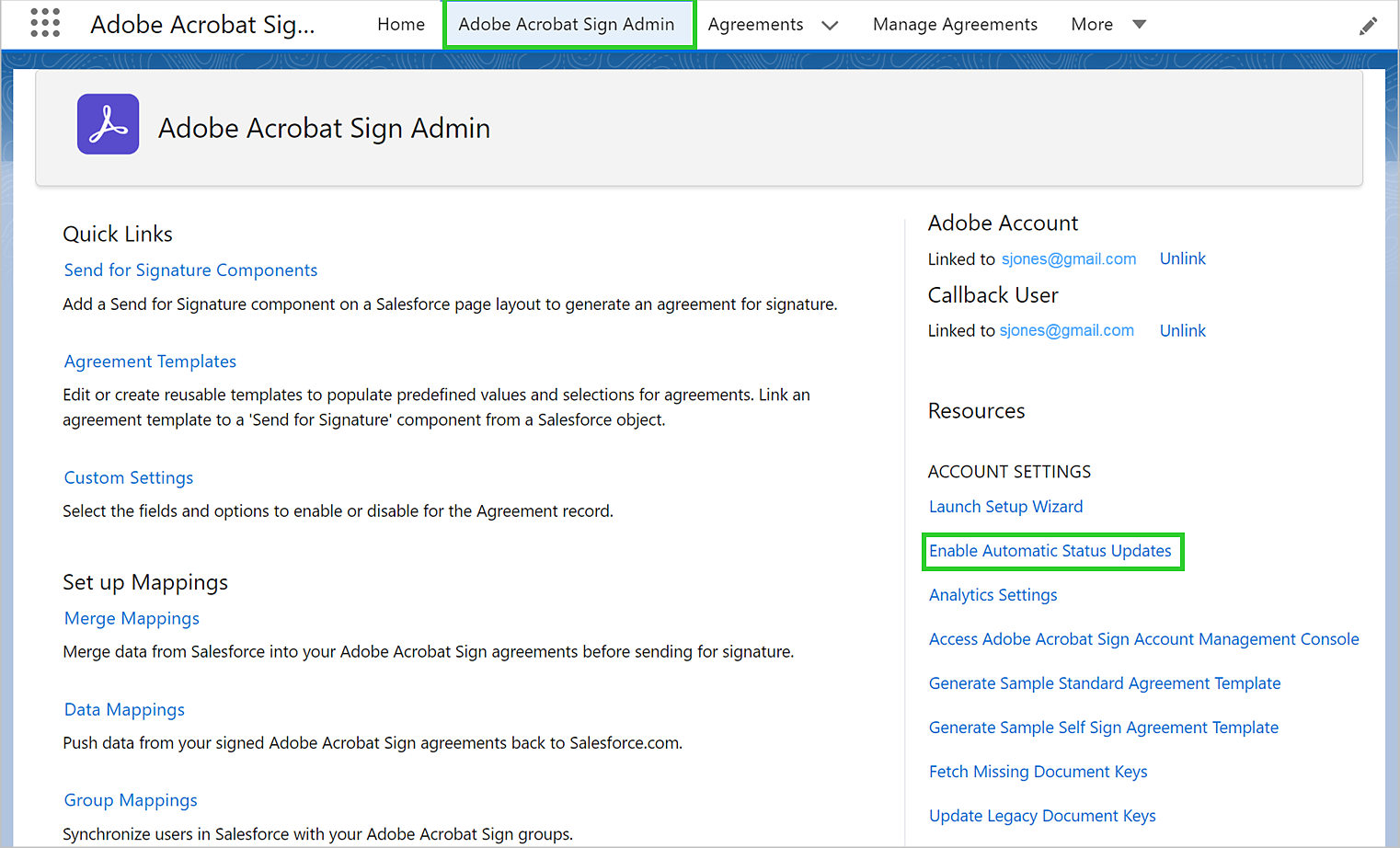
- 导航至 Adobe Acrobat Sign 管理员页面,然后选择启用自动状态更新。
- 选择启用。
- 出现提示时,选择允许访问 Adobe Acrobat Sign。
更新 Adobe Acrobat Sign 中的用户电子邮件地址
如果 Salesforce 组织中的用户更改了电子邮件地址,该用户的电子邮件地址也必须在 Adobe Acrobat Sign 中进行相应的更改。
Acrobat Sign 用户可以更改自己的电子邮件地址。 了解如何在 Acrobat Sign 中更改电子邮件地址。
Acrobat Sign 帐户管理员还可以使用批量更新功能更改用户的电子邮件地址。 了解如何在 Acrobat Sign 中批量更新。
已实施可选的分析设置,以允许 Adobe Acrobat Sign 收集使用情况数据来改进产品。 此数据仅用于开发,而不用于营销。
请注意:
- 对于大多数客户,分析设置默认情况下处于已启用状态。
- 对于加拿大和欧盟的客户,分析设置默认情况下处于已禁用状态。
- 您可以通过选择 Adobe Acrobat Sign 管理员选项卡上的分析设置来禁用/启用分析设置。
- 只有商业云用户可以禁用或启用分析设置。 此功能不适用于政府云。

