
联系 Adobe 支持团队,以在您的 Acrobat Sign 帐户中启用协议重新启动功能。
上次更新時間
2024年6月21日
升级到 Acrobat Sign for Veeva Vault v 1.3.3
Acrobat Sign for Veeva Vault v 1.3.3 包含软件包增强功能,可容纳长度超过 40 个字符的事件类型。
部署软件包以将 Acrobat Sign for Veeva Vault 软件包升级到最新版本。
升级到 Acrobat Sign for Veeva Vault v 1.3.0
步骤 1. 启用重新启动协议功能
Acrobat Sign for Veeva Vault v 1.3.0 包含重新启动协议的功能,允许收件人执行此操作,但工作流程中的初始收件人除外。
要在 Acrobat Sign for Veeva Vault 中启用协议重新启动功能:
联系 Acrobat Sign 帐户管理员以停用为 Veeva 存储库应用程序创建的 Webhook。
执行创建或取消协议流程。
Webhook 将自动激活并订阅 AGREEMENT_RESTARTED 事件。
部署软件包以将 Acrobat Sign for Veeva 存储库软件包升级到最新版本。
注释
最新版本的 Acrobat Sign for Veeva Vault 不再强制客户使用最新的文档版本。我们已将最新版本参数设为可选,因为某些 Veeva Vault 产品不支持此功能。如果您仍想启用此功能,请参考"防止用户发送较早版本的文档进行签名"部分中概述的说明。
步骤 2. 设置文档字段的显示部分
转到"配置"选项卡并选择"文档字段 > 共享字段"。
选择签名共享字段。
从"显示部分"下拉菜单中,选择"Adobe Acrobat Signature"。

选择保存。
升级到 Acrobat Sign for Veeva Vault v 1.2.1
Adobe Sign 现已更名为 Adobe Acrobat Sign
Adobe Acrobat Sign for Veeva Vault v 1.2.1 包括 Adobe Sign 的品牌重塑。它将 Veeva Vault 实例中对象的标签和描述重命名为"Adobe Acrobat Sign"。
您必须执行以下步骤来将 Acrobat Sign for Veeva Vault 包升级到最新版本:
\n
部署该包。部署后,将更新以下组件:
\n
| 存储库组件 |
更新 \n |
|---|---|
| 对象:签名 \n |
对象的字段标签 \n |
| 对象:进程锁定器 |
对象描述 \n |
| 对象:Adobe Sign 集成任务日志 \n |
标签、标签复数、对象描述 |
| 页面布局:Adobe Sign 集成任务日志详情页面布局 | 页面布局标签 \n |
| 再现类型:Adobe Sign 再现 \n |
再现类型标签 \n |
| 链接:Adobe Sign \n |
Web 操作标签 \n |
| 链接:取消 Adobe Sign \n |
Web 操作标签 \n |
| 权限集:Adobe Sign 管理员操作 \n |
标签,权限集的描述 \n |
| 安全配置文件:Adobe Sign 管理员 \n |
标签,安全配置文件的描述 \n |
| 对象:Adobe Sign 协议操作 \n |
标签,字段的标签复数、入站关系标签 \n |
| 共享规则:Adobe Sign 协议操作权限 | 对象中共享规则的标签 \n |
| 页面链接:Adobe Sign 协议操作页面 \n |
页面链接的标签 \n |
| 对象生命周期 Adobe Sign 协议操作生命周期 | 生命周期的标签 \n |
Veeva Vault 管理员必须手动执行以下配置:
\n
创建新的显示部分:
- 导航至"管理">"配置">"文档字段">"签名">"编辑"
- 在"显示部分"字段中,选择"创建显示部分"并指定Adobe Acrobat"签名"作为部分标签。

具体操作如下:
- 导航至管理 > 用户和组 > 组 > Adobe Sign 管理员组。
- 将标签更新为"Adobe Acrobat Sign 管理员组"。
- 将描述更新为"这是一个用于为 Adobe Acrobat Sign 相关字段设置文档字段级安全性的组"。

通过导航至"管理">"配置">"文档生命周期">"常规生命周期">"状态"更新生命周期状态。
将标签从"In Adobe Sign Draft"更新为"In Adobe Acrobat Sign Draft"。

将标签从"In Adobe Sign Authoring"更新为"In Adobe Acrobat Sign Authoring"。

将标签从"In Adobe Signing"更新为"In Adobe Acrobat Signing"。

按以下方式更新操作标签:
- 导航至 管理员 > 配置 > 文档生命周期 > 常规生命周期 > 状态。
- 选择 已审阅 > 用户操作 选项卡。
- 将 操作标签 从"In Adobe Sign Draft"更新为"In Adobe Acrobat Sign Draft"。

选择 In Adobe Acrobat Sign Draft > 用户操作 选项卡并执行以下操作:
- 将 操作标签 从"In Adobe Sign Authoring"更新为"In Adobe Acrobat Sign Authoring"。
- 将 操作标签 从"In Adobe Signing"更新为"In Adobe Acrobat Signing"。
- 将 操作标签 从"Adobe Sign Cancelled"更新为"Adobe Acrobat Sign Cancelled"。

选择 In Adobe Acrobat Sign Authoring > 用户操作 选项卡并执行以下操作:
- 将 操作标签 从"In Adobe Signing"更新为"In Adobe Acrobat Signing"。
- 将 操作标签 从"Adobe Sign Cancelled"更新为"Adobe Acrobat Sign Cancelled"。

选择In Adobe Acrobat Signing > User Actions 选项卡并执行以下操作:
- 将Action Label从"Adobe Sign Cancelled"更新为"Adobe Acrobat Sign Cancelled"。
- 将Action Label从"Adobe Sign Rejected"更新为"Adobe Acrobat Sign Rejected"。
- 将Action Label从"Adobe Signed"更新为"Adobe Acrobat Signed"。

具体操作如下:
- 导航至Admin > Configuration > Lifecycle Stage Groups > General Lifecycle > Stages > Adobe Sign。
- 将阶段标签从"Adobe Sign"更新为"Adobe Acrobat Sign"。


按如下方式更新“Adobe Sign 协议操作分配”:
- 导航至Admin > Configuration > Notification Templates。
- 将Label从"Adobe Sign Agreement Action Assignment"更新为"Acrobat Sign Agreement Action Assignment"。

将"Adobe Sign Agreement Action Reassignment"标签更新为"Acrobat Sign Agreement Action Reassign"。

将"Adobe Sign Agreement Action Completed"标签更新为"Acrobat Sign Agreement Action Completed"。

具体操作如下:
- 导航至Admin > Configuration > Rendition Type。
- 将Rendition Type从"Adobe Audit Trail rendition"更新为"Adobe Acrobat Audit Trail rendition"。

防止用户发送旧版本文档进行签名(可选)
在 Veeva 存储库中,一个文档可以有多个版本。如果用户尝试使用旧版本文档创建协议,他们将收到错误消息。
- 导航到 Admin > Configuration > Web Action > Adobe Acrobat Sign。
- 通过向现有 Web 操作 URL 添加最新版本(&latestVersion=${Document.latest_version__v})查询参数来更新 Web 操作。
URL:https://api.na1.adobesign.com/api/gateway/veevavaultintsvc/partner/agreement?docId=${Document.id}&majVer=${Document.major_version_number__v}&minVer=${Document.minor_version_number__v}&vaultid=${Vault.id}&useWaitPage=true&latestVersion=${Document.latest_version__v}

升级到适用于 Veeva 存储库的 Acrobat Sign v 1.2.0
步骤 1. 创建 Adobe Sign 协议操作对象
Acrobat Sign 协议操作对象是一种用户任务类型对象,用于在文档分配给参与者进行签名时在 Veeva 存储库中触发 Adobe Acrobat Sign 通知。它包含以下特定字段中的信息。
| 字段 | 标签 | 类型 | 说明 |
|---|---|---|---|
| agreement_id__c |
协议 ID |
字符串 (250) |
包含 Adobe Acrobat Sign 的唯一协议 ID。 \n |
| name__v \n |
名称 |
字符串 (128) |
包含 Sign 通知任务名称。 \n |
创建 Adobe Sign 协议操作对象:
\n
导航至配置 > 对象。
\n
选择创建。
将对象标签设置为Adobe Sign 协议操作,将对象复数标签设置为Adobe Sign 协议操作。
\n

从对象类下拉菜单中,选择用户任务。
\n
在动态访问控制部分下,选择启用自定义共享规则。
\n
选择保存。
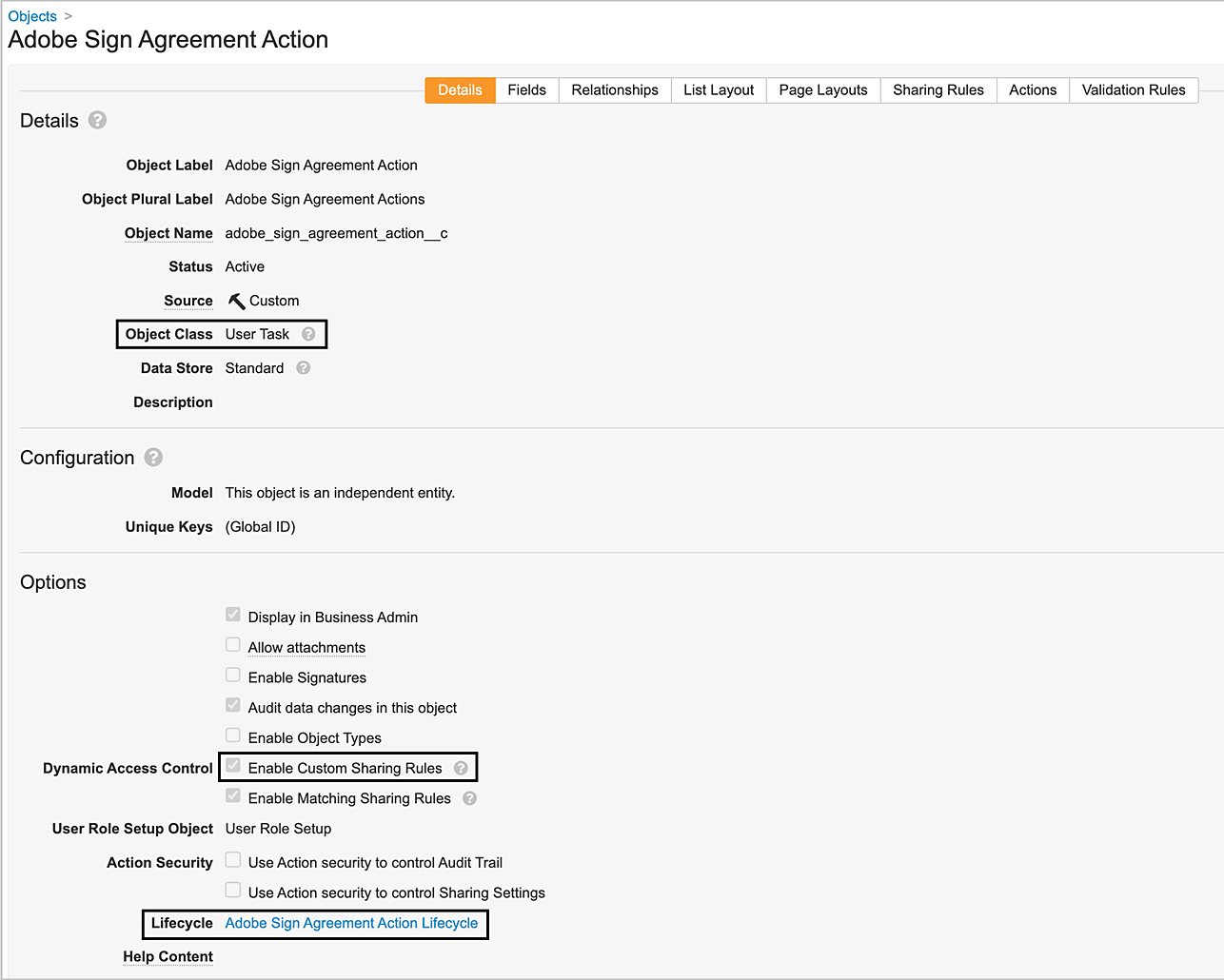
步骤 2. 部署包
\n
部署包并按照步骤操作。
步骤 3. 为存储库用户设置"Adobe Sign 协议操作"对象权限
\n
需要签署 Acrobat Sign 协议的存储库用户必须具有读取和编辑 Adobe Sign Agreement Action 对象的权限。具体操作如下:
前往管理员 > 用户和组 > 安全配置文件。
\n
选择存储库用户的安全配置文件。
\n
选择权限组名称以设置Adobe Sign 协议操作对象的读取和编辑权限。
\n

步骤 4. 验证Adobe Sign 协议操作对象配置
\n
成功部署包后,将创建Adobe Sign 协议操作页面链接,用于将用户导航至自定义页面目标。收件人可以选择已指派的签署通知任务来访问 Adobe Sign 协议操作页面链接并对文档执行操作。
- 页面模式:查看
- 页面类型:对象
- 对象:Adobe Sign 协议操作
- URL:https://api.na1.adobesign.com/api/gateway/veevavaultintsvc/partner/agreement/signingUrl?vaultid={{Vault.id}}&objectId={{Object.id}}&useWaitPage=true


步骤 5. 文档字段
的设置显示部分
转到配置选项卡并选择文档字段 > 共享字段。
选择签名共享字段。
从显示部分下拉菜单中,选择Adobe 签名。
选择保存。

