复选框

上次更新日期: 2026年1月6日

使用复选框允许收件人从一组选择中选择一个或多个选项。

复选框允许用户通过一个操作选择多个选项,从而使处理表单变得更加简单。 它们非常适合收集首选项、权限和确认消息,例如订阅更新或同意条款和条件。

它们还改进了辅助功能和可用性。 复选框可通过键盘或屏幕阅读器轻松导航,因此是适用于所有用户的无障碍选项。 由于复选框能够以明确直观的方式确认选择,因此有助于减少错误,并确保准确捕获用户意图。

复选框通过简化决策和表单填写流程,为用户提供更快速、更高效的体验。 它们消除了不必要的键入,使用户可以轻松地与表单交互,从而提高完成率和数据准确性。

可用性:

  • Acrobat Standard 和 Acrobat Pro:支持
  • Acrobat Sign Solutions:支持
  • Acrobat Sign for Government:支持
提示

复选框组

复选框组是由两个或多个共享验证规则的复选框组成的集合。您可以要求接收者选择:

  • 恰好 X 个选项
  • 至少 X 个选项
  • 最多 X 个选项
  • 从 N 个选项中选择 X 至 Y 个选项(即选择范围为 X-Y)

有关复选框组的详细信息,请参阅此处 >

左键单击字段菜单

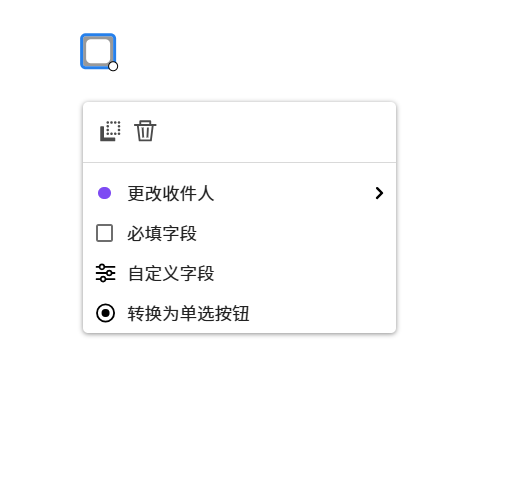
左键单击(或按住 CMD 键并单击)复选框字段可打开一个子菜单,通过该子菜单可快速访问常见的自定义选项。 此子菜单是对整个字段自定义菜单的简化替代,尤其适合有经验的表单构建者使用。

请注意,可以将该字段转换为单选按钮

字段视图,其中显示了左键单击字段菜单。

影响字段的设置:

可以将复选框配置为显示或隐藏复选图标周围的外框。 

如果基础表单上已经打印了外框,那么移除字段的外框图形会使最终文档看起来更简洁。

可以在组的发送设置中设置默认值(显示或省略外框):
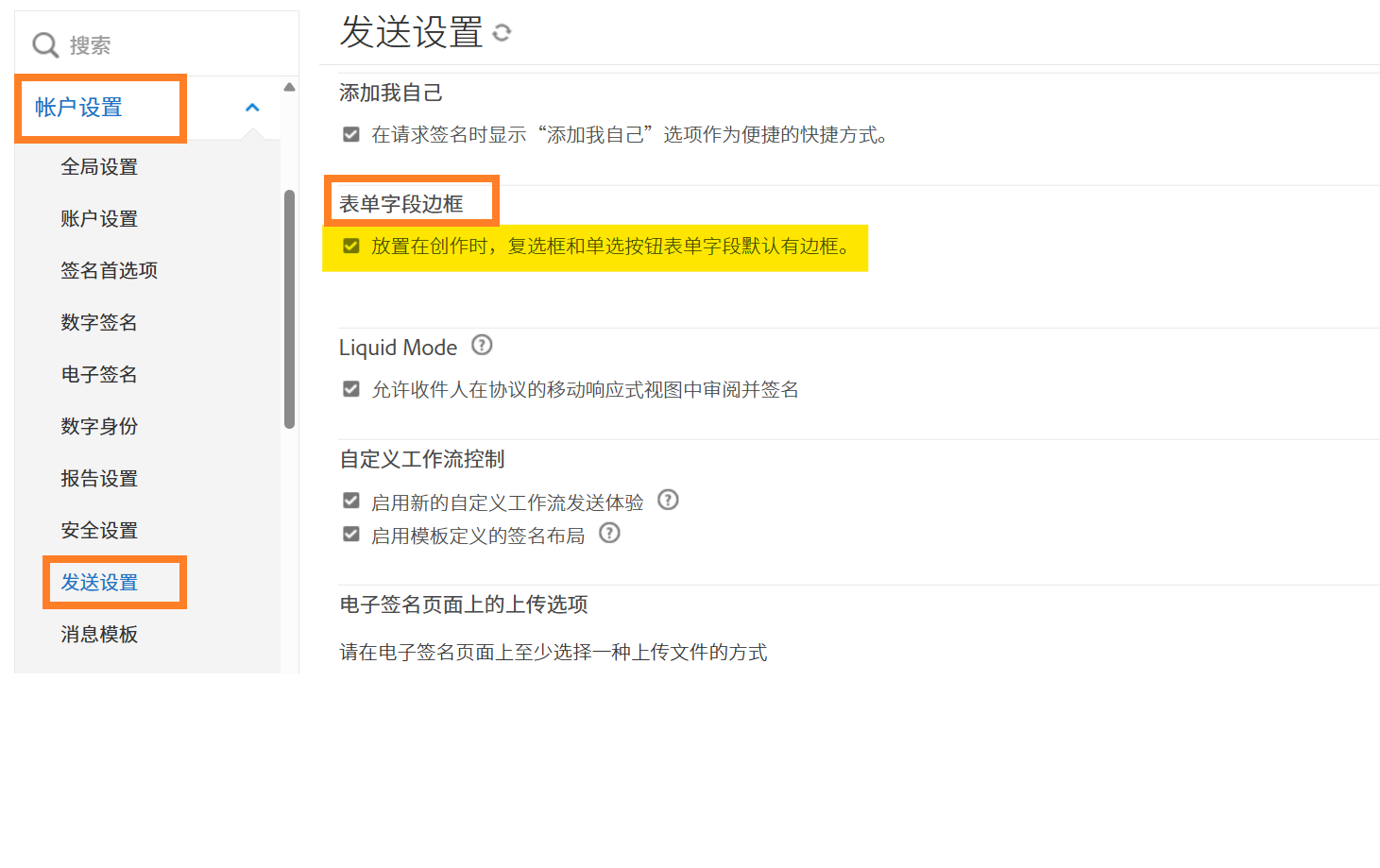
“发送设置”菜单,其中突出显示了“表单字段边框”控件。

注释

放置字段时,系统会应用复选框图形的默认值,但放置字段的用户可以随时更改字段可自定义属性中的配置。

自定义字段属性:

双击字段后,将在上下文面板中打开完整的自定义菜单。

字段的左键单击菜单还有一个用于打开自定义字段面板的选项:
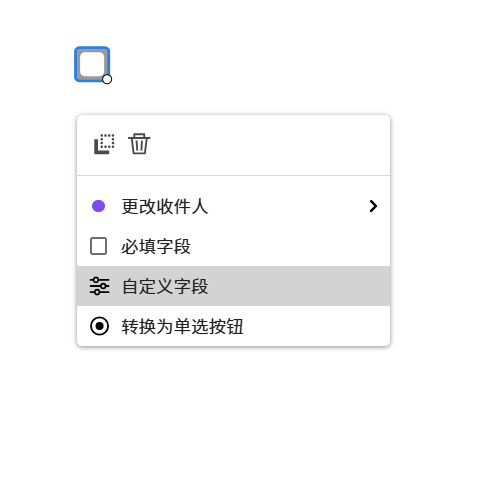
“复选框”字段,其中显示了左键单击菜单,并突出显示了自定义字段。

复选框字段包含五个可以配置的部分:

字段添加到协议后,必须将每个字段分配给特定参与者(预填充、participant1、participant2)或条件(任何收件人、所有收件人)。 字段分配决定谁可以与字段交互,从而确保只有指定的收件人才能完成该字段。

字段分配选项

  • 明确分配给收件人 - 只有指定的收件人才能填写明确分配的内容。 如果字段为必填字段,则收件人必须先填写此字段,然后才能继续。 如果字段为选填字段且未填写,则该字段将对其他收件人保持锁定状态。
  • 预填充 - 在发送协议之前,预填充字段仅供发件人使用。 收件人无法编辑预填充字段或与之交互。
  • 所有收件人 - 字段轮流提供给每位收件人,直到其中一位收件人输入内容。 完成后,字段将对所有后续收件人保持锁定状态(只读)。

正确分配字段可确保文档工作流保持清晰明了,防止未经授权的编辑,并使协议结构合理,组织有序。
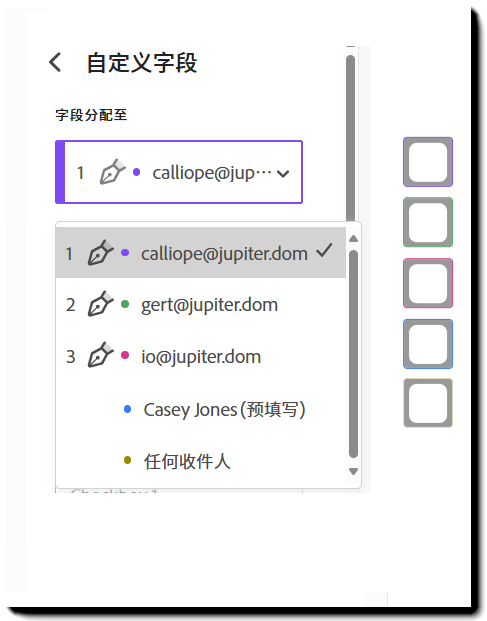
字段属性的“字段任务负责人”部分,其中包含三位收件人和三个示例字段

提示

请注意,收件人列表中收件人姓名或电子邮件旁边的彩色圆点对应于分配给该收件人的字段的彩色边框。 此视觉提示有助于快速识别每个签名者所属的字段,从而更轻松地管理和验证协议中的字段分配。

复选框字段包含四个可配置元素:

  1. 必填字段 - 选中后,该字段将成为必填字段。 分配的收件人必须与该字段进行交互,这在复选框中并不常见。
    • 如果您的用例需要使用复选框,请考虑是否使用缩写签名字段会更有效。
  2. 值类型 - 允许表单作者在输入计算之间更改字段值。
    • 当存在输入值时,则要求收件人与字段进行交互,以选中或取消选中该字段。
    • 当存在计算值时,则要求收件人根据其他字段的值自动调整该字段值(选中或取消选中)。 如果选择计算选项,那么:
      • 要求表单作者输入公式以更改复选框值。
      • 锁定字段值,使收件人无法对其进行编辑。 该字段需要计算得出结果,因此不允许手动编辑。
      • 移除将字段设置为必填的选项。 字段值设置不在收件人操作范围之内。
      • 移除用于设置默认复选框的选项。 
  3. 默认复选框 - 定义在首次向收件人显示协议时,应选中复选框还是取消选中复选框。
  4. 字段名称 - 字段的名称。 直观地命名字段将显著改进运行报告和数据导出时的体验。 默认值将反映字段类型和递增值。 考虑更改名称以反映字段的使用情况。 例如,客户缩写签名、会签缩写签名、经理缩写签名。
字段自定义菜单视图,其中突出显示了“可自定义字段类型”部分。

自定义字段内容可控制表单中字段的显示方式:

  1. 工具提示 - 工具提示是指在电子签名体验中,当收件人将鼠标悬停在字段上时,显示在文本气泡中的消息。 使用此值可显示字段名称或提供简单说明。
  2. 锁定字段值 - 启用后,此字段为只读。 收件人将无法更改值。
  3. 显示字段边框 - 启用后,复选框的方形边框可见,并在最终文档中显示。
    • 禁用后,边框将隐藏,仅打印复选标记。 如果文档中已包含复选框,这样会呈现更整洁的外观。
    • 此属性的默认值(启用或禁用)可在组发送设置菜单中进行控制。
“自定义字段”面板,其中突出显示了“自定义字段内容”部分

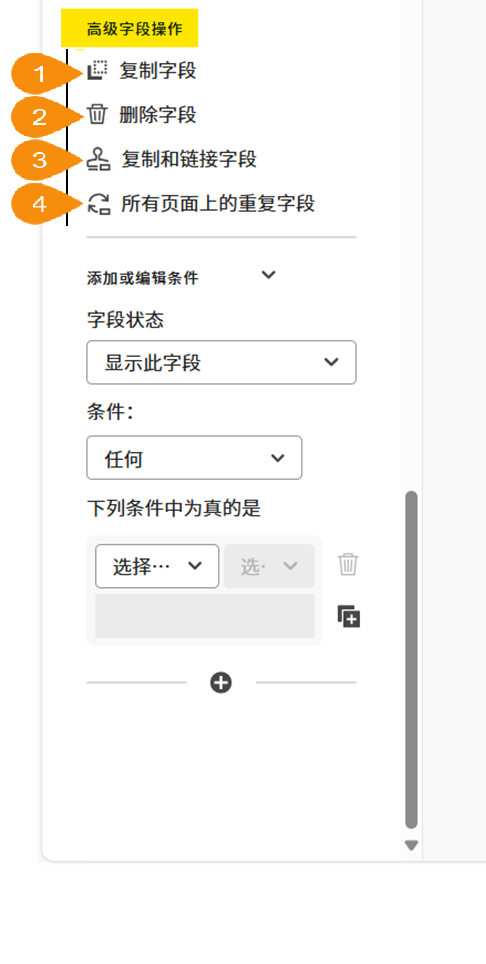
高级字段操作与右键单击字段以打开快速菜单时可用的操作相同。

  1. 复制字段 - 将字段及其当前值复制到剪贴板。 原始字段和复制字段之间的唯一区别是字段名称。

    • 要粘贴字段,请右键单击需要放置字段的位置,然后从菜单中选择粘贴
    • 您还可以使用键盘快捷键 Ctrl/Cmd + C 复制字段,然后使用 Ctrl/Cmd + V 粘贴字段。
  2. 删除字段 - 移除字段。

    • 如果需要,您可以使用撤销快捷键:Ctrl/Cmd + Z 恢复已删除的字段。
  3. 克隆和链接字段 - 在原始字段旁创建一个完全相同的字段副本,该副本具有相同的名称和属性。 由于这些字段共用相同的名称,因此它们保持关联状态,编辑其中一个字段会相应地更新所有关联的副本。 同样,当收件人在一个字段中输入内容时,该内容将被复制到其所有克隆字段中。 当协议中有多个表单需要相同的信息时,此功能非常有用。 例如,若表单中需要多次填写签名者的姓名和地址,那么克隆这些字段后,签名者只需输入一次信息,所有关联字段即可自动更新。
    • 您可以创建同一字段的多个链接克隆。
    • 您可以删除某个字段的克隆副本,而不会影响其他克隆。
       
  4. 重复所有页面上的字段 - 将字段副本添加到协议的每一页中与原始字段相同的位置(使用相同的 x 和 y 坐标)。
字段属性的高级字段操作部分。

您可以设置条件来控制字段之间的交互方式,从而允许系统根据用户输入来显示或隐藏字段。

条件决定在满足特定值时是否显示或隐藏字段。 触发条件可以是单个事件(例如勾选复选框),也可以是必须满足其中任意条件或全部条件的一系列事件(例如勾选复选框、添加签名和选择单选按钮)。

在 Acrobat Sign 中设置字段条件

在配置字段的条件逻辑时,您需要定义在满足特定条件时该字段的行为方式。

字段状态:字段将如何变化?

字段状态设置决定在满足条件时,字段是显示还是隐藏:

  • 显示此字段 - 字段在默认情况下处于隐藏状态,在满足条件时便会显示出来。
  • 隐藏此字段 - 字段在默认情况下处于显示状态,在满足条件时便会隐藏起来。

条件范围:字段状态变更的条件范围是什么?

条件范围定义必须满足一个或所有条件才能生效更改字段状态。

  • 任一条件 - 只要满足任意一个设定条件,就会触发操作。
  • 全部条件 - 必须满足集合中的所有条件才会触发操作。

条件:字段状态变更需要满足哪些条件?

条件定义了在执行操作之前必须满足哪些标准。 条件必须标识特定的字段,并根据运算符评估该字段的状态或内容。
通过以下方式定义条件:

  1. 选择字段 - 选择将作为触发器的字段。 此时将列出表单上目前存在的所有字段。
  2. 选择运算符 - 定义触发器如何评估字段状态。 可用选项因字段类型而异(例如,对于复选框:选中/未选中;对于文本字段:等于大于包含等比较运算符)
  3. 设置触发值 - 定义激活条件的值。 对于复选框,该值为选中未选中。 对于文本字段,它可以是特定的值,也可以是包含/包含类型的表达式。

通过选择现有条件下的加号图标,可以设置多个条件。 这将添加一个可配置的新条件,从而扩展现有条件的范围。

通过设置条件,您可以创建动态的交互式表单,这些表单可以根据用户输入进行调整,从而提高效率和可用性。

字段属性的“添加或编辑条件”部分。

文本标记示例

未分配的选中复选框文本标记

Checkbox1_es_:checkbox(checked)

标记的细分:

  • Checkbox1 → 唯一字段名称(可根据需要进行修改)。
  • _es_ → 文本标记符号。 请勿编辑或省略。
  • checkbox → 定义该字段为复选框字段。
  • checked → 默认选中此复选框。


必填未选中复选框文本标记

Required_Checkbox_es_:signer1:checkbox:required

标记的细分:

  • Required_Checkbox → 唯一字段名称(可根据需要进行修改)。
  • _es_ → 文本标记符号。 请勿编辑或省略。
  • signer1 → 将该字段分配给第一个签名者。
  • checkbox → 定义该字段为复选框字段。
  • required → 使该字段为必填字段。


带标签文本标记的复选框

Agreement_Checkbox_es_:signer1:checkbox:label("I agree.")

标记的细分:

  • Agreement_Checkbox → 唯一字段名称(可根据需要进行修改)。
  • _es_ → 文本标记符号。 请勿编辑或省略。
  • signer1 → 将该字段分配给第一个签名者。
  • checkbox → 定义该字段为复选框字段。
  • label → 将文本标签添加到复选框的右侧。