
要创建库模板,请导航至电子签名选项卡,然后选择创建电子签名模板
上次更新時間
2025年10月29日
使用文档模板可简化工作流、减少错误,并让您的团队始终使用每个表单的最新版本。
库模板允许用户创建可重复使用的交互式文档。 这些模板可以是带有单个签名字段的简单协议(如保密协议),也可以是用于税务申报或员工入职的复杂表单。
如果您经常使用同一文件来定义协议,则使用模板可从以下方面显著优化流程:加快文档交付速度、确保最终签署合同的一致性,并使团队始终使用最新版本。
模板类型
可以使用以下两种方式创建库模板:
- 表单字段图层模板(仅限 Acrobat Sign Solutions)- 这些模板仅包含应用于已上传文件的字段。 它们非常适合使用自定义内容动态生成合同但需遵循标准化格式的组织。 上传文件并应用字段图层来放置所有字段。
- 文档模板 - 这些模板包括基础文件和预定义的字段。 它们最适用于静态样板文档(如税表、申请表和保密协议),这些文档无需动态内容。
创建模板控件可通过基于您已购买服务的多个界面进行使用。
请选择您使用的 Acrobat Sign 版本:
创建库模板
-
-
此时将加载创建电子签名模板页面。
将文件拖放到添加文件部分,或选择选择文件按钮以打开文件选择器面板。
如果您选择从文档,则会显示文档页面中可用的 PDF 列表:
创建库模板时,如若上传多个文件,系统会将它们合并为一个模板。 选择模板后,所有文件中的所有页面都将显示。
附加文件后,选择继续。
-
此时将加载字段创作环境。
选择模板属性菜单,然后在模板名称字段中编辑您的模板名称。
如果您没有输入模板名称,Acrobat Sign 将采用第一个上传文件的名称。 此名称会在撰写页面上显示为协议名称,并在您创建新协议时在选择列表中显示为模板名称。
模板名称可以通过模板属性进行编辑。具有 Acrobat Pro 多许可证服务类型的用户还可以配置:
- 模板类型 - 模板可以保存为两种形式:
- 可重复使用的文档 - 选中此选项可保存完整的文档、内容和表单字段。
- 可重复使用的表单字段图层 - 选中此选项可仅保存表单字段图层以将其应用于其他文档(布局相同,内容不同)。
- 二者 - 两种类型的模板都将可用。
- 谁可以使用 - 模板可以设置为仅供创建者访问,或与组织内的其他用户共享。
- 模板类型 - 模板可以保存为两种形式:
-
如果您希望在签名周期内将表单发送给两个以上的收件人,请添加其他参与者。 (所有新模板都会自动分配两个参与者。)
注释字段采用颜色编码,与收件人参与编号旁边的彩色块相匹配,以帮助识别模板上的字段分配情况。
-
系统将打开表单构建环境,并显示上传文档中已有的所有字段。
如果在上传的文件中未检测到字段,系统将尝试通过自动字段检测功能定位字段应处的位置。
- 系统会根据文档内容尝试分配适当的字段类型。
- 如果未检测到特定字段类型,则会放置一个文本字段。
- 所有自动放置的字段都将分配给当前选定的参与者。
注释使用自动字段检测功能时,系统会提示您查看每个字段,以确认它为正确的字段类型并分配给正确的收件人。 如果您预计将模板用于多个收件人,请勿跳过此步骤。
要手动添加字段,请从右侧面板中选择一种字段类型,然后将其拖动到文档所需的位置。 手动放置字段时,系统会自动将其分配给选定的参与者。
-
放置并分配完所有字段后,选择创建。
注释如果您使用了自动字段检测功能,但未明确检查所有已放置的字段,此时系统会提醒您:
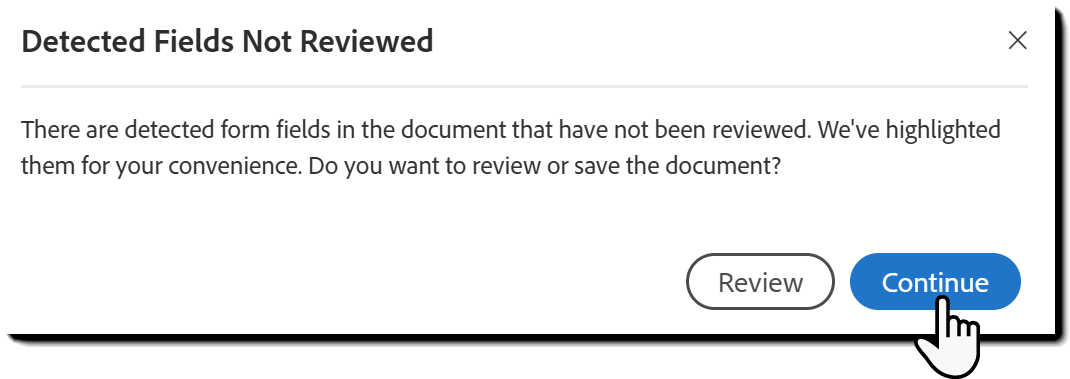
-
此时将加载创建后页面以确认模板已创建。
该页面上有四个选项:
- 发送此模板以供签名 - 这将打开一个新的请求电子签名页面,其中已自动附加模板,并准备好配置收件人的电子邮件地址。
- 创建另一个模板 - 从第一步开始创建流程。
- 管理您的模板 - 加载文档页面,并选中模板筛选器。
- 完成 - 返回 Acrobat 主页。
-
要手动访问您的模板,请导航至文档选项卡,然后选择模板筛选器:


注释
创建模板的用户是模板的所有者。
除非模板已共享给其所属组或组织,否则只有所有者才能编辑模板或更改其权限级别:
- 如果已与组织共享模板,则帐户级别管理员可以从管理员菜单中的共享库部分编辑该模板。
- 如果模板已共享至其具有管理权限的组,组级管理员即可从共享库部分对模板进行编辑。
- 帐户级别管理员还有权访问与任何组共享的所有文档。
帐户级别管理员或监督原始创建者的组管理员可以将模板所有权转让给其他用户。
创建库模板
-
要创建库模板,请导航到主页选项卡,然后选择创建可重用模板。
-
此时将加载创建库模板配置页面。
将文件拖放到添加文件部分,或选择选择文件按钮以打开文件选择器面板。
创建库模板时,如若上传多个文件,系统会将它们合并为一个模板。
当您选择现有库模板来启动新的协议或批量发送事件时,用于创建该模板的所有文件都将被附加,并视作一个整体文件。
-
在模板名称字段中输入模板的名称。
如果您没有输入模板名称,Acrobat Sign 将采用第一个上传文件的名称。 此名称将作为初始协议名称显示在撰写页面上,并在您创建新协议时作为模板名称显示在选择列表中。
当使用库模板来启动新的协议或批量发送事件时,模板名称将作为初始协议名称导入(可以编辑)。
-
配置模板类型:
- 可重复使用的文档 - 选中此选项可保存完整的文档、内容和表单字段。
- 可重复使用的表单字段图层 - 选中此选项可仅保存表单字段图层以将其应用于其他文档(布局相同,内容不同)。
- 二者 - 两种类型的模板都将可用。
注释您可以随时通过编辑模板属性来更改模板的类型。
-
配置可使用该模板的人员。
此设置将根据上传用户来授予模板的访问权限:
- 只有我 - 选中此选项将仅允许上传该模板的用户使用模板。
- 我所在组中的任何用户 - 在组级别设置模板时,将会在模板与上传用户当前所属的组之间建立逻辑关联。 组中的所有成员都将拥有对模板的访问权限。
- 一个或多个组中的用户 - 企业帐户可以选择将一个模板与多个组相关联。 如果您无法使用此选项,请联系您的管理员请求启用此选项。
- 我所在组织中的任何用户 - 帐户中的每个用户都将有权使用该模板。
- 帐户级别管理员可在共享库菜单中编辑模板。
注释- 删除模板 - 拥有模板的用户可以随时删除模板。
- 编辑模板 - 拥有模板的用户以及组和帐户管理员可以编辑模板。
- 在协议中修改模板 - 其他用户可以通过选择在发送协议时预览并添加字段来调整字段。 这些更改仅适用于发件人正在编辑的特定协议,不会影响原始模板。
-
选择预览并添加字段以开始表单字段创作流程。
-
添加参与人
页面将刷新以显示添加参与者面板。
在放置字段之前,系统需要了解填写表单时所涉及的参与者人数。 这样可确保正确分配字段。
- 每个字段都必须明确分配给参与者,或定义为发件人的预填充字段,或设置为任何人。
- 通过选择参与者列表下的加号图标,添加可能需要与表单交互的最大收件人数。 添加参与者,直到填满所有必需的参与者位置。 例如,如果模板最多可以涉及四位收件人,请添加四位参与者。
完成后,选择预览并添加字段以继续。
注释如果要进行调整,也可以在此面板中编辑模板名称、模板类型和可使用该模板的人员值。
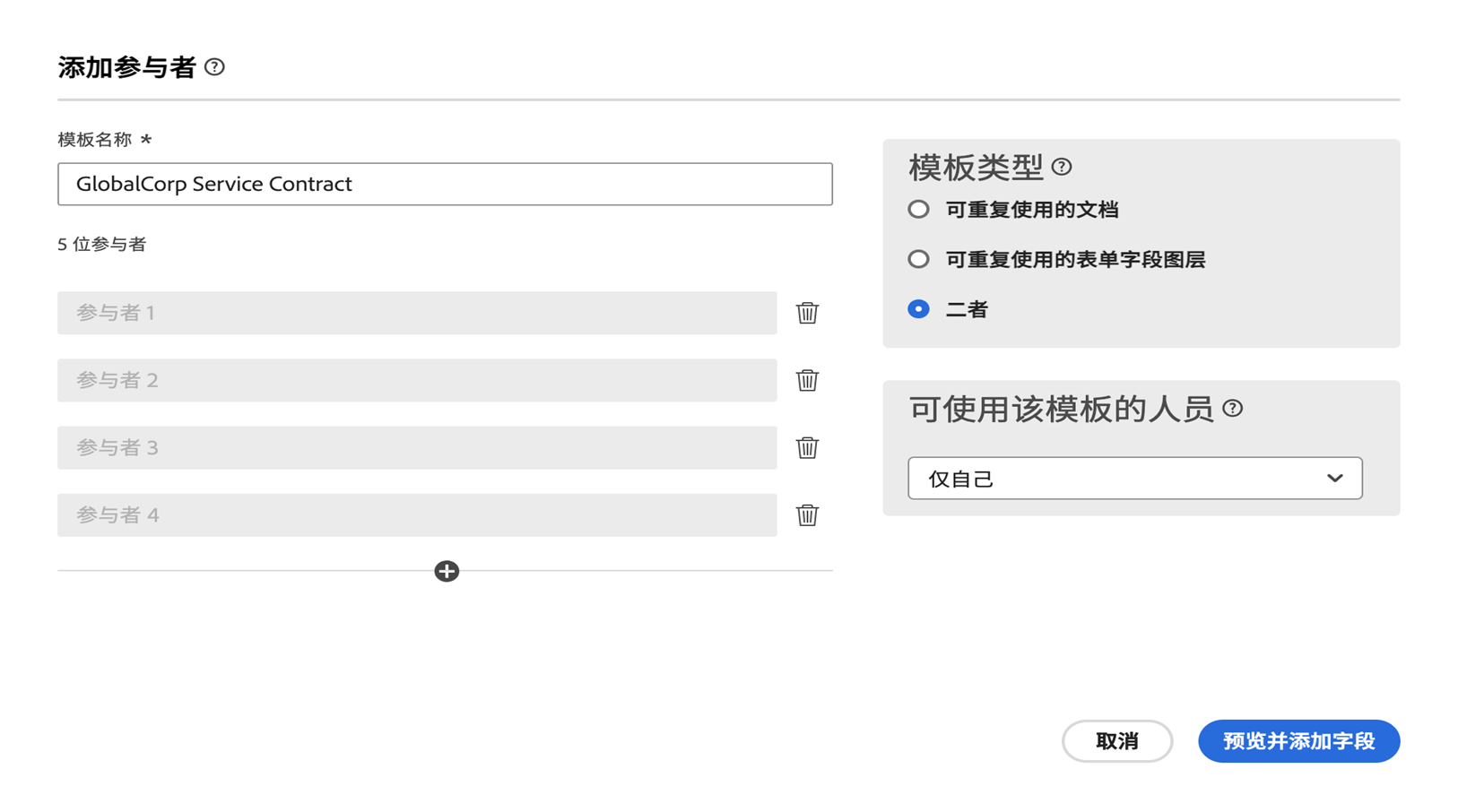
-
系统将打开表单构建环境,并显示上传文档中已有的所有字段。
要添加更多字段,请执行以下操作:
- 从左侧面板中选择一种字段类型,然后将其拖动到文档所需的位置。
- 置入字段时,该字段会自动分配给当前选定的参与者。
- 使用字段列表顶部的自动放置字段按钮,让系统自动放置字段。
- 系统会根据文档内容尝试分配适当的字段类型。
- 如果未检测到特定字段类型,则会放置一个文本字段。
- 所有自动放置的字段都将分配给当前选定的参与者。
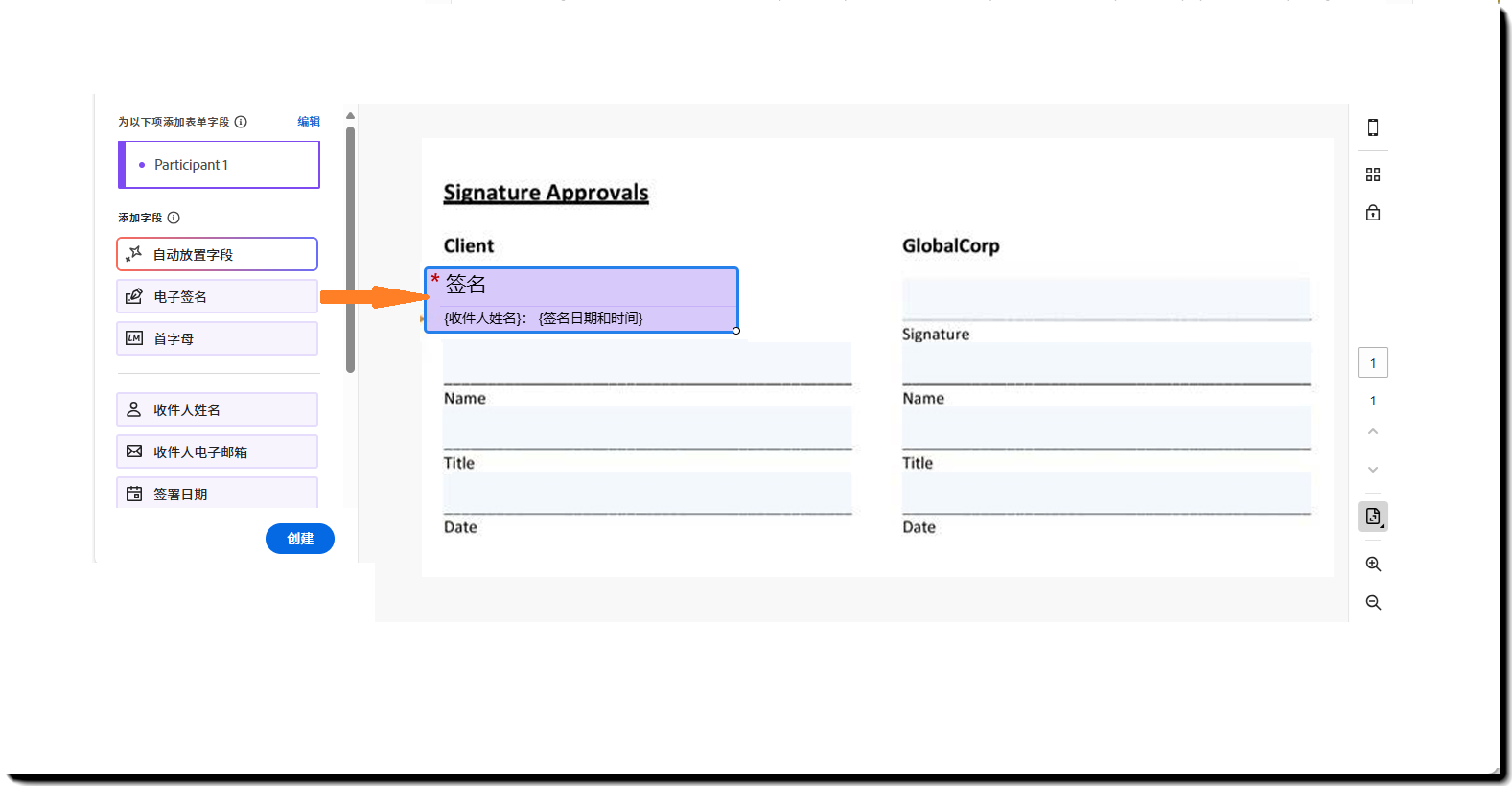
- 从左侧面板中选择一种字段类型,然后将其拖动到文档所需的位置。
-
完成后,将会创建模板。
您以后可以随时返回并进行编辑。


