单选钮

上次更新日期: 2025年3月18日

当在线表单的较大列表中只允许选择一个选项时,使用单选按钮可确保选项的明确性。

单选按钮非常适合用户必须仅从预定义集中选择一个选项的情况。 它们可确保进行明确、互斥的选择,防止混淆并减少提交表单时出错。

它们可用于选择性别、付款方式或订阅计划等首选项。 与允许多选的复选框不同,单选按钮限制为单选,因此适用于答案唯一的问题。

单选按钮通过引导用户做出明确的选择,提高了表单可用性和数据准确性。 这些按钮设计简单且直观,使人们易于理解并与之交互,从而简化了表单填写流程。

可用性:

  • Acrobat Standard 和 Acrobat Pro:支持
  • Acrobat Sign Solutions:支持
  • Acrobat Sign for Government:支持

左键单击字段菜单

左键单击(或按住 CMD 键并单击)单选按钮字段可打开一个子菜单,通过该子菜单可快速访问常见的自定义选项。 此子菜单是对整个字段自定义菜单的简化替代,尤其适合有经验的表单构建者使用。

在字段的左键单击菜单中有两个值得注意的选项:
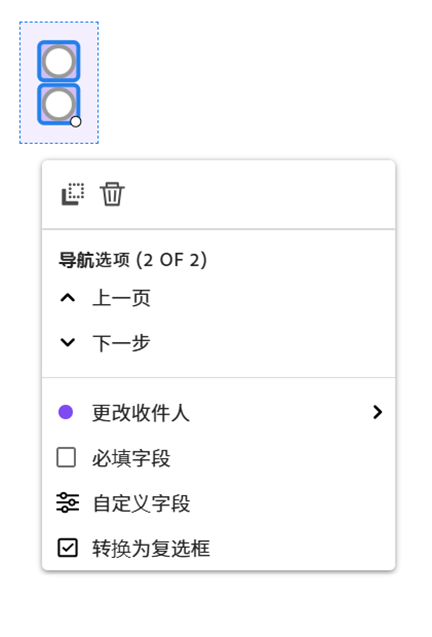
  • 可以在单选按钮数组的多个实例之间导航。 各个按钮的间隔可能不规则,但这种排列方式在它们之间自如切换却非常实用。
  • 将字段转换为复选框的选项。


字段视图,其中显示了左键单击字段菜单。

自定义字段属性:

双击字段后,将在上下文面板中打开完整的自定义菜单。

字段的左键单击菜单还有一个用于打开自定义字段面板的选项:
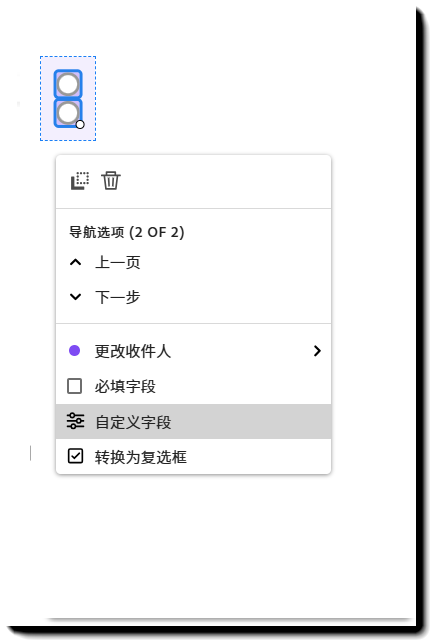
“单选按钮”字段,其中显示了左键单击菜单,并突出显示了自定义字段。

单选按钮字段有四个可以配置的部分:

字段添加到协议后,必须将每个字段分配给特定参与者(预填充、participant1、participant2)或条件(任何收件人、所有收件人)。 字段分配决定谁可以与字段交互,从而确保只有指定的收件人才能完成该字段。

字段分配选项

  • 明确分配给收件人 - 只有指定的收件人才能填写该字段。 如果字段为必填,则收件人必须先填写此字段,然后才能继续。 如果字段为选填且未填写,则该字段将对其他收件人保持锁定状态。
  • 预填充 - 在发送协议之前,预填充字段仅供发件人使用。 收件人无法编辑预填充字段或与之交互。
  • 所有收件人 - 字段轮流提供给每位收件人,直到其中一位收件人输入内容。 完成后,字段将对所有后续收件人保持锁定状态(只读)。

正确分配字段可确保文档工作流保持清晰明了,防止未经授权的编辑,并使协议结构合理,组织有序。
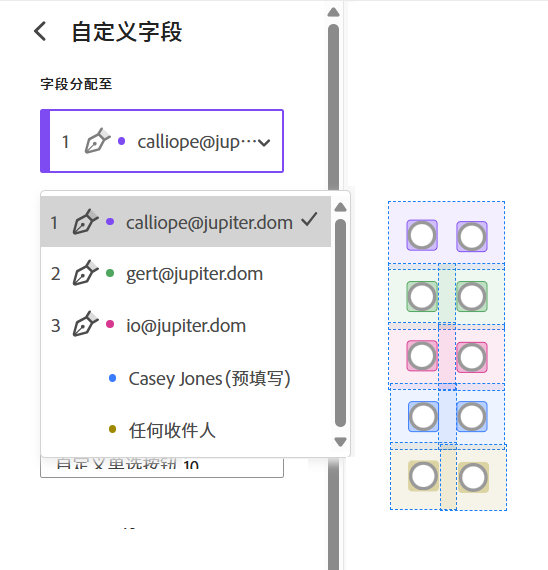
字段属性的“字段任务负责人”部分,其中包含三位收件人和三个示例字段

提示

请注意,收件人列表中收件人姓名或电子邮件旁边的彩色圆点对应于分配给该收件人的字段的彩色边框。 此视觉提示有助于快速识别每个签名者所属的字段,从而更轻松地管理和验证协议中的字段分配。

单选按钮字段包含以下可配置元素:
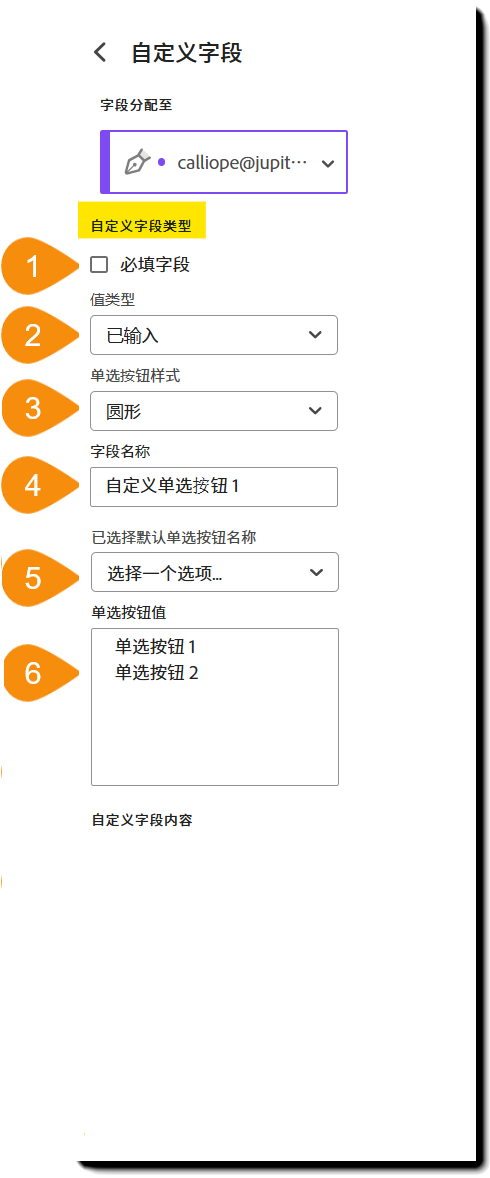
  1. 必填字段 - 选中后,该字段将成为必填字段。 分配的收件人必须与该字段进行交互。
  2. 值类型 - 允许表单作者在输入计算之间更改字段值。
    • 当存在输入值时,系统期望收件人与单选按钮数组交互并选择一个选项。
    • 当存在计算值时,字段值将根据其他字段的值自动确定。 如果选择计算选项,那么:
      • 要求表单作者输入公式以更改单选按钮选择值。
      • 锁定字段值,使收件人无法对其进行编辑。 该字段需要计算得出结果,因此不允许手动编辑。
      • 移除将字段设置为必填的选项。 字段值设置不在收件人操作范围之内。
      • 移除用于设置默认选中单选按钮值的选项。 
      • 移除设置单选按钮值的选项。 
  3. 单选按钮样式 - 它定义了选择单选按钮时使用的图标。 这些选项包括圆形、勾号、叉号、菱形、方形和星号。
  4. 字段名称 - 字段的名称。 直观地命名字段将显著改进运行报告和数据导出时的体验。 默认值将反映字段类型和递增值。 考虑更改名称以反映字段的使用情况。 例如,服务级别、框架类型、修剪颜色。
  5. 默认选中单选按钮 - 此下拉字段包含数组中的所有单选按钮。 选择其中任一选项会导致在收件人首次加载表单时选择该单选按钮。
  6. 单选按钮值 - 每个单选按钮都可以包含一个值,可用于计算其他字段。 该按钮值也会反映在单选按钮数组的报告数据转储中。
字段自定义菜单视图,其中突出显示了“可自定义字段类型”部分。

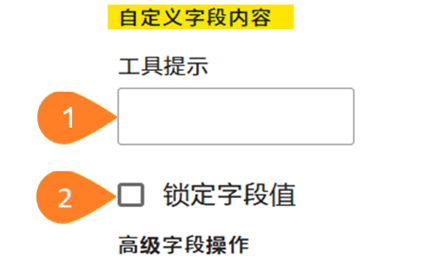
自定义字段内容可控制表单中字段的显示方式:

  1. 工具提示 - 工具提示是指在电子签名体验中,当收件人将鼠标悬停在字段上时,显示在文本气泡中的消息。 使用此值可显示字段名称或提供简单说明。
  2. 锁定字段值 - 启用后,此字段为只读。 收件人将无法更改值。
“自定义字段”面板,其中突出显示了“自定义字段内容”部分

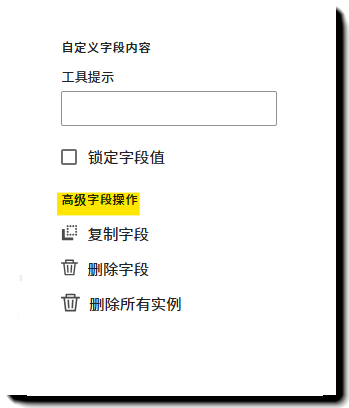
高级字段操作与右键单击字段以打开快速菜单时可用的操作相同。

  1. 复制字段 - 将字段及其当前值复制到剪贴板。 原始字段和复制字段之间的唯一区别是字段名称。

    • 要粘贴字段,请右键单击需要放置字段的位置,然后从菜单中选择粘贴
    • 您还可以使用键盘快捷键 Ctrl/Cmd + C 复制字段,然后使用 Ctrl/Cmd + V 粘贴字段。
  2. 删除字段 - 移除选定的各个单选按钮。

    • 如果需要,您可以使用撤销快捷键:Ctrl/Cmd + Z 恢复已删除的字段。
  3. 删除所有实例 - 删除位于同一字段名称下的按钮数组中的所有单选按钮。

字段属性的高级字段操作部分。

文本标记示例

包含三个单选按钮的数组

(Red)Color_es_:signer1
(Blue)Color_es_:signer1
(Green)Color_es_:signer1

标记的细分:

  • Red、Blue 和 Green → 数组中每个按钮的唯一值。
  • Color → 单选按钮组(数组)的名称。
  • _es_ → 文本标记符号。 请勿编辑或省略。
  • signer1 → 将单选按钮数组分配给第一个签名者。


包含三个单选按钮的数组,其中明确标识了单选按钮

Color_es_:signer1:radio(Red)
Color_es_:signer1:radio(Blue)
Color_es_:signer1:radio(Green)

标记的细分:

  • Color → 单选按钮组(数组)的名称。
  • _es_ → 文本标记符号。 请勿编辑或省略。
  • signer1 → 将单选按钮数组分配给第一个签名者。
  • radio → 明确断言这是一个单选按钮。
  • Red、Blue 和 Green → 数组中每个按钮的唯一值。


包含三个单选按钮的数组,其中包括标签和样式

(Red)Color_es_:signer1:label(“Red”):style(check)
(Blue)Color_es_:signer1:label(“Blue”):style(square)
(Green)Color_es_:signer1:label(“Green”):style(circle)

标记的细分:

  • Red、Blue 和 Green → 数组中每个按钮的唯一值。
  • Color → 单选按钮组(数组)的名称。
  • _es_ → 文本标记符号。 请勿编辑或省略。
  • signer1 → 将单选按钮数组分配给第一个签名者。
  • label → 单选按钮显示的标签。
  • style → 选择单选按钮时添加的图形形状。