
내보낼 레이어, 아트보드 또는 문서를 선택합니다.
- 새로운 기능
-
시작
- 기술 요구 사항 및 설치
- 기본 정보 학습
- 도구 모음 및 패널 설정
- 설정 및 환경 설정
- Photoshop의 생성형 AI
- 이미지 만들기, 열기 및 가져오기
-
레이어 만들기 및 관리
- 레이어 시작하기
- 레이어 변형 및 조작
- 색상 조정 및 채우기 레이어
- 레이어 효과 적용
- 고급 개체
- 레이어 구성 만들기
- 레이아웃 및 디자인 도구
-
자르기, 크기 조정 및 변환
- 크기 조정 및 해상도 조절
- 자르기 및 똑바르게 하기
- 변형하고, 조작하고, 재구성하세요
-
선택 영역 만들기
- 선택 영역으로 시작
- 자동 및 색상 기반 선택
- 자유형 선택
-
선택 영역을 세밀하게 조정하고 수정
- 선택 영역 또는 선택 영역 테두리 이동
- 선택 영역과 마스크 다듬기
- 이동 도구의 부유 레이어 경계
- 선택 영역 복사 및 붙여넣기
- 이미지 내에서 선택 영역 사본을 여러 개 만들기
- 선택 영역을 다른 선택 영역 안쪽 또는 바깥쪽에 붙여넣기
- 선택한 픽셀 삭제 또는 잘라내기
- 선택 영역의 움직임 조절
- 선택 영역 가장자리 표시 또는 숨기기
- 선택 영역 반전
- 선택 영역을 수동으로 조정
- 다른 선택 영역과 교차하는 영역만 선택
- 선택 영역 가장자리를 다듬고 부드럽게 하기
- 앤티 앨리어스를 사용하여 픽셀 선택
- 선택 도구에 대해 페더 가장자리 정의
- 선택 영역 테두리 주위에 선택 영역 만들기
- 선택 영역 확장 또는 축소
- 색상 기반 선택 영역에서 흩어진 픽셀 정리
- 선택 영역 주변의 언저리 픽셀
- 선택 영역에서 언저리 줄이기
- 선택 영역에서 매트 제거
- 생성형 편집을 위한 선택 영역 사용
- 마스크 만들기
-
복구 및 리터치
- 오브젝트를 제거하고 공간 채우기
- 복구 및 복제
- 조명 및 색조 조정
-
이미지 정리 및 복원
- 생성형 업스케일로 이미지 품질 향상
- 원근감을 조정하기 위한 평면 정의
- 원근감을 조정하기 위해 평면을 조작하세요
- 같은 이미지에서 다른 원근 편집
- 원근감 조정을 위한 키보드 단축키
- Photomerge 시작하기
- Photomerge를 사용하여 파노라마 이미지 만들기
- 360도 파노라마 만들기
- 스팟 복구 브러시로 결함 제거
- 복구 브러시 도구로 리터치
- Patch tool로 영역 복구하기
- 플래시 사진에서 적목 현상 제거
- 이미지를 사전 설정 패턴으로 정의
- 지우개 도구를 사용하여 이미지의 일부 지우기
- 연필 도구의 자동 지우기 옵션
- 획 보정을 사용하여 더 부드러운 브러시 획 만들기
- 배경 지우개 도구를 사용하여 픽셀을 투명하게 변경
- 자동 지우개 도구로 비슷한 픽셀 제거
- 반사 제거
-
색상을 조정합니다
- 색상 프로필
- 색상 선택
- 색상 모드
- 색상 보정
- 선택적 색상 조정
- 색상 효과 및 기법
-
페인팅 기법 적용하기
- 객체, 선택 영역 및 레이어 채우기
- 패턴으로 만들기 및 채우기
- 브러시 및 사전 설정
- 모양 및 패스 그리기
-
텍스트 및 입력 체계
- 텍스트 시작하기
- 글꼴 선택 및 관리
- 문자 레이어 및 만들기
- 패스 및 모양의 텍스트
- 문자와 글리프
- 국제 텍스트 및 언어
- 다이나믹 텍스트 작업
-
효과 및 필터
- 필터로 시작하기
- 스마트 필터
- 흐림 효과 도구 및 선명 효과 필터
- 예술 효과 및 스타일화 필터
- 뉴럴 필터
- 그리드와 측정 안내선 사용
- 비디오 및 애니메이션 추가
-
작업 자동화
- 액션 만들기 및 기록
- 파일 일괄 처리
- 자동화 설정 및 사전 설정
-
저장 및 내보내기
- 파일 저장
-
다양한 형식으로 파일 내보내기
- 비디오 및 애니메이션 내보내기 형식
- 애니메이션 프레임 향상
- 레이어로 프레임 병합
- 비디오 파일 또는 이미지 시퀀스 내보내기
- Photoshop 파일 형식 개요
- Photoshop에서 파일 압축
- Photoshop에서 지원되는 파일 형식
- Photoshop에서 지원되는 이미지 파일 형식
- 빠른 내보내기 형식 옵션을 사용하여 작업물을 내보내기
- 내보내기 형식으로 내보내기 설정 미세 조정
- 내보내기 설정 및 내보내기 위치 환경 설정
- 다양한 크기의 파일 내보내기
- 레이어를 파일로 내보내기
- 대지를 PDF로 내보내기
- 대지를 파일로 내보내기
- 저장 및 클라우드로 내보내기
- 메타데이터, CSS 및 content credentials
-
공유 및 협업
- 공동 작업 및 편집
- 애플리케이션 통합
-
문제 해결
- 도구 및 리소스
- 성능 및 안정성 문제
- 파일 및 형식 문제
- 도구 및 기능 문제
다양한 크기의 파일 내보내기
마지막 업데이트 날짜
2025년 12월 2일
Adobe Photoshop에서 레이어, 아트보드 또는 문서를 여러 크기로 내보내고, 접미사를 추가하고, 모든 버전을 저장하기 전에 설정을 조정하는 방법을 알아보세요.
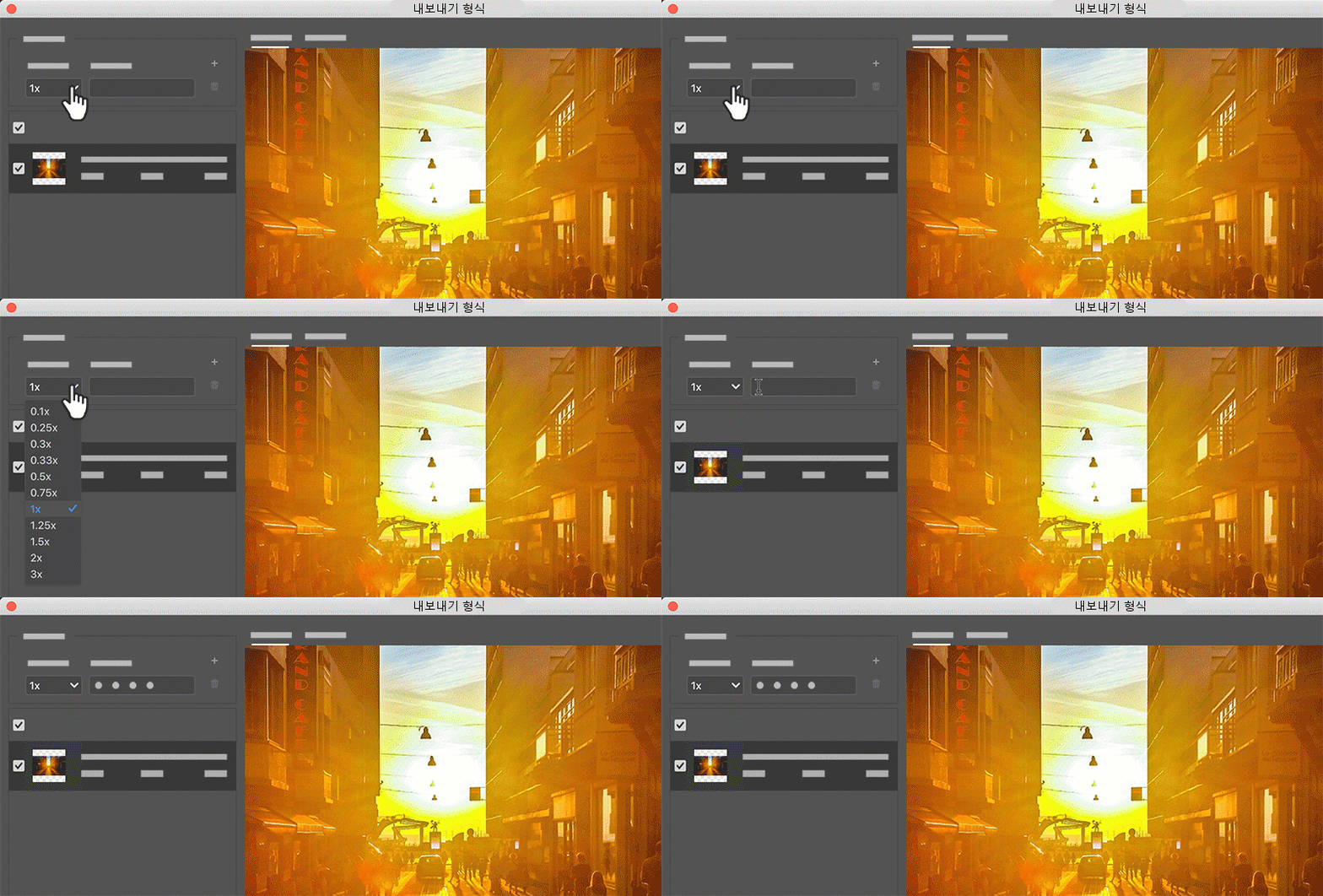
파일 > 내보내기 > 내보내기 형식을 선택합니다.
왼쪽 패널에서 상대 크기(예: 1.25x)를 선택하세요.
선택한 크기에 대한 접미사(예: @1.25x)를 입력하세요.
더하기 아이콘을 선택하고 더 많은 크기와 접미사를 추가하세요.
필요에 따라 형식이나 품질과 같은 다른 설정을 조정하세요.

내보내기를 선택하여 모든 버전을 선택하세요.
선택한 레이어 또는 아트보드에 크기 조정 옵션이 모두 적용됩니다.
