Guia do Usuário

Configurar o roteamento híbrido de destinatários


Guia do Adobe Acrobat Sign

Novidades

  1. Notas de pré-lançamento
  2. Notas de versão
  3. Notificações importantes

Introdução

  1. Guia de início rápido para admins
  2. Guia de início rápido para usuários
  3. Para desenvolvedores(as)
  4. Biblioteca de tutoriais em vídeo
  5. Perguntas frequentes 
  6. Avaliação do Enterprise

Administrar

  1. Visão geral do Admin Console
  2. Gerenciamento de usuários
    1. Adicionar, editar e revisar usuários ativos
      1. Revise os usuários ativos na guia Usuários
      2. Adicionar um usuário
      3. Adicionar usuários em massa
      4. Adicionar usuários do diretório
      5. Adicionar usuários do MS Azure Active Directory
      6. Migrar usuários entre organizações do Admin Console
    2. SSO do Admin Console
    3. Criar usuários focados em funções
      1. Contas técnicas - Orientadas por API
      2. Contas de serviço - Orientadas manualmente
    4. Revisar usuários que não concluíram a verificação
    5. Verificar usuários com erros de provisionamento
    6. Alterar nome/endereço de email
    7. Editar a associação de grupo de um usuário
    8. Editar a associação de grupo de usuários por meio da interface de grupo
    9. Promover um usuário a uma função de admin
    10. Tipos de identidade de usuário e logon único
    11. Alternar identidade de usuário
    12. Autenticar usuários com o MS Azure
    13. Autenticar usuários com a federação do Google
    14. Perfis de produto
    15. Experiência de logon 
  3. Gerenciamento de grupos
    1. Visão geral de grupos
    2. Criar um grupo
    3. Editar configurações do grupo
    4. Editar o nome do grupo
    5. Adicionar usuários a um grupo
    6. Excluir um grupo
  4. Configurações de conta/grupo
    1. Visão geral das configurações
    2. Configurações globais
      1. Nível de conta e ID
      2. Nova experiência para destinatários
      3. Fluxos de trabalho de autoassinatura
      4. Envio em massa
      5. Formulários da Web
      6. Fluxos de trabalho de envio personalizados
      7. Fluxos de trabalho do Power Automate
      8. Documentos da biblioteca
      9. Coletar dados de formulário com contratos
      10. Visibilidade de documento limitada
      11. Anexar uma cópia em PDF do contrato assinado 
      12. Incluir um link no email
      13. Incluir uma imagem no email
      14. Arquivos anexados a emails receberão o nome
      15. Anexar relatórios de auditoria a documentos
      16. Mesclar vários documentos em um
      17. Baixar documentos individuais
      18. Fazer upload de um documento assinado
      19. Delegação para usuários da minha conta
      20. Permitir que destinatários externos deleguem
      21. Autoridade para assinar
      22. Autoridade para enviar
      23. Autoridade para adicionar selos eletrônicos
      24. Definir um fuso horário padrão
      25. Definir um formato de data padrão
      26. Usuários em vários grupos (UMG)
        1. Atualizar para usar o UMG
      27. Permissões de admin de grupo
      28. Substituir destinatário
      29. Relatório de auditoria
        1. Visão geral
        2. Permitir acesso não autenticado na página de verificação de transação
        3. Incluir lembretes
        4. Incluir eventos de exibição
        5. Incluir contagem de páginas e anexos do contrato
      30. Rodapé da transação
      31. Mensagens e orientações nos produtos
      32. PDFs acessíveis
      33. Fluxos de trabalho PDF/A
      34. Cliente do setor de saúde
      35. Nova experiência de Solicitar assinatura
      36. Nova experiência de fluxo de trabalho personalizado
      37. Nova experiência de criação de modelos
    3. Configuração da conta / Configurações de identidade visual
      1. Visão geral
      2. Adicionar logotipo
      3. Personalizar nome do host e URL da empresa    
      4. Adicionar nome da empresa
      5. Redirecionamento de URL pós-conclusão de contrato
    4. Preferências de assinatura
      1. Assinaturas bem formatadas
      2. Permitir que destinatários assinem por
      3. Permitir que signatários alterem seus nomes
      4. Permitir que os destinatários usem a assinatura salva
      5. Divulgação do cliente e Termos de uso personalizados
      6. Navegar pelos destinatários em campos de formulário
      7. Reiniciar fluxo de trabalho do contrato
      8. Recusar-se a assinar
      9. Permitir fluxos de trabalho de carimbo
      10. Exigir que signatários informem o cargo ou empresa
      11. Permitir que os signatários imprimam e insiram uma assinatura manuscrita
      12. Mostrar mensagens ao assinar eletronicamente
      13. Exigir que signatários usem um dispositivo móvel para criar assinaturas
      14. Solicitar endereço IP dos signatários
      15. Excluir o nome da empresa e o cargo dos carimbos de participação
      16. Aplicar dimensionamento adaptável do desenho de assinatura
    5. Assinaturas digitais
      1. Visão geral
      2. Baixar e assinar com o Acrobat
      3. Assinar com assinaturas em nuvem
      4. Configuração de assinaturas digitais em massa
      5. Exigir assinaturas digitais por destinatário
      6. Incluir metadados para provedores de identidade
      7. Provedores de assinatura em nuvem restritos
    6. Selos eletrônicos
    7. Identidade digital
      1. Gateway de identidade digital
      2. Política de verificação de identidade
    8. Configurações de relatório
      1. Ativar relatórios clássicos
      2. Nova experiência de relatório
      3. Configurações clássicas de relatório
    9. Configurações de segurança
      1. Configurações de logon único
      2. Configurações de lembrete pessoal
      3. Política de senha de logon
      4. Nível de segurança da senha de logon
      5. Duração da sessão da Web
      6. Tipo de criptografia PDF
      7. API
      8. Acesso às informações de usuários e grupos
      9. Intervalos de IP permitidos
      10. Compartilhamento de conta
      11. Permissões de compartilhamento da conta
      12. Controles de compartilhamento de contrato
      13. Verificação de identidade de signatário
      14. Senha de assinatura do contrato
      15. Nível de segurança da senha do documento
      16. Bloquear signatários por geolocalização
      17. Autenticação por telefone
      18. Autenticação baseada em conhecimento (KBA)
      19. Permitir extração de página
      20. Validade do link do documento
      21. Fazer upload de um certificado de cliente para webhooks e retornos de chamada
      22. Carimbo de data e hora
    10. Configurações de envio
      1. Mostrar a página Enviar após o logon
      2. Experiências da criação de contrato
      3. Solicitar nome do destinatário ao enviar
      4. Bloquear valores de nome para usuários conhecidos
      5. Funções de destinatário permitidas
      6. Permitir testemunhas eletrônicas
      7. Configuração de assinatura presencial
      8. Grupos de destinatários
      9. CCs
      10. Campos obrigatórios
      11. Anexar documentos
      12. Compactar campo
      13. Modificar contratos
      14. Remover destinatários de contratos em andamento
      15. Nome do contrato
      16. Idiomas
      17. Mensagens privadas
      18. Tipos de assinatura permitidos
      19. Lembretes
      20. Proteção com senha de documentos assinados
      21. Enviar notificação de contrato por meio de
      22. Opções de identificação do signatário
        1. Visão geral
        2. Senha de assinatura
        3. Autenticação baseada em conhecimento
        4. Autenticação por telefone
        5. Autenticação por WhatsApp
        6. Senha de uso único por email
        7. Autenticação do Acrobat Sign
        8. Assinatura digital baseada na nuvem
        9. Autenticação de identidade digital
        10. Documento de identidade
        11. Relatórios de identidade do signatário
      23. Preencher campos de formulário com dados de identidade verificada
      24. Proteção de conteúdo
      25. Habilitar transações da Notarize
      26. Expiração do documento
      27. Visualizar, posicionar assinaturas e adicionar campos
      28. Ordem de assinatura
      29. Abilitar fluxos de assinatura híbrida
      30. Adicionar a mim mesmo
      31. Enviar apenas para destinatários internos
      32. Link para baixar o contrato
      33. Bordas do campo de formulário
      34. Liquid Mode
      35. Controles de fluxo de trabalho personalizados
      36. Opções de upload para a página de assinatura eletrônica
      37. URL de redirecionamento para confirmação pós-assinatura
      38. Limitar o acesso a contratos compartilhados
    11. Modelos de mensagem
      1. Visão geral dos modelos de mensagem
      2. Criação de novos modelos de mensagem
      3. Edição de modelos de mensagem
      4. Exclusão de modelos de mensagem
    12. Configurações de Bio-Pharma
      1. Visão geral
      2. Autenticação de identidade aplicada
      3. Motivos para assinar
    13. Integração de fluxo de trabalho
    14. Configurações de autenticação
    15. Integração de pagamento
    16. Mensagens para signatários
    17. Configurações de SAML
      1. Configuração de SAML
      2. Instalar o serviço de federação do Microsoft Active Directory
      3. Instalar Okta
      4. Instalar OneLogin
      5. Instalar a federação de identidade da Oracle
    18. Governança de dados
      1. Visão geral sobre governança de dados
      2. Configurar regras de retenção
      3. Gerenciar regras de retenção    
    19. Configurações de carimbo de data e hora
    20. Arquivo externo
    21. Idiomas da conta
    22. Configurações de email
      1. Imagens de cabeçalho e rodapé do email
      2. Permitir rodapés de email de usuário individual
      3. Personalizar o email de solicitação de assinatura
      4. Personalizar os campos Para e CC
      5. Habilitar notificações sem link
      6. Personalizar modelos de email
    23. Migração de echosign.com para adobesign.com
    24. Opções de configuração para destinatários
  5. Orientações com respeito aos requisitos normativos
    1. Acessibilidade
      1. Conformidade de acessibilidade
      2. Criar formulários acessíveis com o Acrobat para desktop
      3. Criar Acroforms acessíveis
    2. HIPAA
    3. GDPR
      1. Visão geral do GDPR
      2. Excluir um usuário
      3. Excluir contratos de um usuário    
    4. 21 CFR parte 11 e EudraLex anexo 11
      1. Pacote de validação do 21 CRF parte 11
      2. Manual EudraLex, anexo 11 e 21 CFR
      3. Análise das responsabilidades compartilhadas
    5. Clientes do setor de saúde
    6. Suporte a IVES
    7. “Armazenamento” de contratos
    8. Considerações para a UE e Reino Unido
      1. Transações transfronteiriças da UE/Reino Unido e eIDAS
      2. Requisitos HMLR para escrituras assinadas eletronicamente
      3. O impacto do Brexit nas leis de assinatura eletrônica do Reino Unido
  6. Baixar contratos em massa
  7. Reivindicar um domínio 
  8. Links para denunciar abuso
  9. Requisitos e limitações do sistema
    1. Requisitos de sistema
    2. Limites da transação

Perfil do usuário e recursos configuráveis

  1. Catálogo de endereços
    1. Visão geral
    2. Excluir emails do catálogo de endereços
    3. Grupos de destinatários reutilizáveis

Enviar, assinar e gerenciar contratos

  1. Opções do destinatário
    1. Cancelar um lembrete de email
    2. Opções na página de assinatura eletrônica
      1. Visão geral da página de assinatura eletrônica
      2. Abrir para ler o contrato sem campos
      3. Recusar-se a assinar um contrato
      4. Delegar autoridade de assinatura
      5. Reiniciar o contrato
      6. Baixar um PDF do contrato
      7. Exibir o histórico do contrato
      8. Exibir as mensagens do contrato
      9. Converter de uma assinatura eletrônica para uma assinatura manuscrita
      10. Converter de uma assinatura manuscrita para uma assinatura eletrônica 
      11. Navegar pelos campos do formulário
      12. Limpar os dados dos campos de formulário
      13. Ampliação e navegação da página de assinatura eletrônica
      14. Alterar o idioma usado nas ferramentas e informações do contrato
      15. Revisar os Avisos legais
      16. Ajustar as preferências de cookies do Acrobat Sign
  2. Enviar contratos  
    1. Página Enviar (composição)
      1. Visão geral dos pontos importantes e recursos
      2. Seletor de grupo
      3. Adicionar arquivos e modelos
      4. Nome do contrato
      5. Mensagem global
      6. Prazo de conclusão
      7. Lembretes
      8. Proteger o PDF com senha
      9. Tipo de assinatura
      10. Localidade do destinatário
      11. Ordem/fluxo de assinatura do destinatário
      12. Funções para destinatários,
      13. Autenticação de destinatários
      14. Mensagem particular para o destinatário
      15. Acesso do destinatário ao contrato
      16. Partes copiadas
      17. Verificação de identidade
    2. Enviar um contrato somente para você
    3. Enviar um contrato para outras pessoas
    4. Assinaturas manuscritas
    5. Redigir contrato presencial
    6. Ordem de assinatura dos destinatários
    7. Fluxo de trabalho de destinatário híbrido
    8. Envio em massa
      1. Visão geral do recurso de Envio em massa
      2. Enviar em massa: configurar um modelo principal
      3. Envio em massa: configurar um arquivo CSV
      4. Cancelar uma transação de Envio em massa
      5. Adicionar lembretes de Envio em massa
      6. Relatórios de Envio em massa
  3. Criar campos em documentos
    1. Ambiente de criação no aplicativo
      1. Detecção automática de campo
      2. Arrastar e soltar campos usando o ambiente de criação
      3. Atribuir campos de formulário aos destinatários
      4. Função de preenchimento prévio
      5. Aplicar campos com um modelo de campo reutilizável
      6. Transferir campos para um novo modelo de biblioteca
      7. Ambiente de criação atualizado ao enviar contratos
    2. Criar formulários e tags de texto
      1. Tags de texto: visão geral
      2. Tags de texto: noções básicas e sintaxe
      3. Tags de texto: tipos de campo compatíveis
      4. Tags de texto: exemplos
      5. Tags de texto: comportamentos avançados
      6. Tags de texto: campos calculados
      7. Tags de texto: solução de problemas
    3. Criar formulários usando o Acrobat (Acroforms)
      1. Criação do Acroform
      2. Criar PDFs acessíveis
    4. Campos
      1. Tipos de campo
        1. Tipos de campo comuns
        2. Campos de assinatura eletrônica
        3. Campo Iniciais
        4. Campo Nome do destinatário
        5. Campo Email do destinatário
        6. Campo Data de assinatura
        7. Campo de texto
        8. Campo de data
        9. Campo de número
        10. Caixa de seleção
        11. Grupo de caixas de seleção
        12. Botão de opções
        13. Menu suspenso
        14. Sobreposição de link
        15. Campo de pagamento
        16. Anexos
        17. Carimbo de participação
        18. Número da transação
        19. Imagem
        20. Empresa
        21. Título
        22. Carimbo
      2. Aparência do conteúdo do campo
      3. Validações de campo
      4. Valores de campos ocultos
      5. Definir condições para mostrar e ocultar
      6. Campos calculados 
      7. Formulários verificados
    5. Perguntas frequentes sobre criação
  4. Assinar contratos
    1. Assinar contratos enviados a você
    2. Preencher e assinar
    3. Autoassinatura
    4. Conduzir assinatura presencial
  5. Gerenciar contratos
    1. Visão geral da página Gerenciar
    2. Copiar um contrato
    3. Delegar contratos
    4. Substituir destinatários
    5. Limitar a visibilidade do documento 
    6. Cancelar um contrato 
    7. Criar novos lembretes
    8. Revisar lembretes
    9. Cancelar um lembrete
    10. Acessar fluxos do Power Automate
    11. Mais ações...
      1. Como a pesquisa funciona
      2. Visualizar um contrato
      3. Criação de um modelo a partir de um contrato
      4. Ocultar ou reexibir contratos
      5. Fazer upload de um contrato assinado
      6. Modificar os arquivos e campos de um contrato enviado
      7. Editar o método de autenticação de um destinatário
      8. Adicionar ou modificar uma data de expiração
      9. Adicionar uma nota ao contrato
      10. Compartilhar um contrato individual
      11. Deixar de compartilhar um contrato
      12. Baixar um contrato individual
      13. Baixar os arquivos individuais de um contrato
      14. Baixar o relatório de auditoria de um contrato
      15. Baixar o conteúdo dos campos de um contrato
    12. Ações em massa
      1. Ocultar vários contratos
      2. Assinar digitalmente vários contratos
  6. Relatório de auditoria
  7. Relatórios e exportações de dados
    1. Visão geral
    2. Conceder aos usuários acesso aos relatórios
    3. Gráficos de relatório
      1. Criar novo relatório
      2. Relatórios de contrato
      3. Relatórios de transação
      4. Relatório de atividades de configuração
      5. Uso de transações por SMS
      6. Editar um relatório
    4. Exportações de dados 
      1. Criar uma nova exportação de dados
      2. Exportação de dados do Formulário web
      3. Editar uma exportação de dados
      4. Atualizar o conteúdo da exportação de dados
      5. Baixar a exportação de dados
    5. Renomear um relatório ou exportação
    6. Duplicar um relatório ou exportação
    7. Agendar um relatório ou exportação
    8. Excluir um relatório ou exportação

Recursos e fluxos de trabalho avançados de contratos

  1. Formulários web 
    1. Criar um formulário web
    2. Editar um formulário web
    3. Desabilitar ou habilitar um formulário web
    4. Ocultar ou reexibir um formulário web
    5. Localizar o URL ou o código de script 
    6. Preencher campos de formulário web com parâmetros de URL
    7. Salvar um formulário web para concluir mais tarde
    8. Redimensionar um formulário web
  2. Modelos reutilizáveis (modelos de biblioteca) 
    1. Formulários do governo dos EUA na biblioteca do Acrobat Sign
    2. Criar um modelo de biblioteca
    3. Alterar o nome de um modelo de biblioteca
    4. Alterar o tipo de um modelo de biblioteca
    5. Alterar o nível de permissão de um modelo de biblioteca
    6. Copiar, editar e salvar um modelo compartilhado
    7. Baixar os dados de campo agregado de um modelo de biblioteca
  3. Gerenciar modelos compartilhados
  4. Transferir a propriedade de formulários web e modelos de biblioteca
  5. Fluxos de trabalho do Power Automate 
    1. Visão geral da integração com o Power Automate e direitos incluídos
    2. Habilitar a integração do Power Automate
    3. Ações no contexto da página Gerenciar
    4. Acompanhamento do uso do Power Automate
    5. Criar um novo fluxo (exemplos)
    6. Acionadores usados para fluxos
    7. Importação de fluxos de fora do Acrobat Sign
    8. Gerenciar fluxos
    9. Editar fluxos
    10. Compartilhar fluxos
    11. Desabilitar ou habilitar fluxos
    12. Excluir fluxos
    13. Modelos úteis
      1. Somente admins
        1. Salvar todos os documentos concluídos no SharePoint
        2. Salvar todos os documentos concluídos no OneDrive for Business
        3. Salvar todos os documentos concluídos no Google Drive
        4. Salvar todos os documentos concluídos no Dropbox
        5. Salvar todos os documentos concluídos no Box
      2. Arquivar o contrato
        1. Salvar seus documentos concluídos no SharePoint
        2. Salvar seus documentos concluídos no OneDrive for Business
        3. Salvar seus documentos concluídos no Google Drive
        4. Salvar seus documentos concluídos no Dropbox
        5. Salvar seus documentos concluídos no Box
      3. Arquivar o contrato de formulário web
        1. Salvar documentos de formulários web concluídos na biblioteca do SharePoint
        2. Salvar documentos de formulários web concluídos no OneDrive for Business
        3. Salvar documentos concluídos no Google Drive
        4. Salvar documentos de formulários web concluídos no Box
      4. Extração de dados do contrato
        1. Extraia dados de campos de formulário do documento assinado e atualize a planilha do Excel
      5. Notificações de contrato
        1. Enviar notificações personalizadas por email com o conteúdo do contrato e o contrato assinado
        2. Receba notificações do Adobe Acrobat Sign em um canal do Teams
        3. Receba notificações do Adobe Acrobat Sign no Slack
        4. Receba notificações do Adobe Acrobat Sign no Webex
      6. Geração de contrato
        1. Gerar documento a partir de um modelo do Word e formulário do Power App, e enviar para assinatura
        2. Gere um contrato a partir de um modelo do Word no OneDrive e obter a assinatura
        3. Gerar contrato para a linha selecionada do Excel e enviar para revisão e assinatura
  6. Fluxos de trabalho de envio personalizados
    1. Visão geral do fluxo de trabalho de envio personalizado
    2. Criar um novo fluxo de trabalho de envio
    3. Editar um fluxo de trabalho de envio
    4. Ativar ou desativar um fluxo de trabalho de envio
    5. Enviar um contrato com um fluxo de trabalho de envio
  7. Compartilhar usuários e contratos
    1. Compartilhar um usuário
    2. Compartilhar contratos

Integrar a outros produtos

  1.  Visão geral das integrações do Acrobat Sign 
  2. Acrobat Sign para Salesforce
  3. Acrobat Sign para Microsoft
    1. Acrobat Sign para Microsoft 365
    2. Acrobat Sign para Outlook
    3. Acrobat Sign para Word/PowerPoint
    4. Acrobat Sign para Teams
    5. Acrobat Sign para Microsoft PowerApps e Power Automate
    6. Conector do Acrobat Sign para Microsoft Search
    7. Acrobat Sign para Microsoft Dynamics 
    8. Acrobat Sign para Microsoft SharePoint 
  4. Outras integrações
    1. Acrobat Sign para ServiceNow
    2. Acrobat Sign para HR ServiceNow
    3. Acrobat Sign para SAP SuccessFactors
    4. Acrobat Sign para Workday
    5. Acrobat Sign para NetSuite
    6. Acrobat Sign para VeevaVault
    7. Acrobat Sign para Coupa BSM Suite
  5. Integrações gerenciadas por parceiros
  6. Chaves de integração
    1. Visão geral da chave de integração
    2. Obter acesso
    3. Criar uma chave
    4. Recuperar uma chave
    5. Revogar uma chave

Acrobat Sign Developer

  1. APIs REST 
    1. Documentação de métodos
    2. Identidade de assinatura incorporada
    3. Guia do desenvolvedor e SDK
    4. Perguntas frequentes sobre API    
  2. Webhooks 
    1. Visão geral do webhook
    2. Configurar um novo webhook
    3. Exibir ou editar um webhook
    4. Desativar ou reativar um webhook
    5. Excluir um webhook
    6. Certificados SSL bidirecionais
    7. Webhooks na API
  3. Sandbox
    1. Visão geral da sandbox
    2. Vincular produção e sandbox
    3. Tipos de ativo da sandbox

Suporte e solução de problemas

  1. Status do servidor do Acrobat Sign
  2. Recursos de suporte ao cliente 
  3. Recursos de sucesso do cliente corporativo 

Crie fluxos de assinatura flexíveis que mantêm contratos complexos em andamento, sem forçar todos os destinatários ao mesmo padrão de roteamento.

Adobe Acrobat Sign permite que administradores habilitem o roteamento híbrido de destinatários para que remetentes possam combinar participação ordenada e paralela em um contrato. O roteamento híbrido é útil quando uma parte do processo deve acontecer em sequência, mas vários destinatários ou grupos de destinatários precisam agir durante a mesma etapa antes que o contrato avance. Habilitar esta configuração oferece aos remetentes mais flexibilidade para fluxos de assinatura complexos sem exigir um fluxo de trabalho personalizado para cada variação de roteamento.

Antes de começar

  • Confirme se os remetentes entendem a diferença entre roteamento sequencial, paralelo e híbrido.
  • Considere usar a configuração de nível de grupo se apenas equipes específicas precisarem criar fluxos de trabalho híbridos.
  • Para melhor desempenho e capacidade de gerenciamento, planeje fluxos de trabalho híbridos com menos de 50 participantes no total.

Configuração

Disponibilidade

  • Acrobat Sign Solutions: Compatível
  • Acrobat Sign for Government: compatível
  • Acrobat Standard e Acrobat Pro: incompatível

Escopo da configuração

O roteamento híbrido de destinatários pode ser configurado no nível do grupo ou da conta.

  • As configurações em nível de grupo substituem as configurações em nível de conta.
  • Valor padrão: desabilitado

Alterar esta configuração não afetará contratos que já estão em andamento.

Para acessar este recurso, acesse o menu de configurações de admin e navegue até Configurações de envio > Ordem de assinatura
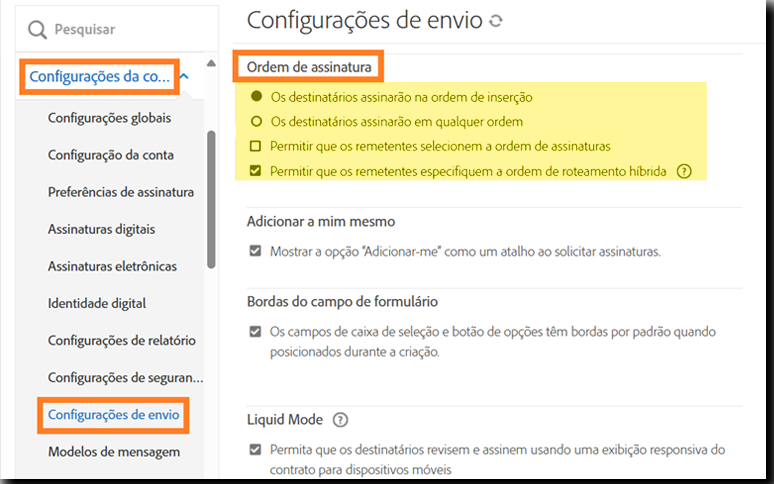
Página de configurações do administrador mostrando o controle de roteamento híbrido nas configurações de ordem de assinatura.

Controles

  • Permitir que remetentes especifiquem ordem de roteamento híbrido — Permite que remetentes criem fluxos de destinatários que combinam participação ordenada e paralela. Fluxos de trabalho híbridos podem incluir destinatários individuais e grupos de destinatários dentro da sequência de roteamento.
Nota

Fluxos de trabalho híbridos devem incluir menos de 50 participantes no total. Conte cada destinatário individual e cada membro de um grupo de destinatários para o total. Fluxos de trabalho híbridos maiores podem ser mais difíceis de gerenciar e podem demorar mais para processar, especialmente se o contrato for modificado após ser enviado.

Como funciona a configuração

Quando o roteamento híbrido está ativado, os remetentes podem criar fluxos de destinatários que combinam participação ordenada e paralela. Um fluxo híbrido começa com uma estrutura de roteamento sequencial e permite que uma ou mais etapas de roteamento incluam vários destinatários ou grupos de destinatários que agem em paralelo.

Por exemplo, um contrato pode usar este padrão de roteamento:

  • Destinatário 1 assina primeiro.
  • Destinatário 2 assina segundo.
  • Destinatários 3, 4 e 5 recebem o contrato ao mesmo tempo e todos devem completar suas ações.
  • Destinatário 6 recebe o contrato após a etapa paralela ser concluída.

Todas as etapas de destinatários em uma etapa de roteamento paralelo devem ser concluídas antes que o contrato passe para a próxima etapa de roteamento. Se uma etapa paralela incluir um grupo de destinatários, o grupo conclui de acordo com a configuração do grupo de destinatários.

Fluxos de trabalho híbridos podem incluir grupos de destinatários. Um grupo de destinatários define quem pode agir dentro de uma única etapa de destinatário, enquanto o roteamento híbrido define como as etapas de destinatários avançam pela sequência do contrato.

Quando a configuração está desativada, os remetentes não podem criar roteamento híbrido em experiências regidas por esta configuração. Eles ainda podem usar as opções de roteamento permitidas pela configuração da conta ou do grupo.

O roteamento híbrido afeta como novos acordos são criados. A alteração dessa configuração não afeta os contratos que já estão em andamento.

Práticas recomendadas

  • Ative o roteamento híbrido apenas para grupos que precisam de fluxos de destinatário sequenciais e paralelos mistos.
  • Mantenha fluxos de trabalho híbridos abaixo de 50 participantes no total para melhor desempenho e solução de problemas mais fácil.
  • Use fluxos de trabalho de envio personalizados para processos corporativos repetíveis que exigem roteamento, aprovações ou funções de destinatário consistentes.
  • Evite depender de remetentes para reconstruir manualmente roteamentos híbridos complexos para fluxos de trabalho de alto valor ou regulamentados.
  • Teste roteamentos complexos com um pequeno grupo interno antes de tornar a configuração amplamente disponível.
  • Documente quando os remetentes devem usar roteamento híbrido em vez de roteamento sequencial, roteamento paralelo, grupos de destinatários ou fluxos de trabalho de envio personalizados.

Configurações relacionadas

  • Os destinatários assinarão na ordem em que foram inseridos — Define o fluxo de trabalho padrão para roteamento sequencial. O roteamento híbrido se baseia no roteamento de destinatário ordenado, permitindo que uma ou mais etapas de roteamento incluam participação paralela.
  • Permitir que remetentes selecionem a ordem de assinatura — Permite que remetentes alternem um acordo entre roteamento sequencial e paralelo durante a composição do acordo. Esta configuração oferece flexibilidade de roteamento, mas não substitui o controle de roteamento híbrido.
  • Grupos de destinatários — Permite que várias pessoas participem de uma única etapa de destinatário. Grupos de destinatários podem ser usados em fluxos de trabalho híbridos quando várias pessoas precisam agir durante a mesma etapa.
  • Fluxos de trabalho de envio personalizados — Permite que administradores definam fluxos de trabalho de acordo reutilizáveis com roteamento, destinatários, documentos e opções de remetente predefinidos.

Aspectos a considerar / Perguntas frequentes

  • A orientação de 50 participantes é um limite rígido do sistema?
    Não. A orientação é uma recomendação de melhores práticas para desempenho e capacidade de gerenciamento. Mantenha fluxos de trabalho híbridos abaixo de 50 participantes totais sempre que possível.
  • Como os participantes devem ser contados?
    Conte cada destinatário individual e cada membro de um grupo de destinatários. Por exemplo, um acordo com 10 destinatários individuais e um grupo de destinatários com 15 membros tem 25 participantes totais.
  • Por que fluxos de trabalho híbridos maiores devem ser evitados?
    Fluxos de trabalho maiores são mais difíceis de revisar, modificar e solucionar problemas. Eles também podem demorar mais para processar, especialmente se o contrato for modificado depois de enviado.
  • Esta configuração afeta contratos que já foram enviados?
    Não. Alterar a configuração afeta se os remetentes podem criar roteamento híbrido para novos contratos. Isso não altera contratos que já estão em andamento.
  • Todos os participantes em uma etapa paralela precisam concluir sua ação?
    Todas as etapas de destinatário na etapa de roteamento paralelo devem ser concluídas antes que o contrato prossiga. Se a etapa contiver um grupo de destinatários, a conclusão depende da configuração do grupo de destinatários.
  • Os fluxos de trabalho híbridos podem incluir grupos de destinatários?
    Sim. Os fluxos de trabalho híbridos podem incluir grupos de destinatários. Os grupos de destinatários definem quem pode agir dentro de uma única etapa de destinatário, enquanto o roteamento híbrido controla como essa etapa é ordenada com o resto do contrato.
  • Os selos eletrônicos são compatíveis com roteamento híbrido?
    Não. Selos eletrônicos não são permitidos em um fluxo de trabalho de assinatura híbrido.
  • Quando os administradores devem usar fluxos de trabalho de envio personalizados?
    Use fluxos de trabalho de envio personalizados quando o padrão de roteamento for repetível, crítico para os negócios ou precisar ser controlado por administradores em vez de configurado manualmente pelos remetentes.

Adobe, Inc.

Receba ajuda com mais rapidez e facilidade

Novo usuário?