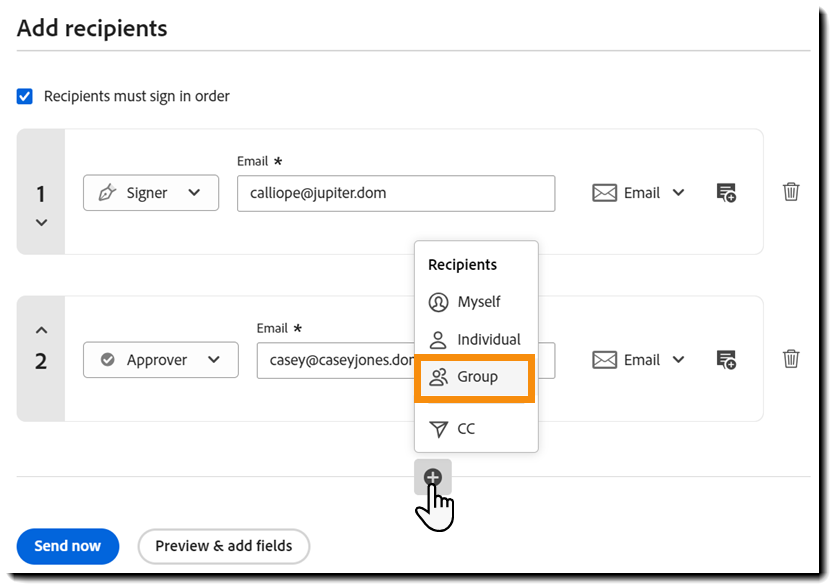
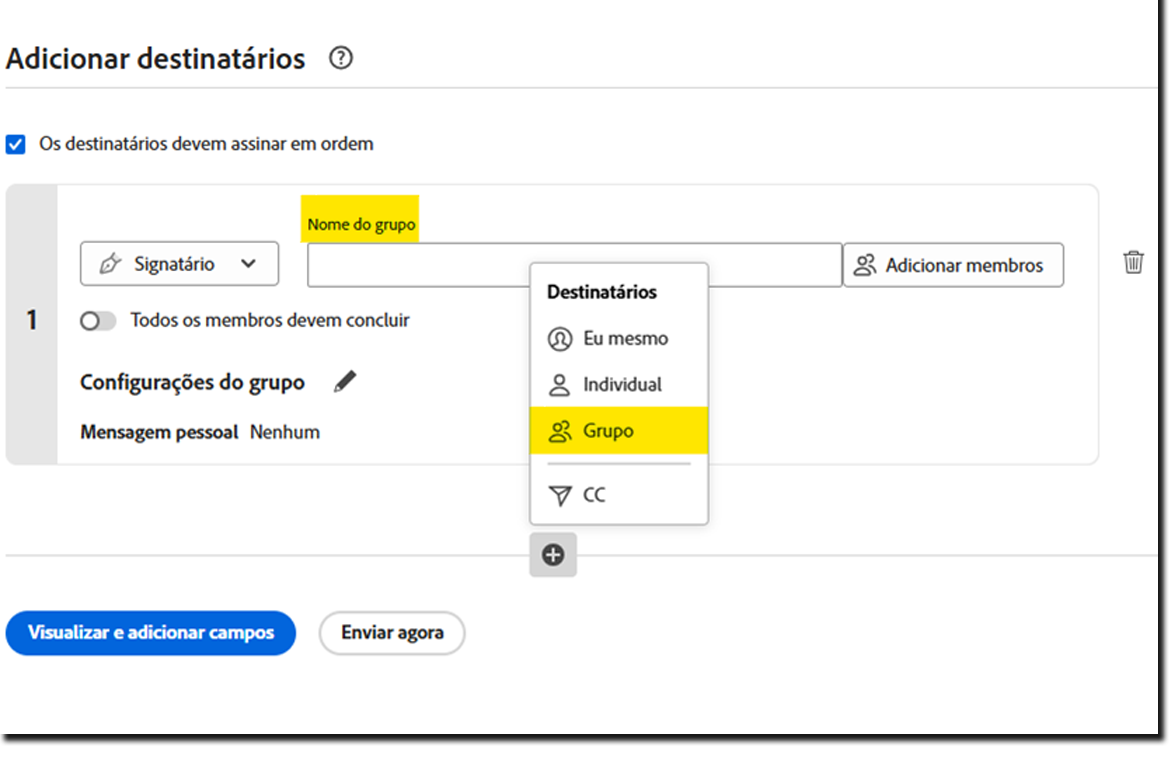
Selecione o ícone de adição para adicionar outro registro de destinatário.
Selecione a opção Grupo.
Última atualização em
4 de fev de 2026
Criar um grupo de destinatários no qual todos têm acesso ao contrato, mas apenas um precisa (ou tem permissão para) assinar.
Os grupos de destinatários fornecem um método para que um membro de um grupo definido pelo remetente responda a um contrato em nome do grupo inteiro. Isso permite que o ciclo de assinatura avance pelas aprovações de equipe sem que uma pessoa se torne um obstáculo para o andamento do processo.
Por exemplo, caso você tenha uma equipe jurídica de cinco membros que devem aprovar um contrato, mas qualquer membro dessa equipe tenha permissão para assinar.
- É possível criar um grupo de destinatários que contenha todos os cinco membros.
- Todos os cinco membros são notificados quando o contrato estiver pronto para a equipe.
- O primeiro membro a assinar o contrato completa a obrigação da equipe de assinar o contrato.
- Todos os membros do grupo receberão a notificação final por email quando o contrato for concluído.
Há dois tipos de grupos de destinatários no Acrobat Sign:
Os grupos de destinatários reutilizáveis são:
- Predefinidos. O grupo deve ser criado antes que o usuário tente adicioná-lo a um contrato ou fluxo de trabalho.
- Configurados pelos usuários em seu perfil (na guia Catálogo de endereços )
- Desenvolvidos para um acesso de nível individual, de grupo ou de organização.
- Disponibilizados para remetentes por meio do menu de preenchimento automático do catálogo de endereços
- Estáticos quando carregados. Os remetentes não podem editar os nomes ou valores de email do grupo.
Nota
- O acesso aos grupos de destinatários em geral é controlado pelas configurações aqui descritas, mas a configuração real de um grupo reutilizável é feita no nível do usuário no menu Preferências pessoais. Consulte o artigo sobre grupos de destinatários reutilizáveis para obter mais detalhes.
Os grupos de destinatários ad hoc: são:
- Totalmente definidos pelos remetentes no momento da configuração.
- Úteis para definir grupos de destinatários com signatários externos que não seriam predefinidos.
- Apenas para uso único. Eles não podem ser salvos nem compartilhados para uso em outro aplicativo.
Disponibilidade:
Os grupos de destinatários estão disponíveis somente no plano de licença do Acrobat Sign Solutions.
Escopo da configuração
O recurso pode ser habilitado nos níveis de conta e de grupo.
Existem dois tipos de grupos de destinatários:
- Os grupos de destinatários ad hoc são inseridos manualmente pelo remetente e usados apenas para o contrato no qual são definidos. Grupos de destinatários ad hoc:
- Devem ser habilitados por um(a) admin antes que estejam disponíveis para o usuário.
- Permite que o remetente adicione quantos destinatários no grupo forem necessários.
- Permitem que o remetente nomeie o grupo.
- Não podem ser salvos para reutilização.
-
-
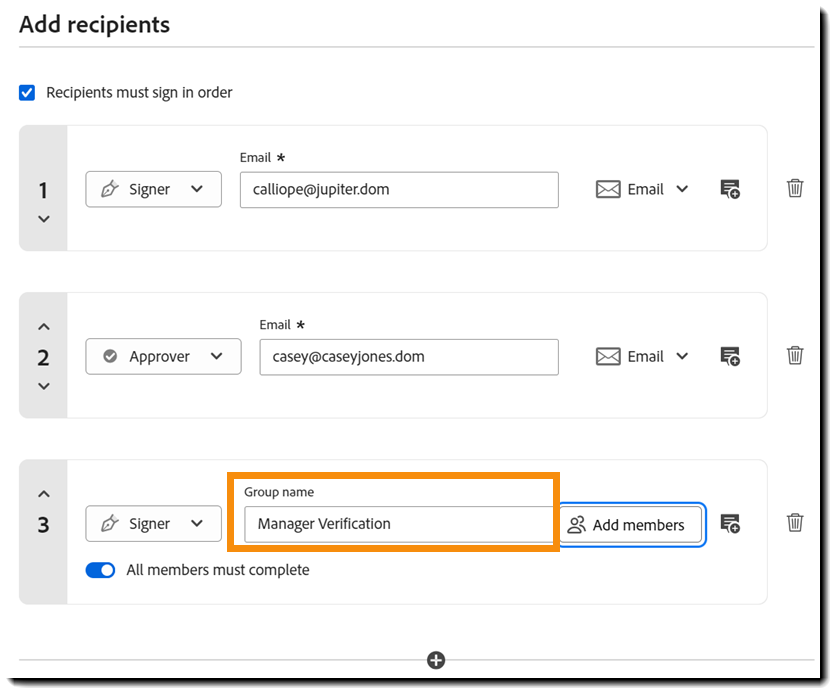
Forneça um nome de grupo.
-
Certifique-se de que o botão Todos os membros devem concluir esteja desabilitado.

-
Clique no botão Adicionar membros.
Um novo painel abre para coletar informações do membro para o grupo.
- Insira um endereço de email e um método de autenticação.
- As configurações de Função e Mensagem privada são aplicadas no nível do grupo, não no nível individual. Todos os membros do grupo têm a mesma função e mensagem privada.
- Selecione o ícone de adição para adicionar outro membro ao grupo e o ícone de lixeira para excluir um membro.
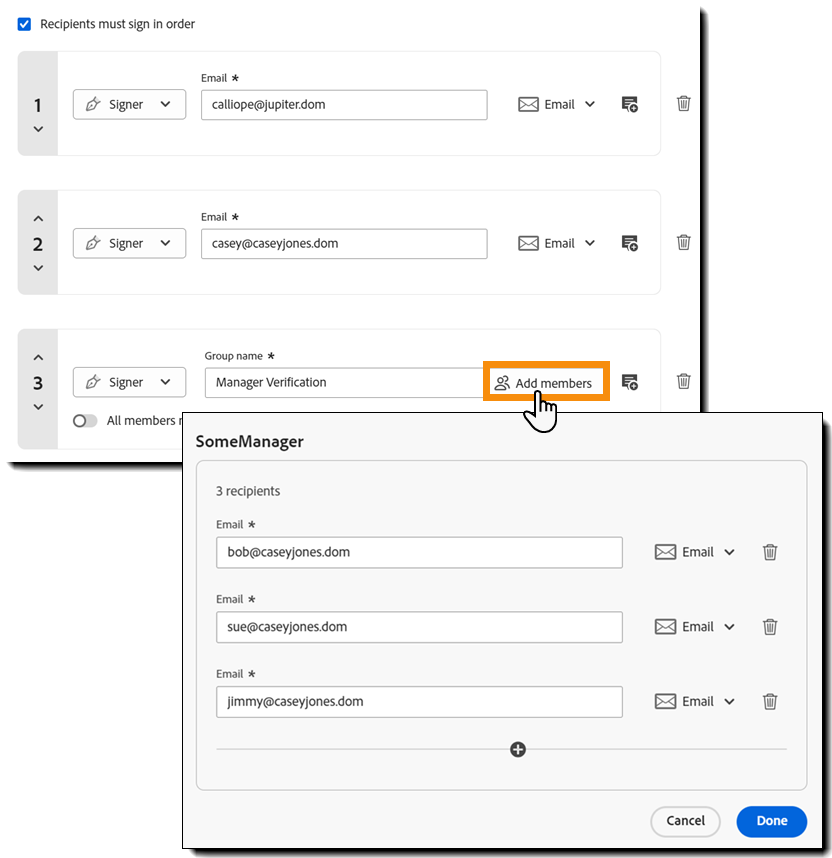
- Insira um endereço de email e um método de autenticação.
-
Clique em Concluído após adicionar todos os membros.

-
Adicione outros registros de destinatários ao contrato conforme necessário.
- Os grupos de destinatários reutilizáveis podem ser criados por usuários e salvos como grupos pessoais ou compartilhados com o grupo ou conta. Grupos de destinatários reutilizáveis:
- São habilitados para todos os usuários no catálogo de endereços do perfil do usuário.
- Devem ser definidos antes de poderem ser usados.
- Devem ter um escopo apropriado para que o usuário possa acessá-los.
- Não podem ser editados em termos de valores de nome ou email por meio da interface Solicitar assinatura.
-
Selecione o ícone de adição para adicionar outro registro de destinatário.
Selecione a opção Grupo.
-
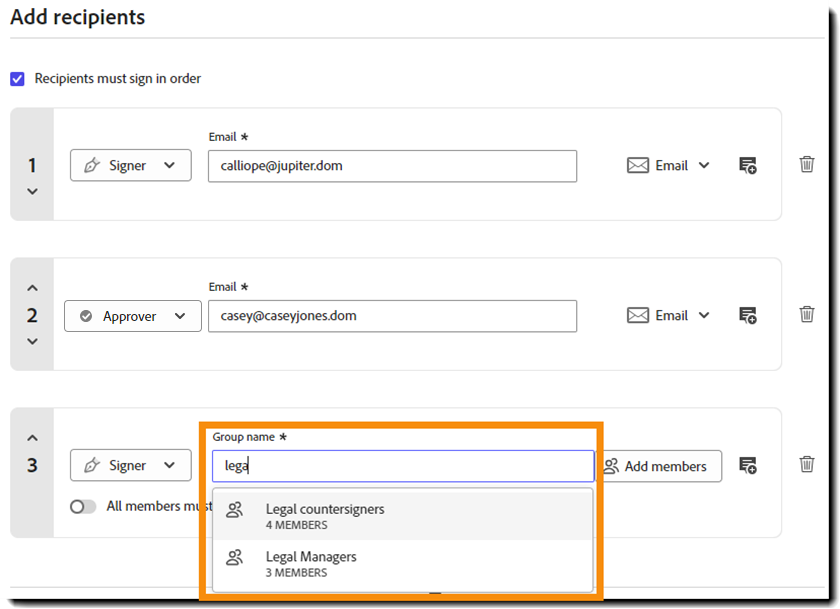
Insira o nome do grupo que deseja adicionar no campo Nome do grupo.
Ao digitar, uma lista de grupos que correspondem ao texto inserido é exibida. Você pode selecionar um grupo dessa lista a qualquer momento.
-
Certifique-se de que o botão Todos os membros devem concluir esteja desabilitado.

-
Adicione outros registros de destinatários ao contrato conforme necessário.
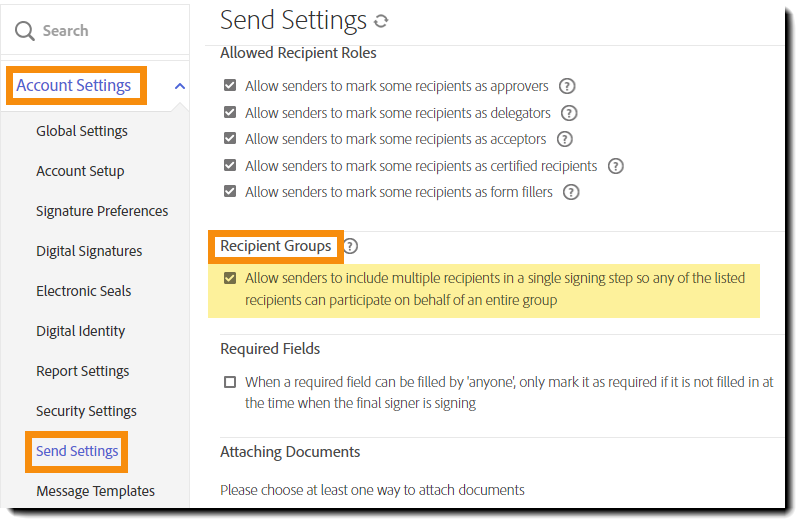
Quando o recurso está habilitado, um link Adicionar grupo de destinatários é inserido acima da lista de destinatários.
O registro do destinatário é convertido em uma caixa de destinatário que permite ao usuário adicionar todos os membros destinatários que devem ser incluídos no grupo.

Simplifique seu trabalho com o Acrobat Sign
Gerencie e assine documentos online de forma rápida e fácil.
