Entre em contato com a equipe de suporte da Adobe para habilitar o recurso de reinicialização de contratos na sua conta do Acrobat Sign.
Última atualização em
21 de jun de 2024
Atualizar para o Acrobat Sign for Veeva Vault v 1.3.3
O Acrobat Sign for Veeva Vault v 1.3.3 inclui o aprimoramento do pacote para acomodar tipos de evento com mais de 40 caracteres.
Implante o pacote para atualizar o Acrobat Sign for Veeva Vault para a versão mais recente.
Atualizar para o Acrobat Sign for Veeva Vault v 1.3.0
Etapa 1. Habilitar o recurso de reinicialização de contratos
O Acrobat Sign for Veeva Vault v 1.3.0 inclui um recurso de reinicialização de contratos que permite que os destinatários façam isso, exceto o destinatário inicial do fluxo de trabalho.
Para habilitar o recurso de reinicialização de contratos no Acrobat Sign for Veeva Vault:
Entre em contato com o administrador da conta do Acrobat Sign para desativar o webhook criado para o aplicativo Veeva Vault.
Execute o fluxo “Criar” ou “Cancelar contrato”.
O webhook será ativado automaticamente e inscrito no evento AGREEMENT_RESTARTED.
Implante o pacote para atualizar o pacote do Acrobat Sign for Veeva Vault para a versão mais recente.
Nota
A versão mais recente do Acrobat Sign for Veeva Vault não força os clientes a usarem a versão do documento mais recente. Tornamos o parâmetro da versão mais recente opcional, porque alguns produtos do Veeva Vault não são compatíveis com ele. Se ainda quiser habilitar esse recurso, consulte as instruções descritas na seção “IMPEDIR QUE OS USUÁRIOS ENVIEM VERSÕES ANTERIORES DO DOCUMENTO PARA ASSINATURA”.
Etapa 2. CONFIGURAR SEÇÃO DE EXIBIÇÃO DO CAMPO DO DOCUMENTO
Acesse a guia Configuração e selecione Campos do documento > Campos compartilhados.
Selecione o campo compartilhado Assinatura.
No menu suspenso Seção de exibição, selecione Assinatura do Adobe Acrobat.

Selecione Salvar.
Atualize para o Acrobat Sign for Veeva Vault v 1.2.1
O Adobe Sign foi renomeado para Adobe Acrobat Sign
O Adobe Acrobat Sign for Veeva Vault v 1.2.1 inclui a mudança de marca do Adobe Sign. O rótulo e a descrição do objeto na instância do Veeva Vault foram renomeados para “Adobe Acrobat Sign”.
Você deve implementar as seguintes etapas para atualizar o pacote do Acrobat Sign for Veeva Vault para a versão mais recente:
Implemente o pacote. Depois da implantação, os seguintes componentes serão atualizados:
| Componente do Vault |
Atualizações |
|---|---|
| Objeto: assinatura |
Campo de rótulo do objeto |
| Objeto: bloqueador de processo |
Descrição do objeto |
| Objeto: log de tarefas de integração do Adobe Sign |
Rótulo, rótulo no plural, descrição do objeto |
| Layout de página: layout da página de detalhes do log de tarefas de integração do Adobe Sign | Rótulo do layout de página |
| Tipo de representação: representação do Adobe Sign |
Rótulo do tipo de representação |
| Link: Adobe Sign |
Rótulo da ação da web |
| Link: cancelar o Adobe Sign |
Rótulo da ação da web |
| Conjunto de permissões: ações de admin do Adobe Sign |
Rótulo, descrição do conjunto de permissões |
| Perfil de segurança: admin do Adobe Sign |
Rótulo, descrição do perfil de segurança |
| Objeto: ação de contrato do Adobe Sign |
Rótulo, rótulo no plural, rótulo do relacionamento de entrada de campos |
| Regra de compartilhamento: permissão de ação de contrato do Adobe Sign | Rótulo de regra de compartilhamento do objeto |
| Link da página: página Ação de contrato do Adobe Sign |
Rótulo do link da página |
| Ação de contrato Ciclo de vida do Adobe Sign para o ciclo de vida do objeto | Rótulo do ciclo de vida |
O(a) admin do Veeva Vault deve fazer as seguintes configurações manuais:
Para criar uma nova seção de exibição:
- Navegue até Administração > Configuração > Campos de documento > Assinatura > Editar.
- No campo “Seção de exibição”, selecione Criar seção de exibição e defina a Assinatura do Adobe Acrobat como o rótulo da seção.

Para fazê-lo:
- Navegue até Administração > Usuários e grupos > Grupos > Grupo de admins do Adobe Sign.
- Atualize o rótulo para “Grupo de admins do Adobe Acrobat Sign”.
- Atualize a descrição para “É um grupo que será usado para definir a segurança da camada de campos do documento para os campos relacionados do Adobe Acrobat Sign”.

Atualize os estados do ciclo de vida navegando até Administração > Configuração > Ciclos de vida do documento > Ciclo de vida geral > Estados.
Atualize o rótulo de “Rascunho do Adobe Sign” para “Rascunho do Adobe Acrobat Sign”.

Atualize o rótulo de “Sendo criado no Adobe Sign” para “Sendo criado no Adobe Acrobat Sign”.

Atualize o rótulo de “Sendo assinado na Adobe” para “Sendo assinado no Adobe Acrobat”.

Atualize o rótulo de ação da seguinte maneira:
- Navegue até Administração > Configuração > Ciclos de vida do documento > Ciclo de vida geral > Estados.
- Selecione a guia Revisado > Ações do usuário.
- Atualize o rótulo de ação de “Rascunho do Adobe Sign” para “Rascunho do Adobe Acrobat Sign”.

Selecione a guia Rascunho do Adobe Acrobat Sign > Ações do usuário e siga este procedimento:
- Atualize o rótulo de ação de “Sendo criado no Adobe Sign” para “Sendo criado no Adobe Acrobat Sign”.
- Atualize o rótulo de ação de “Sendo assinado na Adobe” para “Sendo assinado no Adobe Acrobat”.
- Atualize o rótulo de ação de “Cancelado no Adobe Sign” para “Cancelado no Adobe Acrobat Sign”.

Selecione a guia Sendo criado no Adobe Acrobat Sign > Ações do usuário e siga este procedimento:
- Atualize o rótulo de ação de “Sendo assinado na Adobe” para “Sendo assinado no Adobe Acrobat”.
- Atualize o rótulo de ação de “Cancelado no Adobe Sign” para “Cancelado no Adobe Acrobat Sign”.

Selecione a guia Sendo assinado no Adobe Acrobat > Ações do usuário e siga este procedimento:
- Atualize o rótulo de ação de “Cancelado no Adobe Sign” para “Cancelado no Adobe Acrobat Sign”.
- Atualize o rótulo de ação de “Rejeitado no Adobe Sign” para “Rejeitado no Adobe Acrobat Sign”.
- Atualize o rótulo de ação de “Assinado na Adobe” para “Assinado no Adobe Acrobat Sign”.

Para fazê-lo:
- Navegue até Administração > Configuração > Grupos de estágios do ciclo de vida > Ciclo de vida geral > Estágios > Adobe Sign.
- Atualize o rótulo do estágio de “Adobe Sign” para “Adobe Acrobat Sign”.


Atualize “Atribuição de ação do contrato do Adobe Sign” da seguinte forma:
- Navegue até Administração > Configuração > Modelos de notificação.
- Atualize o rótulo de “Atribuição de ação do contrato do Adobe Sign” para “Atribuição de ação do contrato do Acrobat Sign”.

Atualize o rótulo “Reatribuição de ação do contrato do Adobe Sign” para “Reatribuição da ação do contrato do Acrobat Sign”.

Atualize o rótulo “Ação de contrato do Adobe Sign concluída” para “Ação de contrato do Acrobat Sign concluída”.

Para fazê-lo:
- Navegue até Administração > Configuração > Tipo de representação.
- Atualize o tipo de representação de “Representação de trilha de auditoria da Adobe” para “Representação de trilha de auditoria do Adobe Acrobat”.

impedir que usuários enviem versões anteriores do documento para assinatura (Opcional)
No Veeva Vault, um documento pode ter várias versões. Se alguém tentar usar uma versão antiga do documento para criar um contrato, uma mensagem de erro será exibida.
- Navegue até Administração > Configuração > Ação da Web > Adobe Acrobat Sign.
- Atualizar Ação da web adicionando o parâmetro de consulta da versão mais recente (&latestVersion=${Document.latest_version__v}) ao URL da ação da web existente.
URL: https://api.na1.adobesign.com/api/gateway/veevavaultintsvc/partner/agreement?docId=${Document.id}&majVer=${Document.major_version_number__v}&minVer=${Document.minor_version_number__v}&vaultid=${Vault.id}&useWaitPage=true&latestVersion=${Document.latest_version__v}

Atualizar para o Acrobat Sign for Veeva Vault v 1.2.0
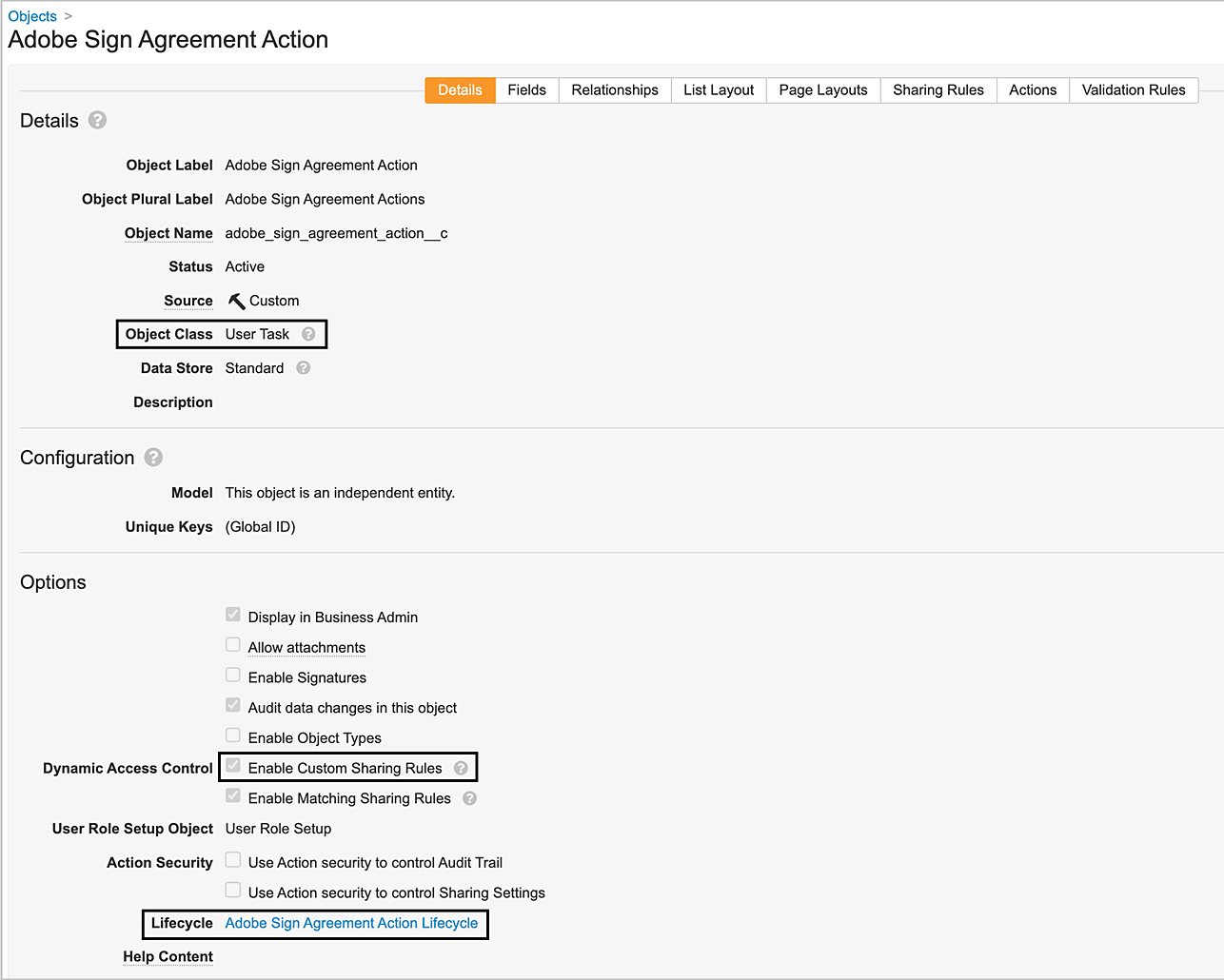
Etapa 1. Criar objeto Ação de contrato do Adobe Sign
O objeto Ação de contrato do Acrobat Sign é um objeto de tarefa do usuário que é usado para acionar a notificação do Adobe Acrobat Sign no Veeva Vault sempre que um documento é atribuído a um(a) participante para assinatura. Contém informações nos seguintes campos específicos.
| Campo | Rótulo | Tipo | Descrição |
|---|---|---|---|
| agreement_id__c |
ID do contrato |
String (250) |
Contém a ID de contrato exclusiva do Adobe Acrobat Sign. |
| name__v |
Nome |
String (128) |
Contém o nome da tarefa de notificação do Sign. |
Para criar o objeto Ação de contrato do Adobe Sign:
Navegue até Configuração > Objetos.
Selecione Criar.
Defina o Rótulo do objeto como Ação de contrato do Adobe Sign e o Rótulo plural do objeto como Ações de contrato do Adobe Sign.

No menu suspenso Classe de objeto, selecione Tarefa do usuário.
Na seção Controle de acesso dinâmico, selecione Habilitar regras de compartilhamento personalizadas.
Clique em Salvar.
Etapa 2. Implantar o pacote
Implante o pacote e siga as etapas.
Etapa 3. Configurar permissões do objeto “Ação de contrato do Adobe Sign” para usuários do Vault
Os usuários do Vault que precisam assinar o contrato do Acrobat Sign devem ter permissão para ler e editar o objeto Ação de contrato do Adobe Sign. Para fazê-lo:
Navegue até Administração > Usuários e grupos > Perfis de segurança.
Selecione o perfil de segurança do usuário do Vault.
Selecione o nome dos conjuntos de permissões para definir as permissões de leitura e edição no objeto Ação de contrato do Adobe Sign.

Etapa 4. Validar a configuração do objeto Ação de contrato do Adobe Sign
Depois de implantar o pacote com sucesso, será criado um link para a página da ação de contrato do Adobe Sign, usado para direcionar usuários a uma página de destino personalizada. Os destinatários podem selecionar a tarefa de notificação de assinatura atribuída para acessar o link da página da ação de contrato do Adobe Sign e executar uma ação no documento.
- Modo de página: visualização
- Tipo de página: objeto
- Objeto: Ação de contrato do Adobe Sign
- URL:https://api.na1.adobesign.com/api/gateway/veevavaultintsvc/partner/agreement/signingUrl?vaultid={{Vault.id}}&objectId={{Object.id}}&useWaitPage=true


Etapa 5. Configurar a seção de exibição do campo do documento
Acesse a guia Configuração e selecione Campos do documento > Campos compartilhados.
Selecione o campo compartilhado Assinatura.
No menu suspenso Seção de exibição, selecione Assinatura da Adobe.
Selecione Salvar.


Simplifique seu trabalho com o Acrobat Sign
Gerencie e assine documentos online de forma rápida e fácil.
