Execute relatórios de transação para entender o fluxo e o volume de transações.
Visão geral dos relatórios de consumo de transações
Os relatórios de transação têm o objetivo de medir o volume de transações para ilustrar o volume de sucesso e o sucesso relativo de objetos relacionados, como usuários, grupos e fluxos de trabalho.

Revise a definição de “consumo de transação” para entender melhor o que é considerado uma transação.
Exemplos de gráficos de consumo de transação
A Tendência de volume de transações é um grupo de gráficos de linhas, no qual cada linha codificada por cores define o último status para o qual o contrato foi alterado.
- O eixo X ilustra a janela de tempo em incrementos regulares (que são definidos pelo escopo de dados solicitado) durante a qual ocorreu a última alteração de status do contrato.
- O eixo Y indica o número de contratos que registraram sua última alteração de status durante a janela de tempo do eixo X.
Passe o ponteiro do mouse sobre qualquer ponto no gráfico para obter um resumo de quantos contratos foram alterados para qual status e em qual data.

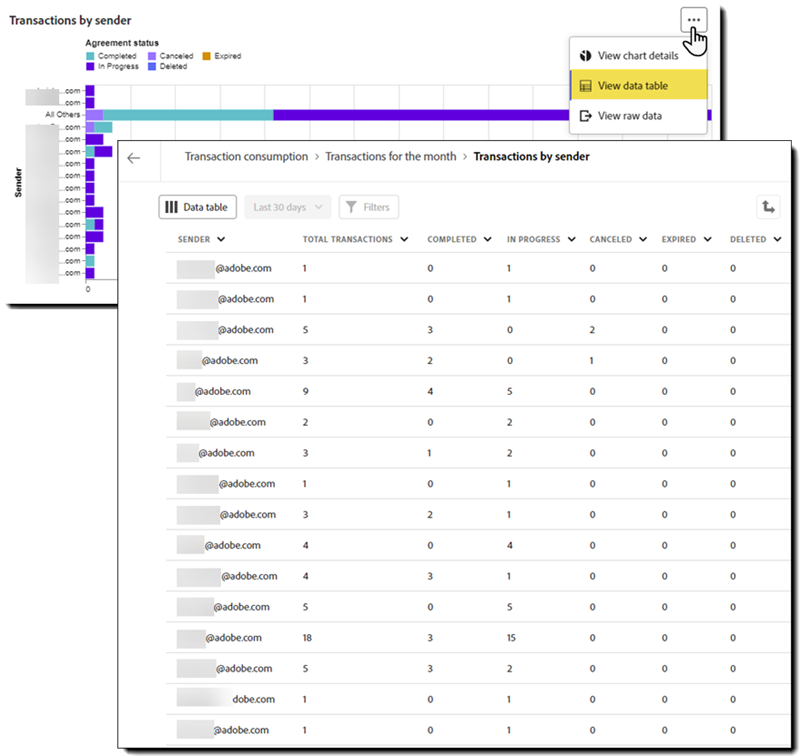
O relatório Transação por remetente é uma coleção de gráficos de barras, no qual cada barra utiliza segmentos codificados por cores para definir o status atual dos contratos incluídos no relatório. É utilizado o status do momento da geração do relatório.
- O eixo X define o número total de contratos com os vários segmentos, mostrando o volume relativo do status codificado por cores.
- O eixo Y identifica os usuários individuais por email. Se a lista de remetentes exceder o espaço disponível no gráfico, remetentes não listados serão combinados na barra Todos os outros.
Passe o ponteiro do mouse sobre qualquer segmento de barra para exibir um resumo do número de contratos desse remetente que estão nesse status.

O relatório Transação por grupo é uma coleção de gráficos de barras, no qual cada barra utiliza segmentos codificados por cores para definir o status atual dos contratos incluídos no relatório. É utilizado o status do momento da geração do relatório.
- O eixo X define o número total de contratos com os vários segmentos, mostrando o volume relativo do status codificado por cores.
- O eixo Y identifica grupos individuais do Acrobat Sign por nome. Se a lista de grupos exceder o espaço disponível no gráfico, os grupos não listados serão combinados na barra Todos os outros.
Passe o ponteiro do mouse sobre qualquer segmento de barra para exibir um resumo do número de contratos desse grupo que estão nesse status.

O relatório Transação por fluxo de trabalho é uma coleção de gráficos de barras, no qual cada barra utiliza segmentos codificados por cores para definir o status atual dos contratos incluídos no relatório. É utilizado o status do momento da geração do relatório.
- O eixo X define o número total de contratos com os vários segmentos, mostrando o volume relativo do status codificado por cores.
- O eixo Y identifica os fluxos de trabalho individuais do Acrobat Sign por nome. Se a lista de fluxos de trabalho exceder o espaço disponível no gráfico, os fluxos de trabalho não listados serão combinados na barra Todos os outros.
Passe o ponteiro do mouse sobre qualquer segmento de barra para exibir um resumo do número de contratos que usam esse fluxo de trabalho e possuem esse status.

Os gráficos de transação ocupam um espaço limitado. Se os dados excederem o número permitido de registros, um espaço reservado será inserido no gráfico para os objetos consolidados que não estiverem explicitamente listados (isto é, outros usuários).
Se precisar extrair os dados de usuários, grupos ou fluxos de trabalho que não estão preenchidos no gráfico, você pode acessar a tabela de dados brutos selecionando o ícone de reticências no canto superior direito do gráfico e escolhendo Exibir tabela de dados no menu de contexto.

Simplifique seu trabalho com o Acrobat Sign
Gerencie e assine documentos online de forma rápida e fácil.
