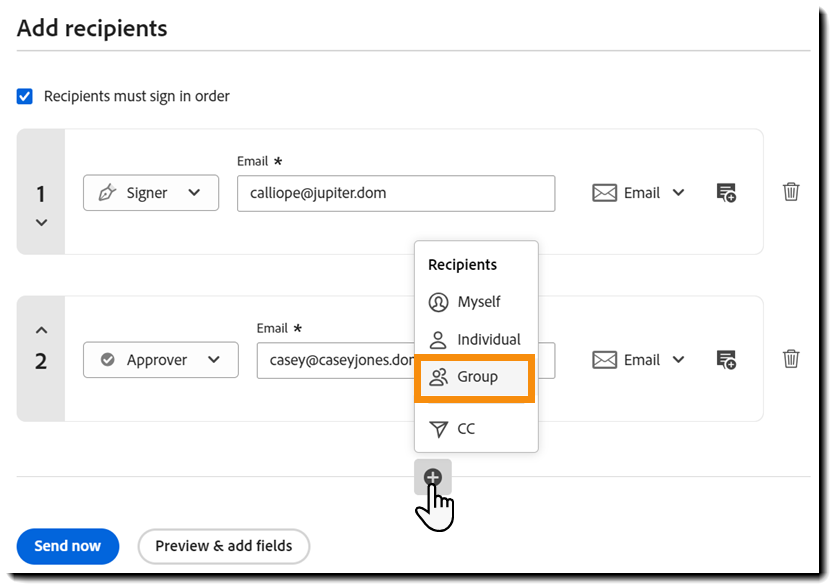
Selecione o ícone de adição para adicionar outro registro de destinatário.
Selecione a opção Grupo.
Última atualização em
19 de jun de 2024
Nota
Este artigo se refere apenas ao novo ambiente Solicitar assinatura.
As configurações clássicas da página Enviar ainda estão disponíveis para usuários que não migraram para o novo ambiente.
Fluxo de trabalho de assinatura sequencial
Um fluxo de assinatura sequencial exige que cada destinatário receba uma notificação do contrato na ordem em que estão inseridos na seção Adicionar destinatários. Somente um destinatário pode acessar e interagir com o contrato por vez.
Para definir um fluxo de assinatura sequencial, habilite a opção Destinatários devem assinar em ordem na seção Adicionar destinatários ao configurar o contrato.
Ao definir um fluxo sequencial, o lado esquerdo do registro do destinatário exibe um número de índice que identifica a ordem em que os destinatários receberão a notificação do contrato.
- Ajuste a ordem de destinatários usando as setas acima ou abaixo do número de índice.
- Clique no ícone de adição abaixo da lista de destinatários e selecione Pessoa para adicionar outro destinatário.
- Selecione Eu mesmo(a) para adicionar o(a) remetente do contrato como o próximo destinatário.
- Para remover um destinatário, selecione o ícone de exclusão (lata de lixo) ao lado direito do registro.
Todas as partes podem ter funções, autenticação e mensagens privadas personalizadas.

Fluxo de trabalho de assinatura paralelo
Uma assinatura paralela notifica todos os destinatários da seção Adicionar destinatários ao mesmo tempo. Todos os destinatários devem concluir a interação com o contrato antes que ele seja concluído.
Se vários destinatários interagirem com o contrato ao mesmo tempo, o primeiro a finalizar sua ação concluirá a assinatura com sucesso. Outros destinatários que interagem com o contrato são notificados de que o contrato foi atualizado e precisam atualizar sua sessão para mostrar a versão atualizada do contrato.
Para definir um fluxo de assinatura paralelo, desmarque a opção Destinatários devem assinar em ordem na seção Adicionar destinatários ao configurar o contrato.
Definir um fluxo paralelo remove os números de índice, pois todos os destinatários recebem acesso ao contrato ao mesmo tempo e podem assinar em qualquer ordem.
- Clique no ícone de adição abaixo da lista de destinatários e selecione Pessoa para adicionar outro destinatário.
- Selecione Eu mesmo(a) para adicionar o(a) remetente do contrato como o próximo destinatário.
- Para remover um destinatário, selecione o ícone de exclusão (lata de lixo) ao lado direito do registro.
Todas as partes podem ter funções, autenticação e mensagens privadas personalizadas.
Nota
A atribuição de campo por meio de tags de texto depende do número do índice.
Os fluxos de assinatura paralela não exibem o número do índice de destinatário, mas ele ainda está presente e pode ser usado para fins de atribuição de campo (Signatário3 é o terceiro destinatário na lista de destinatários, apesar do número de índice estar oculto).

Fluxo de trabalho híbrido
Um fluxo de trabalho “hibrido” é uma variante do fluxo de assinatura sequencial em que um registro de destinatário é definido como um “grupo”, e tal grupo contém um ou mais “destinatários” que recebem acesso ao contrato ao mesmo tempo (como um fluxo de assinatura paralelo).
- Um fluxo de trabalho híbrido pode incluir um ou mais destinatários de “grupo”.
- Todos os destinatários definidos no “grupo” devem concluir sua interação antes que o fluxo de assinatura prossiga para o próximo registro de destinatário (se houver).
O exemplo abaixo mostra quatro registros de destinatário em um fluxo de assinatura sequencial:
- Os dois primeiros são destinatários individuais.
- O terceiro é um grupo paralelo com três membros. Todos os membros são notificados de uma só vez e devem concluir a interação antes de continuar para o quarto destinatário individual.
- O quarto é um destinatário individual.
Nota
Selos eletrônicos não são permitidos em um fluxo de trabalho de assinatura híbrido.

Para configurar o grupo paralelo:
-
-
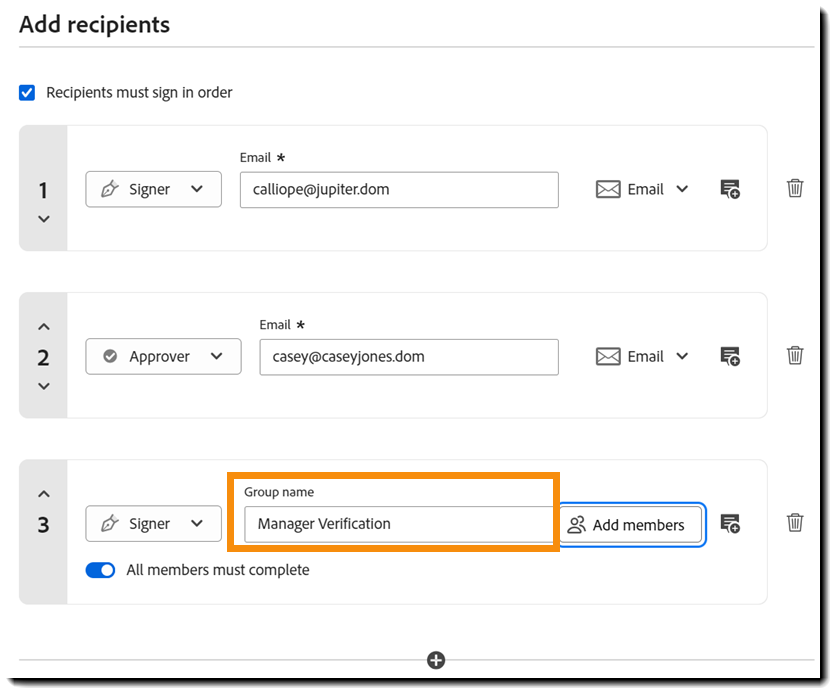
Forneça um nome de grupo.
-
Habilite o botão Todos os membros devem concluir.
-
Clique no botão Adicionar membros.
Isso abre um novo painel para coletar as informações de membros do grupo paralelo.
- Insira um endereço de email e um método de autenticação.
- As configurações de Função e Mensagem privada são aplicadas no nível do grupo, não no nível individual. Todos os membros do grupo têm a mesma função e mensagem privada.
- Selecione o ícone de adição para adicionar outro membro ao grupo e o ícone de lixeira para excluir um membro.
- Insira um endereço de email e um método de autenticação.
-
Clique em Concluído após adicionar todos os membros.
-
Adicione outros registros de destinatários ao contrato conforme necessário.


Grupos de destinatários
Um grupo de destinatários é um tipo de registro de destinatário de “grupo” que contém um ou mais membros participantes. Todos os participantes recebem notificações do contrato simultaneamente e têm acesso igualitário aos mesmos campos.
No entanto, apenas um membro pode concluir a interação em nome do grupo. Depois que um membro conclui a interação do grupo, o requisito é concluído e o próximo registro de destinatário é aberto. Membros subsequentes do grupo que tentarem interagir com o contrato são notificados de que sua participação foi concluída.
Todos os membros do grupo de destinatários receberão uma cópia em PDF do contrato assinado, mesmo que não tenham participado diretamente.
O exemplo abaixo mostra quatro registros de destinatário em um fluxo de assinatura sequencial:
- Os dois primeiros são destinatários individuais.
- O terceiro é um grupo de destinatários com quatro membros. Todos os membros são notificados de uma só vez. Depois que um membro do grupo de destinatários conclui sua interação, o requisito do grupo é cumprido.
- O quarto é um destinatário individual.

Existem dois tipos de grupos de destinatários:
- Os grupos de destinatários ad hoc são inseridos manualmente pelo remetente e usados apenas para o contrato no qual são definidos. Grupos de destinatários ad hoc:
- Devem ser habilitados por um(a) admin antes que estejam disponíveis para o usuário.
- Permite que o remetente adicione quantos destinatários no grupo forem necessários.
- Permitem que o remetente nomeie o grupo.
- Não podem ser salvos para reutilização.
-
Selecione o ícone de adição para adicionar outro registro de destinatário.
Selecione a opção Grupo.
-
Forneça um nome de grupo.
-
Certifique-se de que o botão Todos os membros devem concluir esteja desabilitado.

-
Clique no botão Adicionar membros.
Um novo painel abre para coletar informações do membro para o grupo.
- Insira um endereço de email e um método de autenticação.
- As configurações de Função e Mensagem privada são aplicadas no nível do grupo, não no nível individual. Todos os membros do grupo têm a mesma função e mensagem privada.
- Selecione o ícone de adição para adicionar outro membro ao grupo e o ícone de lixeira para excluir um membro.
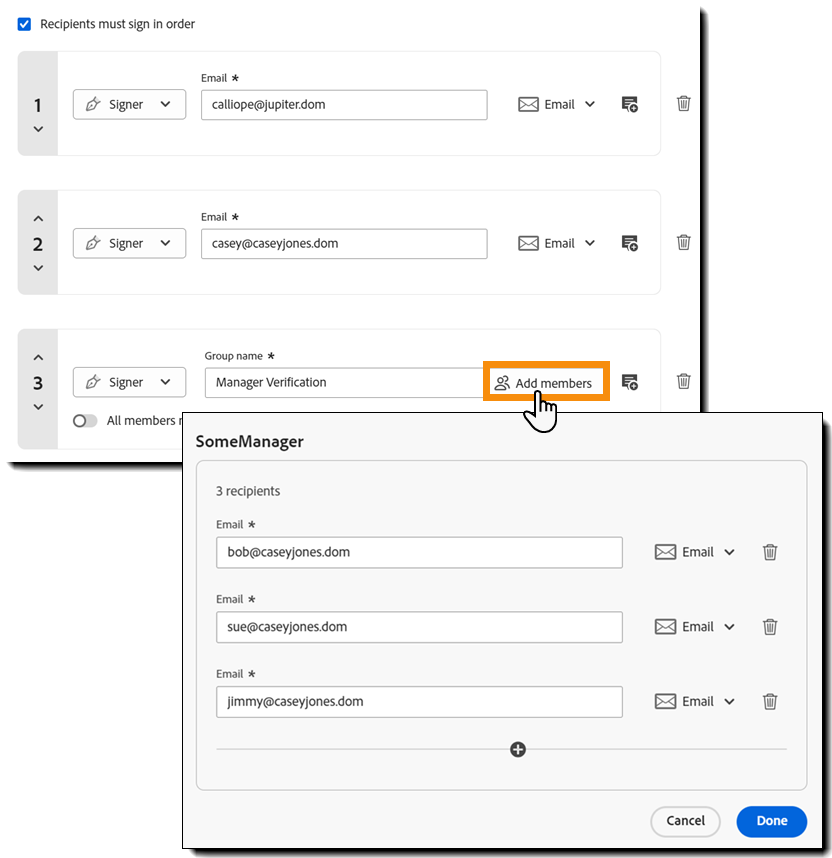
- Insira um endereço de email e um método de autenticação.
-
Clique em Concluído após adicionar todos os membros.

-
Adicione outros registros de destinatários ao contrato conforme necessário.
- Os grupos de destinatários reutilizáveis podem ser criados por usuários e salvos como grupos pessoais ou compartilhados com o grupo ou conta. Grupos de destinatários reutilizáveis:
- São habilitados para todos os usuários no catálogo de endereços do perfil do usuário.
- Devem ser definidos antes de poderem ser usados.
- Devem ter um escopo apropriado para que o usuário possa acessá-los.
- Não podem ser editados em termos de valores de nome ou email por meio da interface Solicitar assinatura.
-
Selecione o ícone de adição para adicionar outro registro de destinatário.
Selecione a opção Grupo.
-
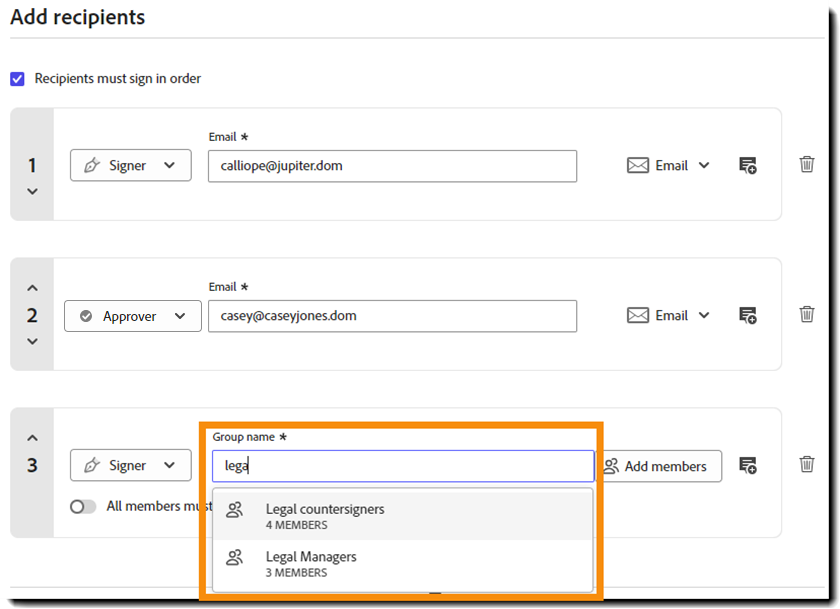
Insira o nome do grupo que deseja adicionar no campo Nome do grupo.
Ao digitar, uma lista de grupos que correspondem ao texto inserido é exibida. Você pode selecionar um grupo dessa lista a qualquer momento.
-
Certifique-se de que o botão Todos os membros devem concluir esteja desabilitado.

-
Adicione outros registros de destinatários ao contrato conforme necessário.

Simplifique seu trabalho com o Acrobat Sign
Gerencie e assine documentos online de forma rápida e fácil.
