Para criar um modelo de biblioteca, navegue até a guia Assinatura eletrônica e selecione Criar um modelo de assinatura eletrônica
Última atualização em
29 de out de 2025
Use modelos de documento para simplificar fluxos de trabalho, reduzir erros e manter a equipe atualizada com a versão mais recente de cada formulário.
Os modelos de biblioteca permitem que usuários criem documentos reutilizáveis e interativos. Esses modelos podem variar de contratos simples com um campo de assinatura, como acordos de confidencialidade, a formulários complexos para documentos fiscais ou de integração de funcionários.
Se você usa frequentemente o mesmo arquivo para definir um contrato, um modelo poderá simplificar o processo, agilizar a entrega de documentos e garantir a consistência no contrato final assinado, para que você possa manter a sua equipe atualizada com a versão mais recente.
Tipos de modelos
Os modelos de biblioteca podem ser criados de duas maneiras:
- Modelos de camada de campos de formulário (somente Acrobat Sign Solutions): estes modelos contêm apenas os campos aplicados a um arquivo enviado. Eles são ideais para organizações que geram contratos com conteúdo personalizado de forma dinâmica, mas que seguem um formato padronizado. Faça upload do arquivo e aplique a camada de campo para posicionar todos os campos.
- Modelos de documento: esses modelos incluem o arquivo base e os campos predefinidos. Eles funcionam melhor para documentos estáticos e modelos que não exigem conteúdo dinâmico, como formulários fiscais, inscrições e acordos de confidencialidade.
Os controles de Criar modelo estão disponíveis por meio de várias interfaces, dependendo do serviço que você adquiriu.
Selecione a versão do Acrobat Sign que você está usando:
Criar um modelo de biblioteca
-
-
A página Criar modelo de assinatura eletrônica é carregada.
Arraste e solte seus arquivos na seção Adicionar arquivos ou clique em Escolher arquivos para abrir o painel de seleção de arquivos.
Se você selecionar De documentos, uma lista dos PDFs disponíveis na página Documentos é exibida:
Carregar vários arquivos ao criar um modelo de biblioteca os combina em um único modelo. Quando o modelo é selecionado, todas as páginas de todos os arquivos estarão presentes.
Selecione Continuar quando o arquivo estiver anexado.
-
O ambiente de criação de campos é carregado.
Selecione o menu Propriedade do modelo e edite o nome do seu modelo no campo Nome do modelo.
Se você não inserir um nome para o modelo, o Acrobat Sign usará o nome do primeiro arquivo carregado. Esse nome aparece como o nome do contrato na página Compor e como o Nome do modelo na lista de seleção ao criar um novo contrato.
O Nome do modelo pode ser editado por meio das propriedades do modelo.Usuários com um tipo de serviço Acrobat Pro - Multilicença também têm a opção de configurar:
- O Tipo de Modelo - Os modelos podem ser salvos em duas formas:
- Documento reutilizável: esta opção salva o documento inteiro, o conteúdo e os campos de formulário.
- Camada de campos de formulário reutilizável: esta opção salva somente a camada de campos de formulário que será aplicada em um documento diferente (conteúdo diferente com o mesmo layout).
- Ambos: os dois tipos de modelo estarão disponíveis.
- Quem pode usar - Os modelos podem ser reservados para acesso apenas do criador ou compartilhados com outros usuários da organização.
- O Tipo de Modelo - Os modelos podem ser salvos em duas formas:
-
Adicione mais participantes se esperar que o formulário seja enviado para mais de dois destinatários durante o ciclo de assinatura. (Dois são automaticamente alocados para qualquer novo modelo.)
NotaOs campos têm códigos de cores que correspondem ao bloco colorido ao lado do número de participação do destinatário para ajudar a identificar a alocação de campos no modelo.
-
O ambiente de criação de formulários é aberto e exibe todos os campos já presentes no documento carregado.
Se nenhum campo for detectado no arquivo carregado, a detecção automática de campos tentará identificar onde os campos devem estar.
- O sistema tenta atribuir o tipo de campo apropriado com base no conteúdo do documento.
- Se nenhum tipo de campo específico for detectado, um campo de Texto será inserido.
- Todos os campos inseridos automaticamente são atribuídos ao participante selecionado no momento.
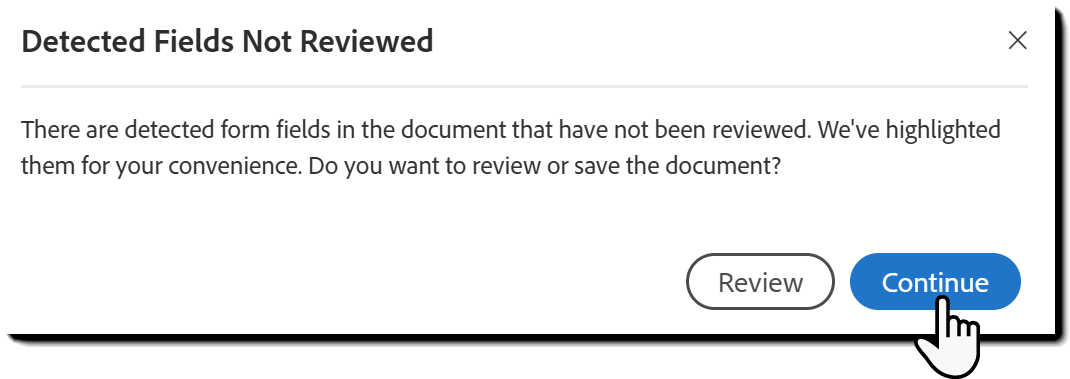
NotaAo usar a detecção automática de campos, você será solicitado a revisar cada campo para verificar se é o tipo de campo correto e atribuído ao destinatário correto. Se você pretende usar o modelo com mais de um destinatário, não pule esta etapa.
Para adicionar campos manualmente, selecione um tipo de campo no painel direito e arraste-o para o documento no local desejado. Ao colocar um campo manualmente, ele é automaticamente atribuído ao participante selecionado.
-
Selecione Criar quando todos os campos estiverem posicionados e atribuídos.
NotaSe você usou a detecção automática de campos e não revisou explicitamente todos os campos posicionados, é neste momento que você será lembrado:
-
A página pós-criação é carregada para confirmar que o modelo foi criado.
Você tem quatro opções na página:
- Enviar este modelo para assinatura: isso abre uma nova página Solicitar assinaturas eletrônicas com o modelo automaticamente anexado e pronto para ser configurado com o endereço de email do destinatário.
- Criar outro modelo - Inicia o processo de criação a partir da primeira etapa.
- Gerenciar seus modelos - Carrega a página Documentos com o filtro Modelos selecionado.
- Concluído: retorna à página Inicial do Acrobat.
-
Para acessar manualmente seu modelo, navegue até a guia Documentos e selecione o filtro Modelos:


Nota
O usuário que cria um modelo é o proprietário dele.
Somente o(a) proprietário(a) pode editar o modelo ou alterar o nível de permissão, a menos que ele seja compartilhado com o grupo ou a organização:
- Admins de nível de conta poderão editar o modelo na seção Bibliotecas compartilhadas do menu de admin se ele tiver sido compartilhado com a organização.
- Admins de nível de grupo poderão editar o modelo na seção Bibliotecas compartilhadas do menu de admin se ele tiver sido compartilhado com um grupo no qual possuem autoridade de admin.
- Admins de conta também têm acesso a todos os documentos compartilhados com qualquer grupo.
Admins de nível de conta e de grupo que estiverem supervisionando o(a) criador(a) original podem transferir a propriedade do modelo para outro usuário.
Alerta
A versão atual da moderna interface Criar Modelo ainda não está em paridade com a experiência clássica.
Os administradores devem revisar os elementos não suportados e habilitar o ambiente moderno se não houver problemas
Criar um modelo de biblioteca
-
Para criar um modelo de biblioteca, clique na guia Página inicial e selecione Criar um modelo reutilizável
-
A página de configuração Criar um modelo de biblioteca é carregada.
Arraste e solte seus arquivos na seção Adicionar arquivos ou clique em Escolher arquivos para abrir o painel de seleção de arquivos.
Carregar vários arquivos ao criar um modelo de biblioteca combina-os no mesmo modelo.
Quando você seleciona um modelo da biblioteca existente para iniciar um novo contrato ou evento de Envio em massa, todos os arquivos usados para criar o modelo são anexados e tratados como o mesmo arquivo.
-
Insira o nome do modelo no campo Nome do modelo.
Se você não inserir um nome para o modelo, o Acrobat Sign usará o nome do primeiro arquivo carregado. Esse nome aparece como o nome inicial do contrato na página Compor e como o Nome do modelo na lista de seleção ao criar um novo contrato.
Ao usar um modelo da biblioteca para iniciar um novo contrato ou evento de Envio em massa, o nome do modelo é importado como o nome inicial do contrato (isso pode ser editado).
-
Configure o Tipo de modelo:
- Documento reutilizável: esta opção salva o documento inteiro, o conteúdo e os campos de formulário.
- Camada de campos de formulário reutilizável: esta opção salva somente a camada de campos de formulário que será aplicada em um documento diferente (conteúdo diferente com o mesmo layout).
- Ambos: os dois tipos de modelo estarão disponíveis.
NotaÉ possível alterar o tipo de modelo a qualquer momento, editando suas propriedades.
-
Configure quem pode usar o modelo.
Essa configuração concederá acesso ao modelo com base no usuário que fez o upload:
- Somente eu: esta opção disponibilizará o modelo somente para o usuário que fez o upload.
- Qualquer usuário em meu grupo: definir o modelo no nível do grupo criará uma associação lógica entre o modelo e o grupo do qual o usuário que faz o upload faz parte. Todos os membros do grupo terão acesso ao modelo.
- Mover o usuário que fez upload do modelo para outro grupo não interromperá essa associação entre modelo e grupo.
- O modelo é disponibilizado para edição para o administrador no nível da conta e o administrador no nível do grupo do usuário no menu Bibliotecas compartilhadas.
- Alterar a relação de Grupo do modelo remove o acesso do grupo anterior, mas não afeta os contratos que já foram enviados usando o modelo.
- As contas com a opção Usuários em vários grupos habilitada terão um campo suspenso para selecionar o grupo ao qual o modelo deve ser associado quando enviado.
- Usuários em um ou mais grupos - As contas empresariais têm a opção de associar um modelo a vários grupos. Se a opção não estiver disponível para você, entre em contato com o administrador para solicitar que ela seja ativada.
- Qualquer usuário em minha organização: cada usuário na conta terá acesso para usar o modelo.
- O modelo é disponibilizado para edição para o administrador no nível da conta, no menu Bibliotecas compartilhadas.
Nota- Excluir um modelo: o usuário proprietário do modelo pode excluí-lo a qualquer momento.
- Editar um modelo: o usuário proprietário e admins de grupo e de conta podem editar o modelo.
- Modificar um modelo em um contrato: outros usuários podem ajustar os campos selecionando Visualizar e adicionar campos ao enviar um contrato. Essas alterações se aplicam apenas ao contrato específico que o remetente está editando e não alteram o modelo original.
-
Selecione Visualizar e adicionar campos para iniciar o processo de criação de campos de formulário.
-
Adicionar participantes
A página é atualizada para exibir o painel Adicionar participantes.
Antes de inserir campos, o sistema precisa saber quantos participantes podem estar envolvidos ao preencher o formulário. Isso garante que os campos possam ser atribuídos corretamente.
- Cada campo deve ser explicitamente atribuído a um participante, definido como um campo de Pré-preenchimento para o remetente ou definido como Qualquer pessoa.
- Adicione o número máximo de destinatários que poderão interagir com o formulário selecionando o ícone de adição na lista de participantes. Adicione participantes até preencher todos os espaços necessários. Por exemplo, se o modelo envolver até quatro destinatários, adicione quatro participantes.
Quando terminar, selecione Visualizar e adicionar campos para continuar.
NotaÉ possível editar os valores Nome do modelo, Tipo de modelo e Quem podem usar o modelo nesse painel, se desejar fazer ajustes.
-
O ambiente de criação de formulários é aberto e exibe todos os campos já presentes no documento carregado.
Para adicionar mais campos:
- Selecione um tipo de campo no painel esquerdo e arraste-o para o documento, onde necessário.
- Ao inserir um campo, ele é atribuído automaticamente ao participante selecionado.
- Use o botão Inserir campos automaticamente na parte superior da lista de campos para permitir que o sistema insira os campos automaticamente.
- O sistema tenta atribuir o tipo de campo apropriado com base no conteúdo do documento.
- Se nenhum tipo de campo específico for detectado, um campo de Texto será inserido.
- Todos os campos inseridos automaticamente são atribuídos ao participante selecionado no momento.
- Selecione um tipo de campo no painel esquerdo e arraste-o para o documento, onde necessário.
-
Quando terminar, clique em Criar para gerar o modelo.
É possível retornar e editá-lo mais tarde.


Simplifique seu trabalho com o Acrobat Sign
Gerencie e assine documentos online de forma rápida e fácil.
