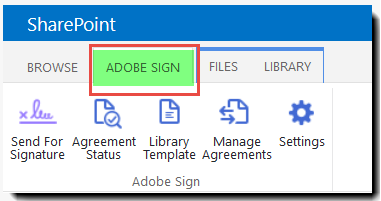
Faça logon no SharePoint e clique na guia Adobe Sign na parte superior do site do SharePoint.
Ela exibe a faixa de opções com todos os recursos do Adobe Sign disponíveis.
Como definir um nome do acordo padrão e uma mensagem de acordo para cada documento enviado usando o aplicativo Adobe Sign no SharePoint?
Adobe Sign - Integração do SharePoint
Faça logon no SharePoint e clique na guia Adobe Sign na parte superior do site do SharePoint.
Ela exibe a faixa de opções com todos os recursos do Adobe Sign disponíveis.
Clique no ícone Configurações.
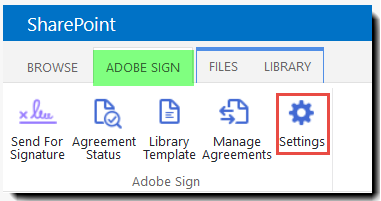
É a área onde você pode definir seu modelo de acordo pessoal. Uma vez definido, você não pode retornar à página até que queira ajustar o modelo.
Defina suas Configurações pessoais. Suas configurações personalizadas permitem definir um nome padrão e uma mensagem para todos os contratos enviados do SharePoint usando o aplicativo do Adobe Sign.
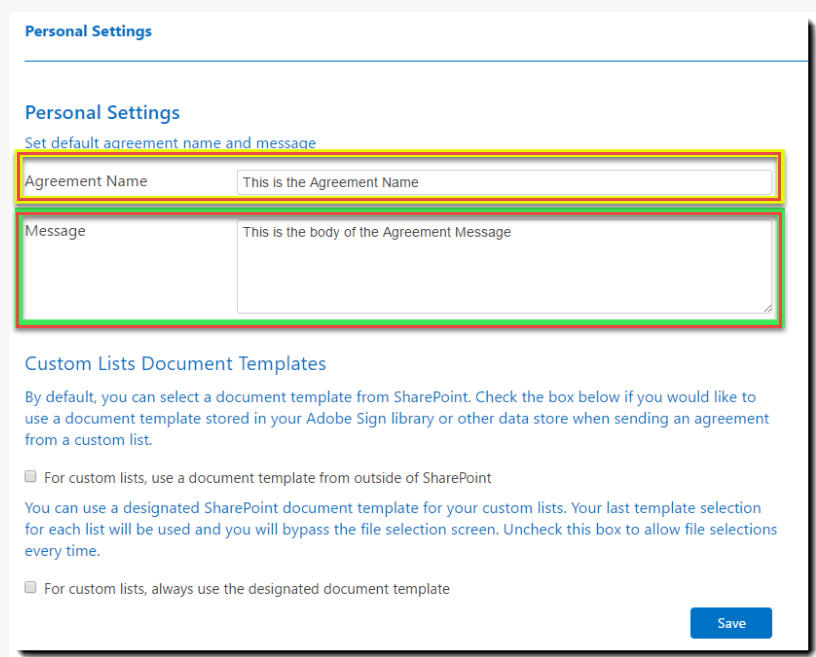
Clique em Salvar.
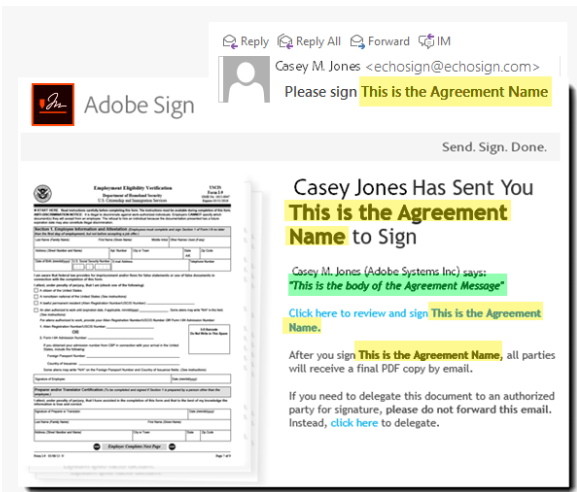
O campo Nome do acordo (máximo de 255 caracteres) permite inserir qualquer string que identifique o acordo. Essa sequência de caracteres preenche a linha de assunto do email dos destinatários (destacada em amarelo abaixo) e também como o valor de nome na página Gerenciar. Fornecer um nome exclusivo e significativo para o contrato ajuda seus destinatários a identificar mais prontamente seu email e pode melhorar sua capacidade de pesquisar o contrato, se necessário
A Mensagem do Acordo é um campo de texto simples onde você pode inserir instruções ou comentários necessários (destacado em verde abaixo).A mensagem é mostrada no email "Assine" enviado para todos os destinatários e você não pode usá-la como Notas pessoais que anexa para cada destinatário.

Simplifique seu trabalho com o Acrobat Sign
Gerencie e assine documentos online de forma rápida e fácil.
