Console tradicional do Acrobat Sign
Última atualização em
6 de abr de 2022
Visão geral das diferenças entre o console nativo do Adobe Acrobat Sign e o Adobe Admin Console em relação às permissões de usuário
|
|
Acrobat Sign no console de administrador do Acrobat |
|---|---|
|
Adicionar usuários: Para implantar e revogar acesso de usuário, você deve consumir uma licença do Acrobat Sign: https://helpx.adobe.com/br/sign/using/add-users-to-account.html |
Como adicionar usuários: Ao implantar e revogar licenças, você não precisa de uma licença do Acrobat Sign: |
|
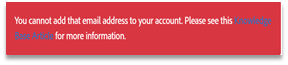
Não é possível adicionar usuários que têm uma conta fora da sua conta do Acrobat Sign: Ao tentar adicionar um usuário que existe no sistema, mas está fora da sua conta do Acrobat Sign, você receberá um erro:
Para resolver, entre em contato com o suporte para ajudar você a adicionar o usuário à sua conta. |
Automação para adicionar usuários fora da sua conta Quando você autoriza um usuário com uma licença do Acrobat Sign, o backend do Acrobat Sign verifica se o usuário já existe fora da sua conta.Se encontrado, o sistema envia um email para o usuário resolver o conflito. Usuários do Adobe ID que não têm um usuário existente do Acrobat Sign recebem um email de convite para criar uma senha e obter acesso ao serviço do Acrobat Sign. |
|
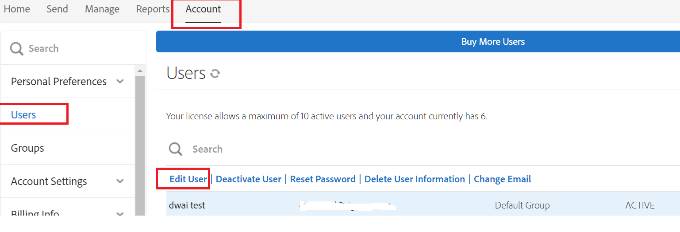
Fornecer direitos de administrador de conta a alguém: 1. Faça logon no Acrobat Sign como administrador de nível de conta e navegue até a página Usuários
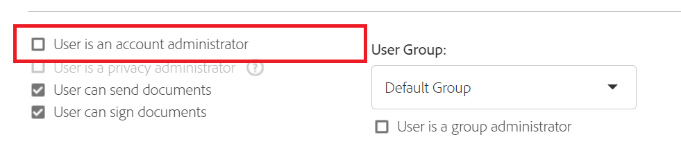
2. Selecione um usuário e clique no link Editar usuário 3. Marque a caixa de seleção Usuário é um administrador de conta
4. Clique em Salvar |
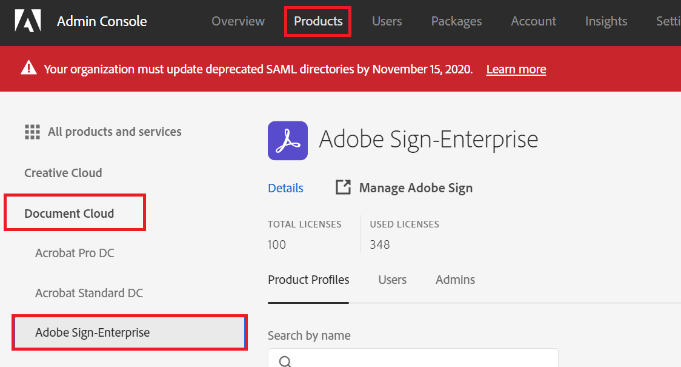
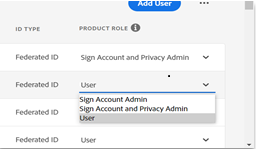
Conceder direitos de administrador de conta a alguém: 1. Faça login no Admin Console como administrador e navegue até a guia Produtos 2. Selecionar o perfil de produto:
3. Encontre o usuário e selecione Administrador de conta do Sign no menu suspenso Função do produto:
|
|
Solicitações de suporte: Você precisa manter separadamente dois consoles diferentes (Acrobat Sign e Admin Console (se houver)) para acompanhar as solicitações de suporte. Qualquer administrador no Adobe Acrobat Sign tem a opção de criar solicitações de suporte. |
Solicitações de suporte: Com a unificação do Acrobat Sign ao Admin Console, você pode acompanhar todas as solicitações de suporte em um só lugar. É possível restringir os privilégios para criar administradores seletivos de suporte. Apenas administradores de sistema e administradores com privilégios de suporte podem criar uma solicitação de suporte. |
|
Usuário saiu da organização: Quando um usuário deixa a organização, você precisa acessar manualmente o Adobe Acrobat Sign e desativar o acesso dele. |
Usuário saiu da organização: Se você tiver um diretório federado vinculado e sincronizado com o Active Directory, quando um usuário sair da organização e você excluí-lo/desativá-lo do AD, o acesso ao Adobe Acrobat Sign será revogado automaticamente. (não aplicável a Adobe IDs, Enterprise IDs e Federated IDs sem sincronização) |
|
Rastrear licenças consumidas: O sistema de gerenciamento de usuário no aplicativo permite baixar um arquivo CSV de todos os usuários na conta. https://helpx.adobe.com/sign/using/add-users-to-account.html#Export |
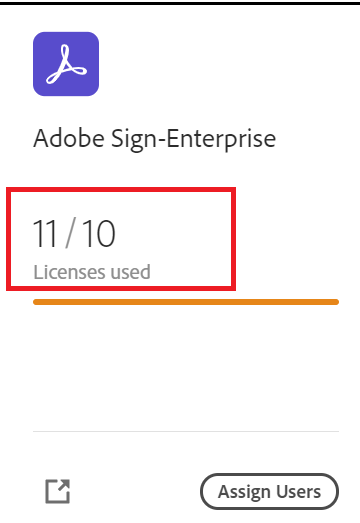
Rastrear licenças consumidas: O Adobe Admin Console mostra claramente o número de licenças de direito consumidas no cartão do produto:
|
Problemas comuns para saber antes da migração
Uma alteração na experiência pode ocorrer para usuários que foram configurados anteriormente com SAML e foram provisionados no Admin Console com um Adobe ID.
Os usuários podem continuar usando SSO através da nova plataforma se tiverem direito a uma licença do Acrobat Sign no Federated ID.
Se precisar de ajuda para configurar SSO/configuração de diretório no console de administração, entre em contato com nossa Equipe de suporte do console de administração
O SSO funciona para todos os produtos de versão corporativa que você tem no seu console de administração VIP.
Se você conceder a um usuário uma licença do Acrobat Sign e esse usuário já tem uma conta, o usuário final/administrador da conta do usuário pode esperar receber um email de conflito de direito descrevendo o conflito.Depois que o usuário final/administrador da conta tomar uma ação no email de conflito, o usuário aparecerá na sua conta.
Se o usuário faz parte de um servidor diferente ou faz parte de outra conta multi-licença, pode ser necessário arquivar a conta de usuário antiga, resultando na perda de seus contratos anteriores.
Se você começar a atribuir licenças do Acrobat Sign e já tem uma conta multi-licença com dados históricos, espera-se que o administrador da conta receba um email de conflito para tomar uma ação e ser provisionado.
Durante este processo, os dados históricos, configuração da conta, etc. serão perdidos.
Recomenda-se que você entre em contato com a equipe de migrações do Acrobat Sign primeiro para migrar sua conta do Acrobat Sign antes de começar a atribuir licenças do console de administração VIP.
Atualize as configurações de site remoto no SFDC e a URL de ponto de acesso na API, pois o hostname muda para documents.adobe.com.
Se ainda precisar de ajuda, crie uma solicitação de suporte.

Simplifique seu trabalho com o Acrobat Sign
Gerencie e assine documentos online de forma rápida e fácil.
