- Guia do usuário do Adobe Acrobat Sign
- Novidades
- Introdução
-
Experiências do destinatário
- Opções de e-mail
-
Opções de página de assinatura eletrônica
- A página de assinatura eletrônica do destinatário
- Abrir uma exibição para ler o contrato
- Recusar-se a assinar o contrato como destinatário
- Delegar a autoridade do contrato a outra pessoa
- Reiniciar o contrato a partir do primeiro destinatário
- Baixar um PDF do contrato
- Visualizar os eventos no histórico do contrato
- Visualizar as mensagens do contrato do(a) remetente
- Converter um contrato em um processo de impressão e assinatura manual
- Reverter um processo de assinatura manual em assinatura eletrônica
- Navegar pelos campos de formulário do contrato
- Experiência de assinatura eletrônica do destinatário ao usar o foco móvel
- Limpar os dados inseridos nos campos do contrato
- Ampliação e navegação na página de assinatura eletrônica
- Alterar o idioma dos controles de página
- Revisar os avisos legais do Adobe Acrobat Sign
- Ajustar as preferências de cookies
-
Usuários
- Perfil e preferências
- Compartilhar conteúdo do usuário
- Livro de endereços
- Página inicial
-
Enviar contratos
- Visão geral da página Enviar
- Ordem de assinatura de destinatários — ciclo de assinatura
- Criar um fluxo de trabalho de destinatário híbrido
- Enviar um contrato que contenha apenas você como signatário(a)
- Solicitação de assinaturas de outras pessoas
- Enviar um contrato usando testemunhas eletrônicas
- Use modelos para enviar contratos
- Obter uma assinatura manual
- Criar um contrato para assinatura presencial no Acrobat Sign
- Definir um prazo de conclusão no Adobe Acrobat Sign
- Adicione uma senha para proteger a visualização do PDF
- Use links clicáveis em campos de mensagem
- Assinar contratos
-
Gerenciar contratos
- Visão geral da página de gerenciamento
- Crie uma cópia de um contrato
- Substituir um recipient num contrato ativo
- Cancelar um contrato no Adobe Acrobat Sign
- Adicionar e editar lembretes na página Gerenciar
- Cancelar um lembrete de um contrato
- Pesquisa de texto no Adobe Acrobat Sign
- Abrir e visualizar um contrato
- Criação de um modelo a partir de um contrato
- Ocultação e exibição de um contrato na visualização da página Gerenciar
- Faça o upload de uma cópia assinada do contrato
- Modifique os documentos ou os campos de um contrato enviado
- Como editar o método de autenticação de um destinatário após o envio do contrato
- Adicionar, editar ou remover a Data de expiração (data de conclusão)
- Adicionar uma anotação a uma transação de assinatura
- Compartilhar um contrato individual
- Deixar de compartilhar um contrato
- Download do PDF de um contrato
- Baixar os arquivos individuais de um contrato
- Exportar os dados de campo de um contrato individual
- Ações em massa
- Relatórios de auditoria
-
Relatórios e exportação de dados
- Relatórios e exportações de dados
- Editar um gráfico de relatório já existente
- Relatórios de consumo de transações
- Relatórios de contrato
- Criar um novo gráfico de relatório
- Download do conteúdo de uma exportação de dados
- Atualizar o conteúdo em uma exportação de dados já existente
- Editar uma exportação de dados já existente
- Exportação de dados do formulários da Web
- Criar uma nova exportação de dados
- Renomear um relatório de exportação ou de gráfico
- Duplicar um relatório de exportação ou de gráfico
- Programar um relatório de exportação ou de gráfico
- Excluir um relatório de exportação ou de gráfico
-
Autores de campos do formulário
-
Ambiente de criação no aplicativo
- Detecção automática de campo após o upload de um documento
- Usar ferramentas de arrastar e soltar para criar formulários
- Atribuir campos de formulário aos destinatários
- Preencher os campos do contrato antes de enviar
- Aplicar um modelo de campo de formulário a um contrato
- Criar visualizações de campos compatíveis com dispositivos móveis
- Transferir campos para um novo modelo de biblioteca
- Criar formulários e tags de texto
- Criar formulários com o Acrobat
- Referência de campo de formulário
- Definir condições para mostrar/ocultar campo de formulário
- Adicionar campos calculados a um formulário
- Formulários verificados
- Criação do Adobe Acrobat Sign - Perguntas frequentes
- Criação moderna
-
Ambiente de criação no aplicativo
-
Usuários avançados
- Envio em massa
-
Formulários web
- Criar um formulário da Web
- Editar um formulário web
- Desativar/Ativar um formulário web
- Ocultar/Reexibir um formulário web
- Localizar o URL e o código script de um formulário da Web
- Preencher valores de campo de formulário web usando parâmetros de URL
- Salvar um formulário web para concluir mais tarde
- Redimensionar um formulário web
-
Modelos reutilizáveis
- Criar um novo modelo de biblioteca
- Alterar o nome de um modelo da biblioteca
- Altere o tipo de um modelo da biblioteca
- Alterar o nível de permissão de um modelo de biblioteca
- Copiar e editar um modelo compartilhado
- Baixar os dados do campo agregado de um modelo ou formulário web
- Modelos da biblioteca do Adobe Acrobat Sign
-
Fluxos de trabalho personalizados
- Visão geral e configuração de fluxos de trabalho de envio personalizados
- Criar uma página de Composição personalizada usando o Designer de fluxo de trabalho personalizado
- Editar um fluxo de trabalho de envio personalizado
- Ativar ou desativar um fluxo de trabalho de envio personalizado
- Enviar um novo contrato usando um fluxo de trabalho de envio personalizado
-
Fluxos de trabalho do Power Automate
- Visão geral e direitos incluídos na integração com o Microsoft Power Automate
- Habilitar a integração do Power Automate
- Ações em contexto para o Power Automate na página de gerenciamento
- Acompanhamento do uso do Power Automate
- Criar um novo fluxo do Power Automate no ambiente do Acrobat Sign
- Acionadores para fluxos do Power Automate
- Importar fluxos externos do Power Automate para o Acrobat Sign
- Acesse e gerencie seus fluxos do Power Automate
- Editar fluxos do Power Automate no ambiente do Acrobat Sign
- Compartilhar fluxos do Power Automate com outros usuários da organização Acrobat Sign
- Desabilitar fluxos do Power Automate
- Excluir fluxos do Power Automate
-
Modelos úteis de PA para administradores
- Salvar todos os documentos concluídos no SharePoint
- Salvar todos os documentos concluídos no OneDrive for Business
- Salvar todos os documentos concluídos no Google Drive
- Salvar todos os documentos concluídos no Dropbox
- Salvar todos os documentos concluídos no Box
- Salvar documentos concluídos no SharePoint
- Salvamento de seus documentos concluídos no OneDrive for Business
- Salvar os documentos concluídos no Google Drive
- Salve seus documentos preenchidos no Box
- Salvar documentos de formulários da Web concluídos na biblioteca do SharePoint
- Extrair dados de campo do documento assinado e atualizar a planilha do Excel
- Receba notificações do Adobe Acrobat Sign em um canal do Teams
- Gerar documento a partir do modelo de formulário do Power App e do Word e enviar para assinatura
-
Administra
- Configure sua conta da empresa no Acrobat Sign
-
Provisionamento de usuário
- Autentique os signatários usando a solução de SSO (e, opcionalmente, autorize-os a usar o produto Acrobat Sign)
- Habilitar SSO para acesso direto ao Acrobat Sign
- Provisionar usuários do Acrobat Sign com SSO
- Configurar regras de atribuição automática de usuário
- Mover um usuário de uma organização do Admin Console para outra
- Criação de contas técnicas para enviar contratos por meio da API
- Criar contas de serviço para enviar contratos sob uma entidade funcional
-
Gerenciamento de usuários
- Alterar o email ou nome no Acrobat Sign
- Editar a associação de grupo de um usuário
- Conceder aos usuários acesso aos dados de relatórios
- Defina níveis de permissão para administradores e usuários
- Editar funções do Admin Console de um usuário
- Gerenciar compartilhamentos de conteúdo de usuário e grupo
- Fazer logon na sua conta do Adobe Acrobat Sign
-
Gerenciamento de grupos
- Gerenciar grupos no Adobe Acrobat Sign
- Criar um grupo no Adobe Acrobat Sign
- Definir configurações de grupo no Adobe Acrobat Sign
- Renomear um grupo no Adobe Acrobat Sign
- Adicionar usuários a um grupo no Adobe Acrobat Sign
- Remover usuários de um grupo no Adobe Acrobat Sign
- Excluir um grupo no Adobe Acrobat Sign
- Gerenciamento de ativos
- Relatórios de administrador
-
Definição de configurações
- Configuração do ambiente do Adobe Acrobat Sign
-
Configurações globais
- Habilitar a experiência moderna do destinatário
- Configurar fluxos de trabalho de autoassinatura
- Configuração do acesso para Envio em massa
- Configurar formulários web
- Habilitar fluxos de trabalho de envio personalizados
- Configurar acesso aos fluxos de trabalho do Power Automate
- Configurar acesso para criar modelos de biblioteca reutilizáveis
- Coletar dados de formulário com contratos
- Limitar a visibilidade do documento para os participantes do contrato
- Anexar uma cópia em PDF do documento assinado em emails enviados para
- Suprimir o link de email para o contrato assinado online
- Suprimir em emails, a imagem da primeira página do contrato
- Arquivos anexados a emails receberão o nome
- Anexar relatório de auditoria a emails e downloads no Acrobat Sign
- Mesclar vários documentos em um após a assinatura
- Permitir que destinatários baixem arquivos individuais
- Permitir que remetentes façam upload de documentos assinados fisicamente
- Configurações de delegação do Adobe Acrobat Sign para usuários internos
- Definir um fuso horário padrão para usar em contratos
- Configurar o formato de data padrão para uso nos contratos e assinaturas
- Atualize sua conta para permitir usuários em vários grupos (UMG)
- Atribuir usuários a vários grupos
- Permissões do administrador de grupo
- Configurar a opção de substituir um recipient em um contrato
- Configurar o conteúdo dos relatórios de auditoria
- Verificar a validade do contrato
- Incluir eventos de visualização no relatório de auditoria
- Incluir contagens de páginas no relatório de auditoria
- Adicionar a ID da transação e o nome do documento a cada página do contrato
- Habilitar mensagens e orientações no produto
- Exigir fluxos de trabalho PDF/A para arquivamento a longo prazo
- Habilitar o chatbot do assistente inteligente do Acrobat Sign
- Configurar a nova experiência de solicitação de assinatura
- Habilitar a nova experiência de fluxo de trabalho personalizado
- Habilitar a experiência moderna de criação de modelos
- Configuração da conta / Configurações de identidade visual
-
Preferências de assinatura
- Configurar assinaturas bem formatadas
- Configurar como permitir que destinatários assinem e rubriquem contratos
- Capturar assinatura por meio de um dispositivo móvel
- Configurar a aceitação dos Termos de uso e da Divulgação do cliente
- Ocultar a navegação guiada ao assinar
- Permitir que os destinatários reiniciem contratos
- Configurar opções de recusa para destinatários
- Permitir imagens de carimbo e assinaturas
- Permitir que os signatários imprimam, adicionem assinaturas manuais e carreguem o contrato
- Configurar Captura obrigatória de assinatura móvel
- Solicitar endereço IP dos destinatários para o relatório de auditoria
- Ativação do dimensionamento de assinatura desenhada
-
Assinaturas digitais
- Visão geral de assinaturas digitais no Adobe Acrobat Sign
- Baixar e assinar com um certificado do Acrobat
- Habilitar assinaturas digitais baseadas na nuvem
- Configurar assinaturas digitais em lote na área Gerenciar do Acrobat Sign
- Exigir assinaturas digitais para destinatários específicos
- Enviar metadados para o Provedor de assinatura em nuvem
- Configurar um provedor de identidade restrito
- Configurar provisionamento automático para aplicativos de parceiros
- Criar selos eletrônicos no Adobe Acrobat Sign
- Identidade digital
- Configurações de relatório
-
Configurações de segurança
- Restringir o acesso do usuário ao Acrobat Sign usando intervalos de endereços IP permitidos
- Compartilhamento gerenciado pelo administrador
- Configurar permissões de compartilhamento de conta
- Controles de compartilhamento de contrato
- Verificação de identidade do signatário
- Defina a complexidade das senhas aplicadas pelo usuário
- Bloquear signatários em uma região geográfica específica
- Permitir extração de página de PDF do contrato
- Validade do link do documento
- Certificados de carimbo de data e hora independentes para assinaturas eletrônicas
- Bloquear incorporação de iframe no Acrobat Sign
- Configurar criptografia gerenciada pelo cliente
-
Configurações de envio
- Configurar edição de documento durante a criação
- Experiências da criação de contrato
- Exigir o nome do destinatário ao configurar um contrato ou formulário web
- Bloquear valores de Nome para usuários conhecidos ao autenticar
- Permitir várias funções de destinatário
- Configurar a função de testemunha eletrônica para destinatários
- Configurar assinatura presencial no Acrobat Sign
- Habilitar grupos de destinatários
- Configurar notificações em CC como parte de um registro de destinatários
- Configurar upload de arquivos do OneDrive
- “Achatar” documentos em PDF automaticamente após o upload
- Permitir que usuários modifiquem contratos
- Ativar mensagens privadas para os destinatários
- Tipos de assinatura permitidos
- Definir lembretes para os destinatários do contrato
- Permitir que os remetentes adicionem senhas para proteger a visualização do PDF do contrato
- Enviar notificações por SMS ou WhatsApp no Adobe Acrobat Sign
- Métodos de autenticação de identidade do Adobe Acrobat Sign
- Senha de assinatura
- Autenticação por knowledge base
- Configurar a autenticação por telefone
- Autenticação por WhatsApp
- Configurar senha única via autenticação por email
- Autenticação do Acrobat Sign
- Assinaturas digitais com base na nuvem
- Autenticação do provedor de identidade digital
- Autenticação por documento de identidade
- Relatório de identidade do signatário
- Configuração da proteção de conteúdo
- Configurar expiração automática do documento (prazo de conclusão)
- Opções de ordem de assinatura
- Configurar o roteamento híbrido de destinatários
- Configurar restrições de destinatário interno no Acrobat Sign
- Configurar o link para baixar o contrato
- Bordas dos campos do formulário
- Liquid Mode para Experiência de assinatura em dispositivos móveis
- Habilitar o posicionamento de assinatura definido por modelo em fluxos de trabalho personalizados
- Habilite o Acrobat Sign para marcar PDFs carregados para fins de acessibilidade
- Acesso restrito aos contratos
- Configurar eventos do CC em relatórios de auditoria
- Modelos de mensagem
- Configurações de Bio-Pharma
- Integração da Notarize com o Acrobat Sign
- Configurar pagamentos online
- Configurações do SAML
- Governança de dados
- Configurar um arquivo para os contratos
-
Configurações de email
- Imagens de cabeçalho e rodapé do email
- Habilitar e configurar o rodapé de email pessoal do usuário
- Adobe Acrobat Sign - Suprimir endereços de email em notificações de contrato
- Adobe Acrobat Sign - suprimir endereços de email nos campos Para e CC do cabeçalho do email
- Ativação de notificações sem link
- Usar modelos de email personalizados
- Entenda o pixel de rastreamento do Acrobat Sign
- Migração de echosign.com para adobesign.com
- Personalizar as opções para destinatários na página de assinatura eletrônica
-
Orientações para demandas regulamentares
- Acessibilidade
- Configurações da HIPAA no Adobe Acrobat Sign Solutions
- RGPD
- 21 CFR parte 11 e EudraLex anexo 11
- Considerações para a UE e Reino Unido
- Cumprir com IVES
- Links para relatar abuso
-
Integrações
- Integrações do Adobe Acrobat Sign
- Versões e ciclo de vida do produto
- Chaves de integração
-
Acrobat Sign para Salesforce
- Acrobat Sign for Salesforce: Instalar o pacote (v24)
- Acrobat Sign for Salesforce: configurar o pacote
- Adobe Acrobat Sign for Salesforce: manual de atualização
- Notas de versão do Adobe Acrobat Sign for Salesforce
- Adobe Acrobat Sign for Salesforce (Perfil Lightning): guia do usuário
- Acrobat Sign para o aplicativo móvel do Salesforce
- Habilitar a autenticação com provedores de identidade digital
- Adobe Acrobat Sign for Salesforce: guia de mapeamentos e modelos
- Uso do Acrobat Sign Document Builder for Salesforce
- Configurar Documentos grandes e Serviço de contratos por push
- Adobe Acrobat Sign for Salesforce: Guia de personalização
- Adobe Acrobat Sign para Salesforce - Guia do desenvolvedor
- Acrobat Sign for Salesforce: Outros guias
- Perguntas frequentes sobre o Adobe Acrobat Sign for Salesforce
- Adobe Acrobat Sign for Salesforce: guia de resolução de problemas
- {"translatedText": ["Microsoft: Office"]}
-
Microsoft: Teams
- Guia do usuário do Adobe Acrobat Sign para Microsoft Teams
- Adobe Acrobat Sign for Microsoft Teams: Guia do usuário do Live Sign
- Aprovações do Adobe Acrobat Sign para Microsoft Teams
- Guia do usuário do Acrobat Sign para Microsoft Teams para dispositivos móveis
- Habilitar aplicativos Adobe no GCC Teams
- Notas de versão do Adobe Acrobat Sign para Teams
-
{"translatedText": ["Microsoft: Dynamics"]}
- Acrobat Sign for Microsoft Dynamics
- Guia de instalação do Adobe Acrobat Sign for Microsoft Dynamics 365 Online
- Guia do usuário do Adobe Acrobat Sign for Microsoft Dynamics Online
- Guia de instalação do Adobe Acrobat Sign for Microsoft Dynamics 365 Local
- Guia do usuário do Adobe Sign for Microsoft Dynamics Local
- Fluxos de trabalho do Adobe Acrobat Sign for Microsoft Dynamics: guia do usuário
- Adobe Acrobat Sign for Microsoft Dynamics 365 Talent
- Guia de atualização do Adobe Sign for Microsoft Dynamics
- Adobe Acrobat Sign for Microsoft Dynamics 365: notas de versão
- Microsoft: Power Automate
- Microsoft: conector de pesquisa
- ServiceNow
- SAP SuccessFactors
- Workday
- NetSuite
- Adobe Acrobat Sign for SugarCRM
- VeevaVault
- Adobe Acrobat Sign for Coupa BSM Suite: Guia de instalação
- Zapier
-
Desenvolvedores
- APIs REST
- Webhooks
- Sandbox
- Recursos de nível do sistema
- Suporte
Visão geral sobre a Migração da assinatura do Adobe Acrobat Sign para o Adobe Admin Console
Se você foi contatado pela Adobe ou pelo revendedor em relação à migração em julho, sua migração está em um cronograma acelerado de 33 dias (em comparação aos 53 dias indicados neste documento). Consulte a página de migração no aplicativo do Acrobat Sign para obter o cronograma exato para a migração da sua organização.
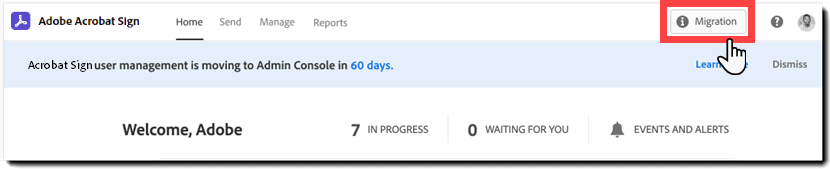
A Adobe está aprimorando a maneira como você gerencia usuários e licenças do Adobe Acrobat Sign, aumentando a produtividade para você e sua organização. Como parte dessa alteração, a Adobe está migrando sua assinatura do Acrobat Sign para o Adobe Admin Console.
Essa migração é obrigatória e não afetará qualquer fluxo de trabalho, conteúdo ou ativos na conta do Acrobat Sign.
Os administradores poderão gerenciar usuários e licenças usando uma experiência consistente com outros produtos da Adobe
Os clientes com o Azure Active Directory ou o Google Federation poderão integrar diretamente o serviço com o Admin Console
Sua conta se tornará parte do Adobe Value Incentive Plan (VIP)
A migração da assinatura do Acrobat Sign inclui:
- Migração do gerenciamento de conta e faturamento do Acrobat Sign para o Adobe Value Incentive Plan (VIP)
- Migração do usuário e licenciamento da conta do Acrobat Sign para o Adobe Admin Console
Após a migração, o gerenciamento de conta e o faturamento do Acrobat Sign se tornarão parte do Adobe Value Incentive Plan (VIP) de acordo com os termos do seu contrato com a Adobe.
O que é o VIP?
O Adobe Value Incentive Plan (VIP) é um programa de licenciamento por subscrição com recursos de gerenciamento simples que oferecem muitas opções e níveis de desconto que aumentam conforme você faz compras adicionais.
Saiba mais em https://helpx.adobe.com/br/enterprise/vip.html
O que é a ID de associação ao VIP?
Como parte da migração para o Value Incentive Plan (VIP), você receberá uma VIP ID.
A VIP ID é um número de identificação único que designa sua organização como membro do programa VIP. Todas as comunicações e ações de gerenciamento de conta futuras farão referência a esse número.
Mais detalhes sobre como você gerenciará o faturamento, a cobrança, os impostos e as alterações de pedidos da sua conta podem ser encontrados na página de Migração de gerenciamento de conta e faturamento do Acrobat Sign para o Adobe Value Incentive Plan (VIP).
A seção a seguir fornece um resumo do processo para migrar os usuários e o gerenciamento de licenças para o Adobe Admin Console.
Mais detalhes podem ser encontrados em Migração de usuário e licenciamento do Acrobat Sign para o Adobe Admin Console.
O que está mudando em relação ao gerenciamento de usuários e licenças do Acrobat Sign?
Como parte da migração, o gerenciamento de usuários e licenças será movido de dentro do aplicativo Acrobat Sign para a experiência de gerenciamento de usuários e licenças do Adobe Admin Console.
No futuro, você gerenciará os usuários e seus acessos ao aplicativo Acrobat Sign somente no Admin Console. Você continuará gerenciando todas as outras funcionalidades no próprio aplicativo Acrobat Sign, inclusive o gerenciamento de recursos, funcionalidades e comportamentos do Acrobat Sign.
Veja aqui informações adicionais sobre como gerenciar o Acrobat Sign no Admin Console.
Linha do tempo para migração de usuários e licenças:
Todas as comunicações e ferramentas abaixo só são visíveis e estão disponíveis para administradores de conta do Acrobat Sign, a menos que explicitamente indicado na descrição do marcador.
53 dias antes
- O email de visão geral apresenta o processo de migração
- O banner no Acrobat Sign vincula à nova página de migração do Acrobat Sign
45 dias antes
- O email de Introdução direciona o administrador para as opções de migração do Acrobat Sign
- A página de migração do Acrobat Sign oferece opções de migração
30 dias antes
- Email de convite para o Adobe Admin Console
- Acesso ao Adobe Admin Console habilitado
- A página de migração do Acrobat Sign fornece um resumo do status da migração e as próximas etapas
1 dia antes
- Email de lembrete de migração enviado
Dia da migração
- Email de conclusão da migração enviado
- Os usuários do Acrobat Sign recebem um email detalhando o novo processo de logon.
Antes do dia da migração
Os usuários não fazem parte da experiência de pré-migração e não são afetados de forma alguma.
No dia da migração
No dia da migração, os usuários do Acrobat Sign recebem por email instruções sobre como fazer logon no Acrobat Sign com um Adobe ID.
Os usuários que estiverem online quando a conta for migrada NÃO serão afetados. A sessão existente no serviço Acrobat Sign será viável até que eles façam logoff ou a sessão expire devido à inatividade.
Quando o usuário precisar ser autenticado novamente, ele será encaminhado pelo novo processo de logon.
Os administradores podem entrar em contato com a equipe de suporte em caso de dúvidas
Simplifique seu trabalho com o Acrobat Sign
Gerencie e assine documentos online de forma rápida e fácil.