转至适用于 Salesforce 的 Acrobat Sign Lightning 页面,然后使用您的用户凭据登录。
上次更新時間
2023年12月12日
了解如何在协议列表视图中添加合并和数据映射错误列
每当协议记录的合并/数据映射失败时,您必须查看该记录的协议列表视图中的以下列:
- 合并映射:标识选定的合并映射。
- 合并映射结果:处理中/已完成/失败 - 此选择列表显示合并映射的状态。
- 合并映射错误:了解合并映射失败的原因。
- 数据映射:了解选定的数据映射。
- 数据映射错误:了解数据映射失败的原因。
- 数据映射结果:处理中/已完成/失败 - 此选择列表显示数据映射的状态。
默认情况下,这些字段(列)不会添加到协议列表视图中,您必须使用以下步骤手动添加:
选择协议选项卡。
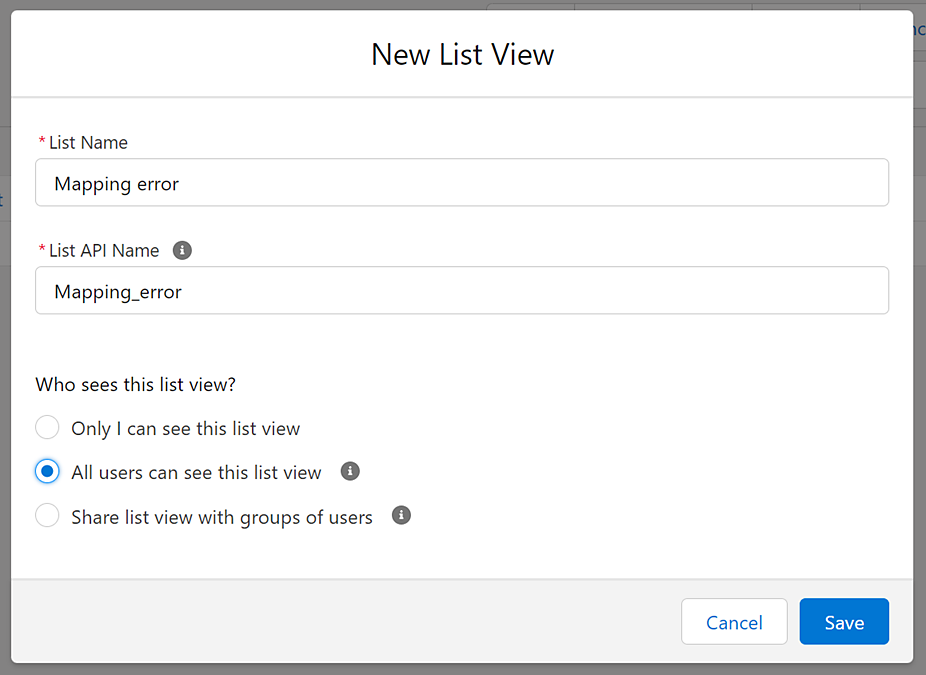
选择 列表视图控件 > 新建。

在打开的新建列表视图对话框中,执行以下操作:
- 为列表指定适当的名称。
- 选择“列出 API 名称”以自动填写该字段。
- 选择所有用户都可查看此列表视图选项。
- 选择保存。
默认情况下,它会创建所有协议的列表视图。
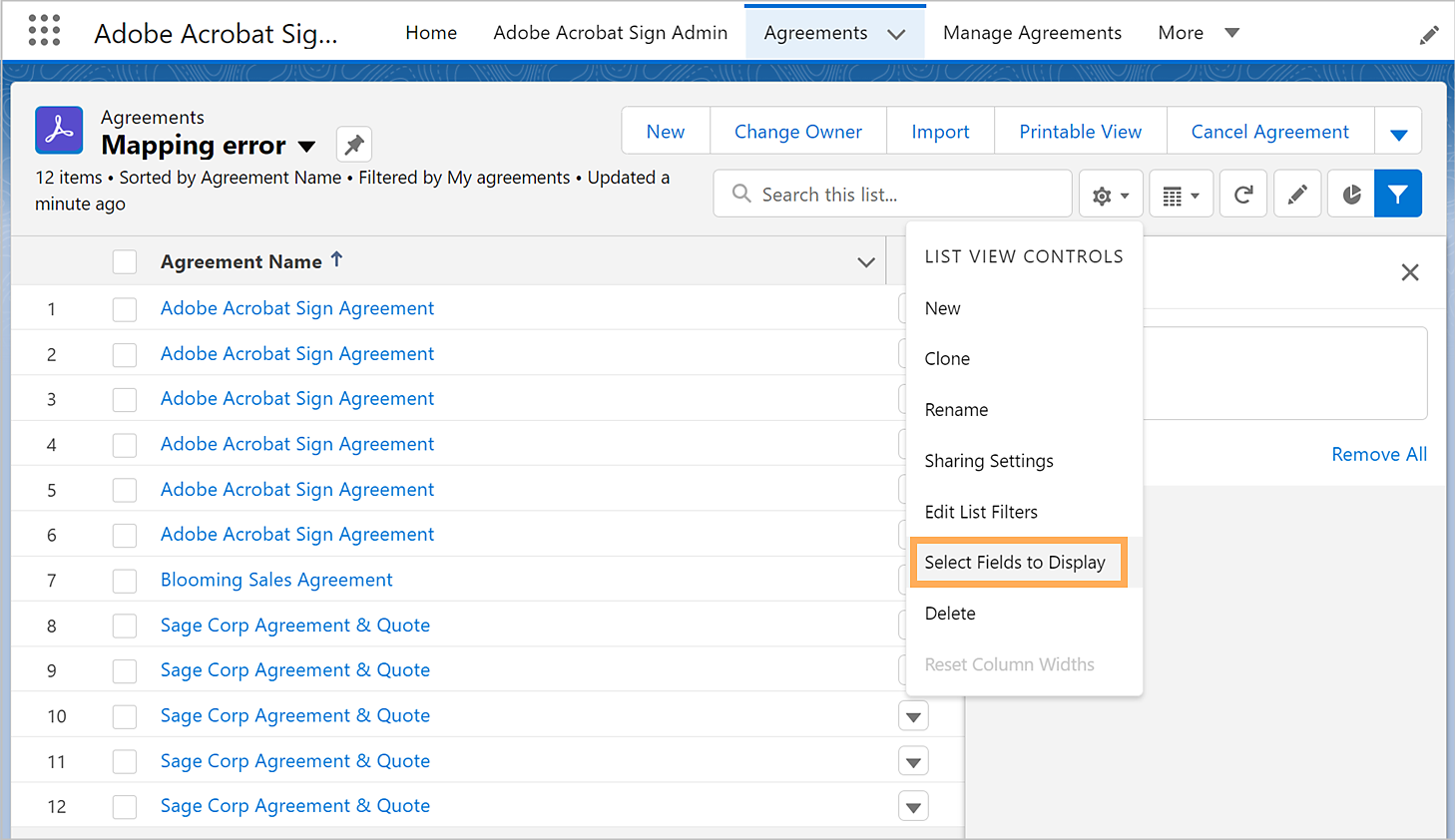
在“协议”页面中,选择 列表视图控件 > 选择要显示的字段。
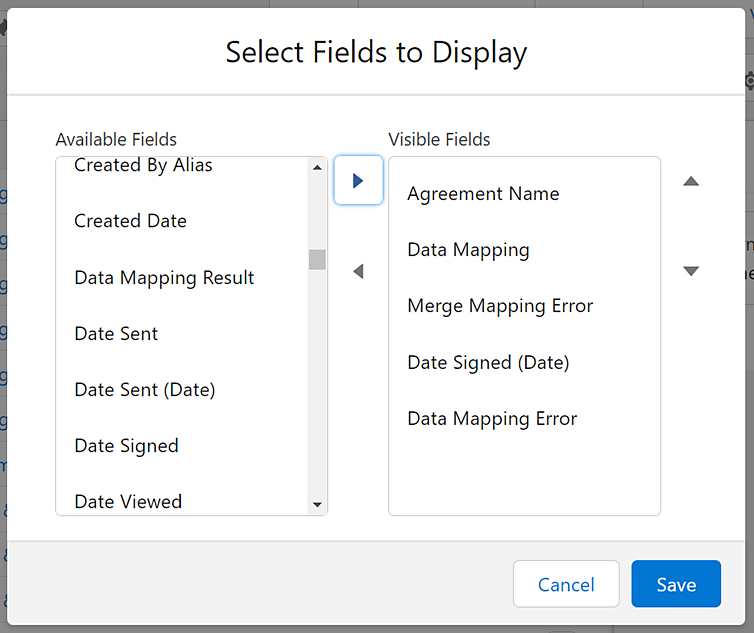
在选择要显示的字段对话框中,按需添加映射错误字段和其他字段,然后选择保存。
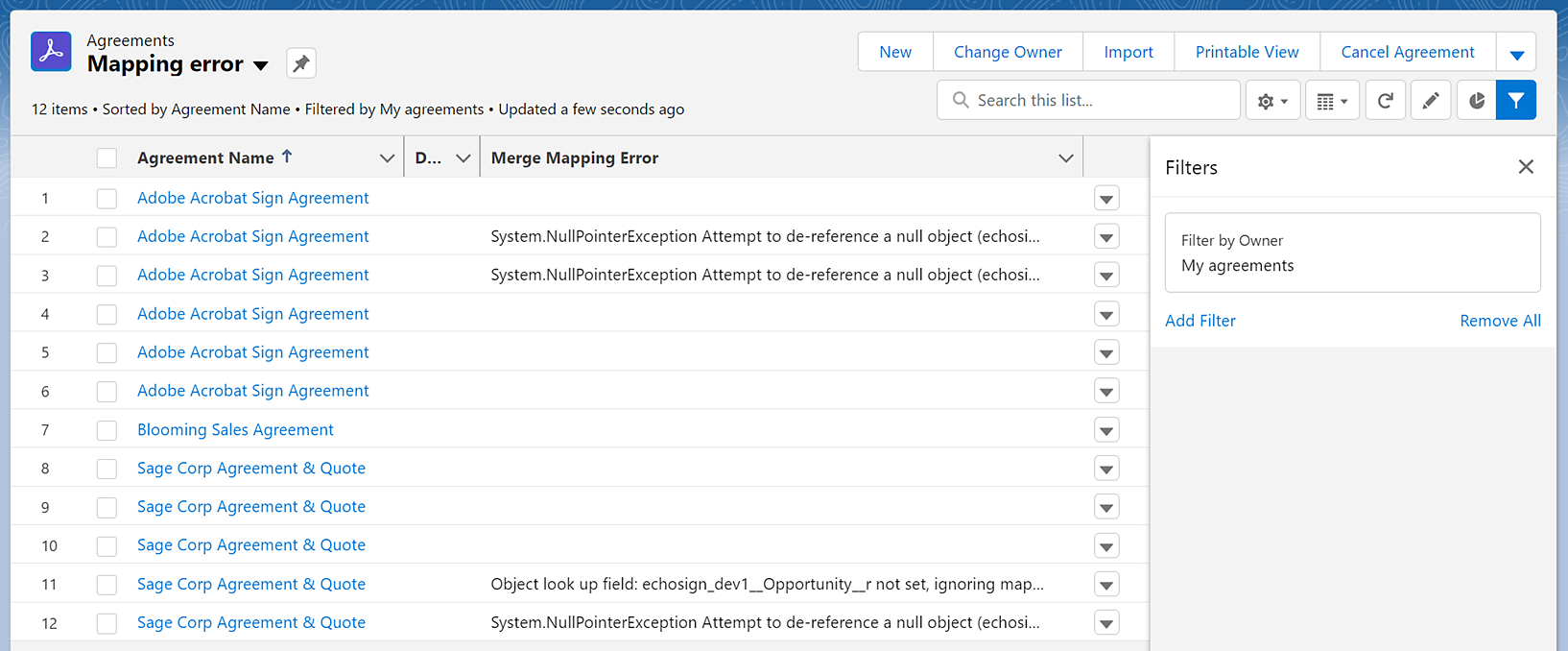
最终协议列表视图会显示错误(如有),如下所示。