Wybierz warstwy, obszary robocze lub dokumenty, które chcesz wyeksportować.
- Nowości
-
3Pierwsze kroki
- Wymagania techniczne i instalacja
-
Podstawy
- Częste pytania dotyczące Adobe Photoshop na komputerze
- Przegląd ekranu głównego
- Omówienie przestrzeni roboczej
- Uzyskaj dostęp do panel Discover
- Zapisywanie niestandardowych przestrzeni roboczych
- Przełączanie przestrzeni roboczych
- delete workspaces
- Dokuj lub oddokuj panel
- Efektywne obiegi pracy dzięki kontekstowemu paskowi zadań
- Dodawanie i usuwanie paneli
- Przesuwanie paneli
- Ukrywanie lub pokazywanie wszystkich paneli
- Przywracanie przestrzeni roboczych
- Składowanie przemieszczających się paneli
- Zmień układ okien dokumentów
- Rozwiń lub zwiń ikony panel
- Zmień rozmiar tekstu w panelach i podpowiedziach
- Proste obliczenia matematyczne w polach liczb
- Obsługa monitorów o małych pikselach i oddzielne skalowanie monitorów
- Rozmieszczaj i grupuj panel
-
Konfigurowanie pasków narzędzi i paneli
- Dostosowywanie paska narzędzi
- Używaj skrótów sprężynowych
- Przegląd etykietek narzędzi
- Utwórz ustawienia predefiniowane narzędzia
- Używanie poleceń Cofnij i Ponów
- Ustawienia panelu Historia
- Ustaw preferencje Dziennika historii
- Wyświetl dzienniki historii
- Używaj migawek w panelu History
- Maluj przy użyciu stanów obrazu z panelu Historia
- Zarządzaj stanami obrazu
- Przywróć części obrazu do poprzedniego stanu
- Ustawienia i preferencje
- Generatywna SI w programie Photoshop
-
Tworzenie, otwieranie i importowanie obrazów
- Importowanie plików
-
Tworzenie obrazów
- Generuj obraz za pomocą opisowych poleceń tekstowych
- Edycja obrazów przy użyciu funkcji Wypełnienie generatywne
- Generowanie wyraźniejszych wariantów dzięki funkcji Poprawianie szczegółów
- Wychodzenie poza obszar roboczy za pomocą narzędzia Rozszerzanie generatywne
- Używaj obrazów referencyjnych, aby uzyskać spójne rezultaty
- Generuj obrazy z przewodnikiem w postaci obrazu referencyjnego
- Edytuj obrazy za pomocą polecenia do edycji
- Utwórz warstwę dynamiczną z wygenerowanej edycji
- Użyj znaczników do generowania obrazów SI
-
Tworzenie warstw i zarządzanie nimi
- Rozpocznij pracę z warstwami
- Przekształcaj i modyfikuj warstwy
-
Warstwy dopasowania kolorów i wypełnienia
- Przegląd warstw dopasowania i wypełnienia
- Korzystanie z warstw dopasowania
- Użyj masek warstw do określania warstw dopasowania lub wypełnienia
- Tworzenie warstw dopasowań
- Scalanie warstw dopasowania lub wypełnienia
- Przegląd ustawień predefiniowanych korekt
- Utwórz własne ustawienia predefiniowane
- Korygowanie balansu kolorów za pomocą funkcji Kolory i jaskrawość
- Tworzenie warstw wypełnienia
- Opcje warstw dopasowań
- Zmiana opcji warstw dopasowania i wypełnienia
- Dostosuj kontrast za pomocą funkcji Przejrzystość i Usuwanie zamglenia
- Dostosuj teksturę za pomocą funkcji Grain
- Dopasuj oświetlenie obrazu za pomocą funkcji Light
-
Stosowanie efektów warstwy
- Dodaj style warstwy
- Praca z gotowymi stylami
- Przegląd efektów i opcji stylu warstwy
- Zarządzaj wstępnie zdefiniowanymi stylami
- Wyświetlanie lub ukrywanie stylów warstw
- Kopiowanie i wklejanie stylów warstw
- Importuj biblioteki stylów predefiniowanych
- Zarządzanie konturami
- Skalowanie efektów warstwy
- Usuwanie efektów warstw
- Ustawianie kąta oświetlenia globalnego dla wszystkich warstw
- Praca ze stylami warstw
- Konwertuj style warstw na warstwy obrazu
-
Obiekty inteligentne
- Obiekty inteligentne — omówienie i zalety
- Tworzenie osadzonych obiektów inteligentnych
- Tworzenie połączonych obiektów inteligentnych
- Aktualizowanie połączonych obiektów inteligentnych
- Wyświetlanie właściwości połączonych obiektów inteligentnych
- Osadzanie połączonych obiektów inteligentnych
- Pakowanie i lokalizowanie połączonych Obiektów Inteligentnych
- Konwertowanie osadzonych obiektów inteligentnych na połączone
- Filtrowanie panelu Warstwy według obiektów inteligentnych
- Powielanie osadzonych obiektów inteligentnych
- Edytowanie zawartości obiektu inteligentnego
- Zastępowanie zawartości obiektów inteligentnych
- Konwertowanie obiektów inteligentnych na warstwy
- Rasteryzuj Obiekty inteligentne
- Eksportowanie zawartości osadzonego obiektu inteligentnego
- Zerowanie przekształceń obiektów inteligentnych
- Utwórz kompozycje warstw
-
Narzędzia do układu i projektowania
- Rozpocznij pracę z obszarami kompozycji
- Właściwości i zachowania obszaru kompozycji
- Utwórz dokumenty obszaru kompozycji
- Dodawanie obszarów kompozycji do bieżącego dokumentu
- Rysowanie ramek
- Konwertuj kształty lub tekst na ramki
- Umieszczanie obrazu w ramce
- Wybierz ramkę i jej zawartość
- Dodaj obrys do ramki
-
Kadruj, zmieniaj rozmiar i przekształcaj
-
Zmienianie rozmiaru i rozdzielczości
- Rozdzielczość obrazu drukowanego
- Ustaw rozmiar i rozdzielczość obrazu
- Opcja Próbkowanie w oknie dialogowym Rozmiar obrazu
- Rozdzielczość monitora i rozmiar wyświetlanego obrazu
- Rozmiar pliku
- Rozdzielczość drukarki
- Specyfikacja rozdzielczości obrazów drukowanych
- Zachowywanie zawartości wizualnej podczas skalowania obrazów
- Określanie zawartości chronionej podczas skalowania
- Zmienianie rozmiarów obrazów
- Opcje ponownego próbkowania w Photoshop
- Zmień wymiary pikseli obrazów
- Zmień wymiary wydruku i rozdzielczość
- Zarządzanie rozmiarem pliku obrazu
- Parametry zmiany rozmiaru w Photoshop
- Kadruj i wyprostuj
- Przekształcaj, manipuluj i zmieniaj kształt
-
Zmienianie rozmiaru i rozdzielczości
-
Tworzenie zaznaczeń
- Podstawy zaznaczania
-
Automatyczne i oparte na kolorach zaznaczenia
- Poprawianie wyników funkcji Zaznaczanie tematu i Usuwanie tła
- Wykonuj precyzyjne zaznaczenia za pomocą funkcji Zaznaczanie osób
- Usuwanie obiektów za pomocą Delete and Fill Selection
- Ulepsz zaznaczenia włosów za pomocą narzędzia Popraw Włosy
- Maskowanie wszystkich obiektów na warstwie
- Wykryj obiekt za pomocą narzędzia Select Subject
- Malowanie zaznaczeń narzędziem Szybkie zaznaczanie
- Zaznacz obszary według koloru za pomocą narzędzia Różdżka
-
Zaznaczenia odręczne
- Twórz szybkie zaznaczenia za pomocą narzędzia Pędzel zaznaczania
- Wybierz Zakres kolorów w photoshop
- Odręczne rysowanie zaznaczeń narzędziem Lasso
- Rysuj segmenty krawędzi zaznaczenia o prostych krawędziach
- Przyciągaj do krawędzi obrazu za pomocą narzędzia Lasso magnetyczne
- Zapisywanie ustawień odcieni skóry jako ustawienia predefiniowanego
-
Udoskonal i modyfikuj zaznaczenia
- Przenieś zaznaczenie lub krawędź zaznaczenia
- Dopracuj swoje zaznaczenie i maskę
- Wskazanie obwiedni warstwy narzędziem Przesuwanie
- Kopiowanie i wklejanie zaznaczeń
- Tworzenie wielu kopii zaznaczenia w obrębie obrazu
- Wklejanie jednego zaznaczenia do innego lub na zewnątrz innego
- Usuwanie lub wycinanie zaznaczonych pikseli
- Kontrolowanie przesuwania zaznaczenia
- Ukrywanie lub wyświetlanie krawędzi zaznaczenia
- Odwróć zaznaczenie
- Ręczne korygowanie zaznaczenia
- Zaznaczanie obszaru przecinającego się z innymi zaznaczeniami
- Poprawianie i zmiękczanie krawędzi zaznaczenia
- Zaznaczanie pikseli przy wygładzaniu
- Określanie krawędź wtopienia dla danego narzędzia do zaznaczania
- Tworzenie zaznaczania wokół krawędzi zaznaczenia
- Rozszerzanie lub zwężanie zaznaczenia
- Usuwanie niepotrzebnych pikseli z obszaru kolorowego zaznaczenia
- Piksele otoczki wokół zaznaczenia
- Zmniejsz otoczkę zaznaczenia
- Usuwanie otoczki z zaznaczenia
- Używanie zaznaczeń w edycji generatywnej
-
Utwórz maski
- Maski warstwy
- Mieszanie obrazów
-
Naprawianie i retuszowanie
-
Usuń obiekty i wypełnij przestrzeń
- Usuwanie tła z obrazów
- Zastąp tło za pomocą Generuj tło
- Przegląd narzędzi do retuszu
- Umieszczanie obiektów i osób na dowolnym tle za pomocą narzędzia Harmonizacja
- Usuwanie obiektów za pomocą Uwzględniania zawartości
- Dopasowywanie ustawień funkcji Wypełnij z uwzględnieniem zawartości
- Narzędzia do precyzyjnego próbkowania i wypełniania obszarów
- Zastosuj lub anuluj zmiany Uwzględniania zawartości
- Podgląd w pełnej rozdzielczości w panelu Podgląd
- Usuń obiekty za pomocą kontekstowy pasek zadań
- Znane problemy i obejścia narzędzia Usuń
- Minimalne i zalecane wymagania sprzętowe narzędzia Remove
- Usuwanie obiektów
- Usuń przewody, ludzi i ogólne elementy rozpraszające
- Przeglądanie i udoskonalanie ogólnych elementów rozpraszających
- Korygowanie i klonowanie
- Dostosuj światło i tonację
-
Czyszczenie i odnawianie obrazów
- Poprawianie jakości obrazu przy użyciu funkcji Generatywne podnoszenie rozdzielczości
- Zdefiniuj płaszczyzny, aby dostosować perspektywę
- Manipuluj płaszczyznami, aby dostosować perspektywę
- Edytuj różne perspektywy w tym samym obrazie
- Skróty klawiaturowe do regulacji perspektywy
- Rozpocznij pracę z Photomerge
- Tworzenie obrazów panoramicznych przy użyciu Photomerge
- Utwórz panoramy 360 stopni
- Usuń niedoskonałości za pomocą narzędzia Naprawianie punktowe
- Retuszuj duży obszar za pomocą narzędzia Pędzel korygujący
- Napraw obszar za pomocą narzędzia Łatka
- Usuń efekt czerwonych oczu na zdjęciach z lampą błyskową
- Definiowanie obrazu jako wzorku predefiniowanego
- Wymazywanie części obrazu za pomocą Narzędzia Gumka
- Automatyczne wymazywanie przy użyciu narzędzia Ołówek
- Twórz płynniejsze pociągnięcia pędzla za pomocą wygładzania pociągnięć
- Zmienianie pikseli na przezroczyste przy użyciu narzędzia Gumka tła
- Usuń podobne piksele za pomocą narzędzia magiczna gumka
- Usuwanie odbić
-
Usuń obiekty i wypełnij przestrzeń
-
Dopasowywanie koloru
- Profile kolorów
- Wybieranie kolorów
-
Tryby kolorów
- Konwertowanie obrazu na inny tryb kolorów
- Przekształcanie obrazu na tryb bitmapowy
- Konwertowanie kolorowego zdjęcia na tryb Skala szarości
- Przekształcanie obrazu bitmapowego na obraz w trybie Skala szarości
- Konwertowanie obrazu RGB lub w skali szarości na obraz w kolorach indeksowanych
- Opcje konwersji dla obrazów w kolorach indeksowanych
- Korekty kolorów
- Selektywna korekcja kolorów
- Efekty i techniki kolorystyczne
-
Zastosuj techniki malowania
-
Wypełnij obiekty, zaznaczenia i warstwy
- Przegląd narzędzi do malowania
- Wypełnij sąsiadujące obszary podobnymi kolorami
- Obrysowywanie zaznaczenia lub warstwy kolorem
- Użyj wypełnień Uwzględnianie zawartości, Wzorek lub Historia
- Wypełnianie obszaru roboczego
- Wypełnianie zaznaczenia lub warstwy kolorem
- Tworzenie nowej warstwy podczas malowania pędzlem
- Utwórz i wypełnij wzorami
-
Pędzle i ustawienia predefiniowane
- Rozpocznij pracę z ustawieniami predefiniowanymi pędzla
- Wyświetl panel Ustawienia pędzla i opcje pędzla
- Tworzenie końcówki pędzla z obrazu
- Tworzenie pędzli i określanie opcji malowania
- Wybieranie pędzla predefiniowanego
- Tworzenie nowego pędzla predefiniowanego
- Tworzenie grup pędzli predefiniowanych
- Zmień nazwę pędzli predefiniowanych
- Usuń pędzle predefiniowane
- Importowanie pędzli i pakietów pędzli
-
Wypełnij obiekty, zaznaczenia i warstwy
-
Rysuj kształty i ścieżki
- Tworzenie kształtów
-
Rysuj linie i krzywe
- Narysuj okrąg, kwadrat lub prostokąt
- Rysowanie linii i segmentów linii
- Opcje trybu kształtu, ścieżki i pikseli
- Rysowanie strzałki
- Obrysuj obrazy za pomocą narzędzia Uwzględnianie zawartości do obrysowywania
- Rysowanie krzywych i prostych segmentów
- Rysowanie ścieżek za pomocą Narzędzia Pióro
- Przegląd ustawień Narzędzia Pióro
-
Tekst i typografia
- Rozpoczynanie pracy z tekstem
- Wybierz i zarządzaj czcionkami
- Warstwy tekstowe i tworzenie
- Tekst na ścieżkach i kształtach
- Znaki i glify
- Tekst i języki międzynarodowe
- Praca z tekstem dynamicznym
-
Efekty i filtry
- Rozpocznij pracę z filtrami
- Inteligentne filtry
- Filtry rozmywania i wyostrzania
-
Filtry artystyczne i stylizujące
- Przekształcanie i zniekształcanie obrazów za pomocą narzędzia Wypaczanie
- Wypaczanie warstwy za pomocą przekształcenia cylindryczego
- Uzyskaj precyzyjne zniekształcenia za pomocą Split Warp
- Zniekształcaj określone obszary obrazu za pomocą narzędzia Puppet Warp
- Przegląd filtru Płynne odkształcenie
- Przegląd narzędzi zniekształcania
- Użyj narzędzia Deformacja płynna, aby zniekształcić obraz
- Zamrażanie lub odmrażanie obszarów
- Praca z siatkami
- Praca z tłem
- Rekonstrukcja zniekształceń
- Zastąp niebo na zdjęciach
- Wybieranie i porządkowanie ustawień predefiniowanych nieba
- Ulepszanie obrazów za pomocą filtrów opartych na generatywnej SI
- Neural Filters
-
Używaj siatek i linii pomocniczych guides
-
Siatki wyrównania i linie pomocnicze
- Przegląd narzędzi nawigacji i pomiarów
- Tworzenie linii pomocniczych
- Pokaż lub ukryj guides, grids i smart guides
- Przegląd guides, grids i inteligentnych linii pomocniczych
- Przesuwanie linii pomocniczych
- Edytowanie linii pomocniczych
- Usuń guides
- Ustawianie preferencji linii pomocniczych i siatki
- Skuteczne używanie inteligentnych linii pomocniczych
- Mierz i skaluj
-
Siatki wyrównania i linie pomocnicze
-
Dodaj wideo i animację
-
Utwórz klatki animacji
- Tworzenie animacji opartych na klatkach
- Dodawanie klatek do animacji
- Zaznaczanie klatek animacji
- Edytowanie klatek animacji
- Generowanie klatek pośrednich
- Ujednolicanie właściwości warstwy w klatkach animacji
- Kopiowanie klatek z właściwościami warstw
- Zarządzaj widocznością warstw w klatkach animacji
- Określanie opóźnienia w animacjach klatkowych
- Wybieranie opcji zwalniania klatek
- Określanie opcji pętli w animacjach klatkowych
- Delete animations
- Użyj klatek kluczowych
-
Utwórz klatki animacji
-
Automatyzacja zadań
-
Tworzenie i nagrywanie operacji
- Nagrywanie operacji
- Nagrywanie ścieżki
- Wyłączanie poleceń z operacji
- Wstawianie przerw
- Zmienianie ustawień podczas odtwarzania operacji
- Wstawianie polecenia menu, którego nie można nagrać
- Nadpisywanie pojedynczego polecenia
- Dodawanie poleceń do operacji
- Porządkowanie poleceń w operacji
- Ponowne nagrywanie operacji
- Przetwarzanie wsadowe plików
- Ustawienia automatyzacji i ustawienia wstępne
-
Tworzenie i nagrywanie operacji
-
Zapisywanie i eksportowanie
-
Zapisz pliki
- Zapisywanie pracy
- Zapisywanie dużych dokumentów
- Powrót do starszych opcji Zapisz jako
- Właściwości i preferencje zapisywania plików
- Opcje podglądu obrazów w systemie macOS
- Często zadawane pytania dotyczące dokumentów w chmurze Photoshop
- Zapisywanie jako pliku PDF programu Photoshop
- Wtyczka Save for Web
- Dostosuj listę formatów plików
-
Eksportuj pliki do różnych formatów
- Formaty eksportu wideo i animacji
- Ulepsz klatki animacji
- Spłaszczanie klatek do warstw
- Eksportowanie plików wideo lub sekwencji obrazów
- Przegląd formatów plików photoshop
- Kompresja plików w Photoshop
- Obsługiwane formaty plików w programie Photoshop
- Formaty plików obrazów obsługiwane w photoshop
- Eksportuj swoją pracę używając opcji Quick Export as
- Dostosuj ustawienia eksportu za pomocą Eksportuj jako
- Ustawienia eksportu i preferencje lokalizacji eksportu
- Eksportowanie plików w różnych rozmiarach
- Eksportowanie warstw jako plików
- Eksportowanie obszarów kompozycji jako plików PDF
- Eksportowanie obszarów kompozycji jako plików
- Zapisywanie i eksportowanie do chmury
- Metadane, CSS i content credentials
-
Zapisz pliki
- Udostępnianie i współpraca
- Integracje aplikacji
-
Rozwiązywanie problemów
- Narzędzia i zasoby
- Problemy z wydajnością i stabilnością
- Problemy z plikami i formatami
- Problemy z narzędziami i funkcjami
Eksportowanie plików w różnych rozmiarach
Ostatnia aktualizacja
2 gru 2025
Dowiedz się, jak eksportować warstwy, obszary robocze lub dokument w wielu rozmiarach, dodawać przyrostki, dostosowywać ustawienia przed zapisaniem wszystkich wersji w Adobe Photoshop.
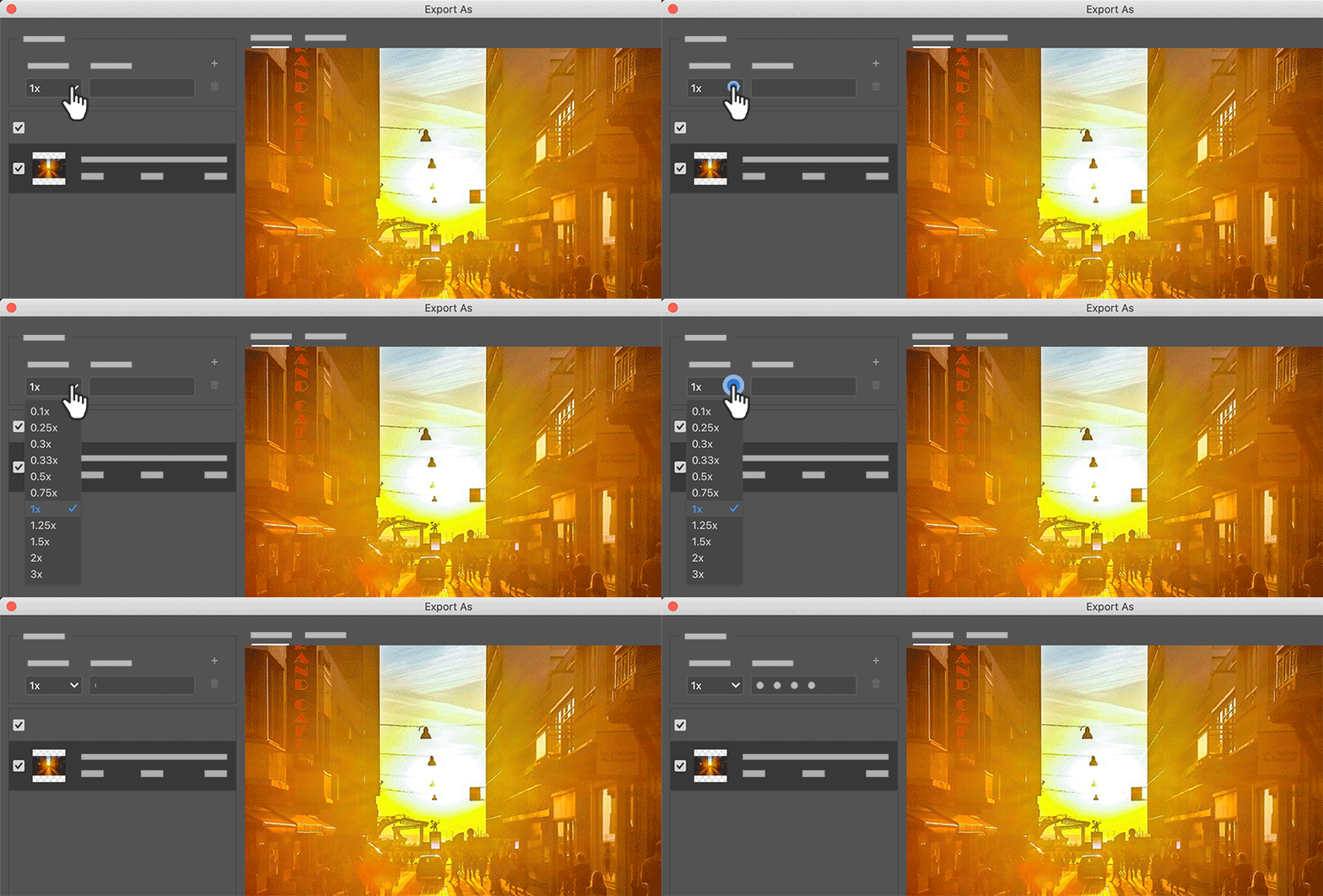
Wybierz polecenie Plik > Eksportuj > Eksportuj jako.
Wybierz względny rozmiar w panel po lewej stronie, na przykład 1,25x.
Wprowadź przyrostek dla wybranego rozmiaru, na przykład @1,25x.
Wybierz ikonę plus i dodaj więcej rozmiarów i przyrostków.
W razie potrzeby dostosuj inne options, takie jak format lub jakość.

Wybierz Eksportuj, aby zapisać wszystkie wersje.
Twoje opcje skalowania są stosowane do wszystkich wybranych warstw lub obszarów roboczych.

Twórz zachwycające obrazy w Photoshop
Edytuj, retuszuj i przekształcaj zdjęcia za pomocą wiodących w branży narzędzi kreatywnych, które znasz i kochasz.
