
传统 Acrobat Sign 控制台
上次更新時間
2022年4月6日
原生 Adobe Acrobat Sign 控制台与 Adobe Admin Console 在用户授权方面的差异概述
|
|
Acrobat Admin console 中的 Acrobat Sign |
|---|---|
|
如何添加用户: 要部署和撤销用户访问权限,您必须使用 Acrobat Sign 授权: https://helpx.adobe.com/cn/sign/using/add-users-to-account.html |
如何添加用户: 部署和撤销授权时,您不需要 Acrobat Sign 授权: |
|
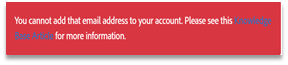
无法添加在您的 Acrobat Sign 帐户外拥有帐户的用户: 当您尝试添加系统中存在但在您的 Acrobat Sign 帐户外的用户时,会收到错误:
要解决此问题,您必须联系支持部门,以帮助您将该用户添加到您的帐户中。 |
自动添加您帐户外的用户 当您为用户授予 Acrobat Sign 授权时,Acrobat Sign 后端会检查该用户是否已存在于您的帐户外。如果找到,系统会向该用户发送电子邮件以解决冲突。 没有现有 Acrobat Sign 用户的 Adobe ID 用户会收到邀请电子邮件,用于创建密码并获取 Acrobat Sign 服务的访问权限。 |
|
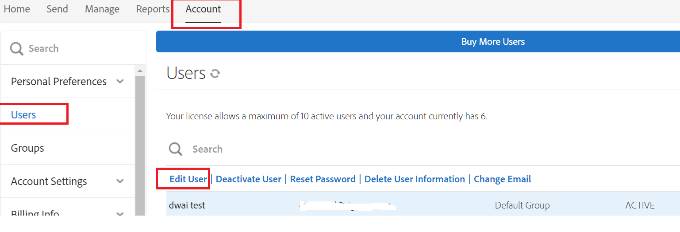
为某人提供帐户管理员权限: 1. 以帐户级管理员身份登录 Acrobat Sign,并导航到用户页面
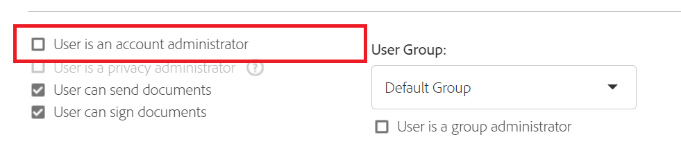
2. 选择一个用户并单击编辑用户链接 3. 选中用户是帐户管理员复选框
4. 单击保存 |
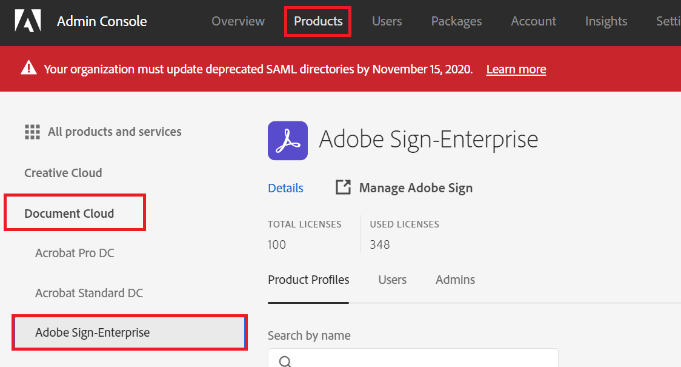
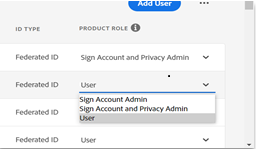
为某人提供帐户管理员权限: 1. 以管理员身份登录 Admin Console 并导航到"产品"标签页 2. 选择产品配置文件:
3. 查找用户并从"产品角色"下拉列表中选择"Sign 帐户管理员":
|
|
支持请求: 您必须分别维护两个不同的控制台(Acrobat Sign 和 Admin Console(如果有))来跟踪支持请求。 Acrobat Sign 中的任何管理员都可以选择创建支持请求。 |
支持请求: 随着 Acrobat Sign 与 Admin Console 统一,您可以在一个地方跟踪所有支持请求。 您可以限制特定管理员创建支持请求的权限。 只有系统管理员和拥有支持管理员权限的管理员才能创建支持请求。 |
|
用户离开组织: 当用户离开您的组织时,您必须手动转到 Acrobat Sign 并停用其 Acrobat Sign 访问权限。 |
用户离开组织: 如果您有与 Active Directory 关联并同步的联合目录,当用户离开组织且您从 Active Directory 中删除/停用他/她时,Acrobat Sign 访问权限会被自动撤销。 (不适用于 Adobe ID、Enterprise ID 和未同步的 Federated ID) |
|
跟踪消耗的授权: 应用内用户管理系统允许您下载包含帐户中所有用户的 CSV 文件。 https://helpx.adobe.com/sign/using/add-users-to-account.html#Export |
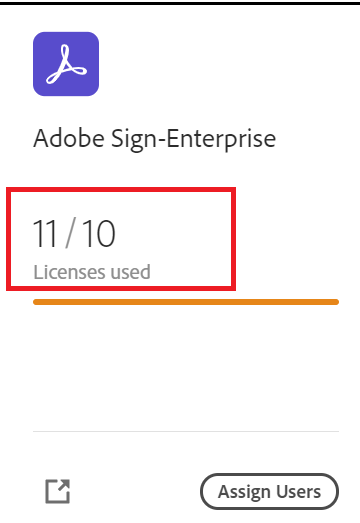
跟踪消耗的授权: Adobe Admin Console 在产品信息卡上清楚显示已消耗的权利授权数量:
|
迁移前需要了解的常见问题
对于之前使用 SAML 设置并已通过 Adobe ID 在 Admin Console 上预配的用户,可能会出现体验更改。
如果用户在 Federated ID 上拥有 Acrobat Sign 授权,则可以通过新平台继续使用 SSO。
如果您需要在 Admin Console 中设置 SSO/目录设置方面的帮助,请联系我们的 Admin Console 支持团队
SSO 适用于您在 VIP Admin Console 中拥有的所有企业版产品。
如果您为用户授予 Acrobat Sign 授权,而该用户已有帐户,则最终用户/用户的帐户管理员可能会收到描述冲突的授权冲突电子邮件。一旦最终用户/其帐户管理员对冲突电子邮件采取行动,该用户就会出现在您的帐户中。
如果用户属于不同的服务器或属于另一个多座席帐户,则可能需要存档旧用户帐户,从而导致其先前协议丢失。
如果您开始分配 Acrobat Sign 授权并且已经拥有带有历史数据的多座席帐户,则帐户管理员预计会收到冲突电子邮件以采取行动并获得预配。
通过此过程,历史数据、帐户配置等将丢失。
建议您首先联系 Acrobat Sign 迁移团队,在开始从 VIP Admin Console 分配许可证之前,先迁移您的 Acrobat Sign 帐户。
更新 SFDC 中的远程地点设置、API 中的端点 URL,因为主机名已更改为 documents.adobe.com。
如果您仍需帮助,请创建支持请求。
