
機能/ワークフロー
最終更新日 :
2026年4月28日
色相および彩度カーブを使用して、自然な結果が得られるようにすばやく正確なカラー調整を行う方法について説明します。
カーブ機能を使用すると、2種類のカーブを使用して素早く正確な色調整を行うことができます: RGBカーブ および 色相彩度カーブ。
色相 / 彩度カーブ
Premiere では、以下の色相 / 彩度カーブを利用してクリップに様々なカラー調整を加えることができます。
- 色相 vs 彩度 - 色相範囲を選択し、その彩度レベルを調整します。
- 色相 vs 色相 - 色相範囲を選択し、その色相を別の色相に変更します。
- 色相 vs 輝度 - 色相範囲を選択し、輝度を調整します。
- 輝度 vs 彩度 - 輝度範囲を選択し、その彩度を調整します。
- 彩度 vs 彩度 - 彩度範囲を選択し、その彩度を増減します。
コントロールポイントを使用したカラーのグレーディング
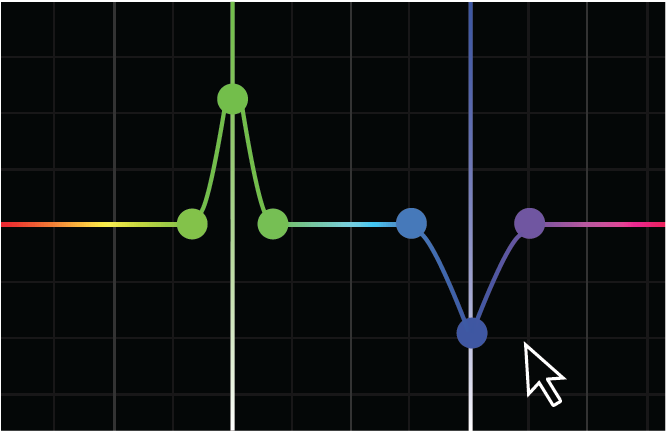
コントロールポイントを使用して、カラーを調整できます。 コントロールポイントを動かしている間は、最終結果の判断を助ける垂直バンドが表示されます。

コントロールポイントを操作する一般的な方法
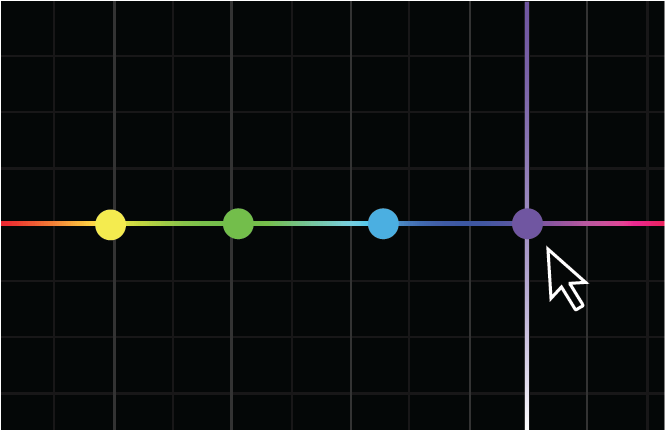
カーブを直接クリックして、コントロールポイントを追加します。 コントロールポイントは必要な数だけ追加できます。
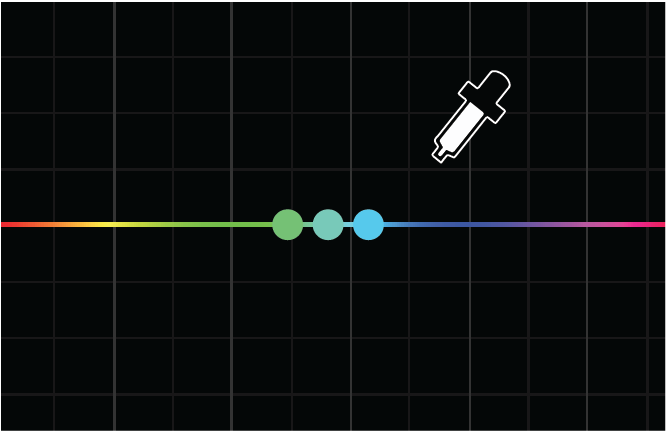
スポイト ツールを使用して 3 つのコントロールポイントをカーブに追加し、プログラムモニターのカラーを選択します。
選択範囲の出力値を増減するには、中央のコントロールポイントを上または下にドラッグします。
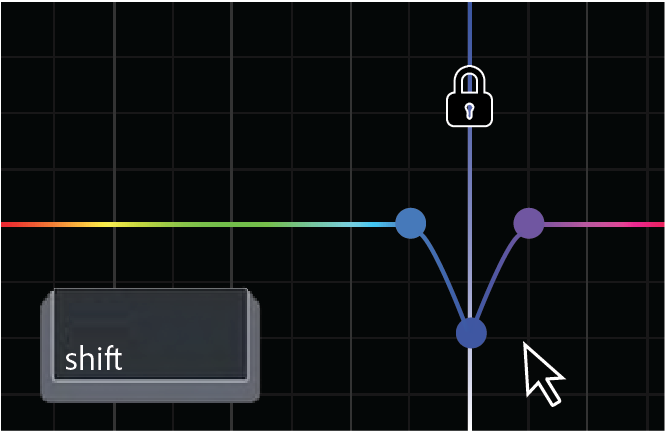
Shift キーを使用してコントロールポイントを特定の X 値に固定すると、コントロールポイントが上下にのみ動くようになります。
サンプルカラー
カラーカーブのタブのいずれかを開いた状態で、スポイト ツールをクリックして、プログラムモニター内でカラーをサンプリングします。 3 つのコントロールポイントがカーブ上に自動的に配置されます。
- 中央のポイントが、選択したカラーに対応します。
- 色相カーブの場合は、選択したピクセルの値が色相になります。
- 輝度と彩度カーブについては、選択されたピクセルが輝度値と彩度値に対応しています。
デフォルトでは、スポイトツールは 5 x 5 ピクセル領域をサンプリングして、選択したカラーを平均化します。 スポイトツールを使用して 10 x 10 ピクセル領域より大きい領域をサンプリングするには、command キー(macOS)または Ctrl キー(Windows)を押します。
Premiere の色相 / 彩度カーブ調整処理のしくみ
Premiere は、カラーをサンプリングする前に、現在の Lumetri エフェクトより前に適用されたエフェクトを処理します。
- 以前に適用したエフェクトがカラーに影響を与える場合は、変更後のカラーがサンプリングされます。
- 現在の Lumetri エフェクトの後に適用されたエフェクトは、カラーをサンプリングする際に考慮されません。
- Lumetri カラーパネルは、上から下に移動します。 基本、クリエイティブ、RGB の各カーブは、色相/彩度カーブにフィードされる前に処理されます。
- これらのカーブの後に続く Lumetri 関連のセクション(「カラーホイール」、「HSL セカンダリ」、「ビネット」)は、カラーをサンプリングする際に考慮されません。
- 色相/彩度カーブは、並列処理されます。 すべてのカーブは、「色相/彩度カーブ」セクションにフィードされるときにカラー値をサンプリングします。
この動作を示す例
色相 vs 色相カーブを使用して、緑の色を青に変更します。 これで、色相 vs 輝度カーブの両方を使用して、結果として生成される青の色を作成できます。 コントロールポイントは、カーブの緑の部分、つまり青ではなく、元のカラーに加算されます。
色相 vs 輝度カーブを編集している間は色相 vs 色相の変化を無視したい場合は、色相 vs 色相カーブの上のチェックボックスをオフにします。
使用例
色相 vs 彩度


このカーブでは、特定のカラーの彩度を増減できます。 上記の例では、淡い青空の色と、水に反射した色の彩度を下げることで、画像にドラマチックな雰囲気を添えています。
メモ
アドビでは、(元の画像の品質が良くない場合は)ピクセル化やアーチファクトを確認できるので、高品質のフッテージを伴うカーブを使用することをお勧めします。


このカーブでは、画像の彩度を選択的に処理できます。 上記の例では、このカーブを使用して、彩度が低い同じような青色のイルカの絵に影響を与えることなく、過剰な彩度の青い壁だけ彩度を軽減します。
このカーブを使用するもう 1 つの利点は、彩度が 75%以上になっているすべての要素の彩度を下げることで、ブロードキャストカラーの彩度がリーガルレベルになるようにできることです。
カーブで使用するキーボードショートカット
|
|
macOS |
Windows |
|
単一のコントロールポイントの削除 |
command キーを押しながらクリック |
Ctrl キーを押しながらクリック |
|
コントロールポイントの削除 |
ダブルクリック |
ダブルクリック |
