
Adobe Premiere の AI を活用したオブジェクトマスクを使用して、効果やカラー補正のための被写体を分離し追跡する方法を学びましょう。
Premiere のマスクを使用すると、フッテージの特定の領域を分離して、効果、カラー補正、ぼかし要素を選択的に適用できます。 これらのツールは、編集のワークフローを効率化するように設計されているため、編集環境を離れることなく After Effects を使用して、複雑なタスクを完了できます。
ビデオクリップ内の動く被写体を分離してトラッキングする
オブジェクトマスクを使用して、手動のキーフレームやプラグインなしで移動する被写体を自動分離・トラッキングします。
オブジェクトマスク
オブジェクトマスクツールは AI を使用して、フッテージ内のオブジェクトや人物を自動的に識別します。 クリック 1 つでオブジェクトを選択、分離し、ショット全体を通して追跡できます。 これは、特に次の場合に役立ちます:
- プライバシー保護のための顔のぼかし
- 特定のオブジェクトへのカラー補正の適用
- 動く被写体に追従する選択的なエフェクトの作成

オブジェクトマスクを初めて使用する際は、この機能を有効にするために必要なモデルが Premiere で自動的にダウンロードされます。 モデルのダウンロード中は、オブジェクトマスクは一時的に使用できなくなります。 この処理中はプログラムモニターにローディングインジケーターが表示されます。 ダウンロードのステータスは、「 進捗 」シートで確認できます。 ダウンロードが完了すると、オブジェクトマスクが完全に使用可能になります。
オブジェクト検出
Premiere v26.5 では、オブジェクト検出により、従来のバージョンでは識別できなかった小道具、背景要素、重なった被写体など、シーンごとに選択可能なオブジェクトを大幅に多く認識できるようになりました。 マスク境界も複雑または不規則な形状でより正確になるため、選択後の手動修正が少なくて済みます。
この強化された検出機能を使用するには、最低限のハードウェア性能が必要です。 Intel ベースの Mac、および古い AMD グラフィックドライバーを使用している Windows システムでは、オブジェクトマスクは自動的に以前の検出モデルにフォールバックします。 これらのシステムでもオブジェクトマスクは引き続き機能しますが、検出できるオブジェクトの範囲は拡大されません。 最新の AMD グラフィックス ドライバーに更新することで、この問題が自動的に解決される場合があります。
オブジェクトマスクの品質モード
オブジェクトマスクを作成する際は、被写体とワークフローに合わせてSharp モードとSmooth モードの 2 つのマスク品質モードから選択できます。
Sharp モード
Sharp モードは、鮮明で明確に定義されたエッジを持つバイナリマスクを生成します。 これはオブジェクトマスクが常に使用してきた動作で、現在は Sharp とラベル付けされています。
Sharp モードは以下に最適です:
- 輪郭がはっきりしたオブジェクト。
- エッジの精度が重要な標準マスクワークフロー。

Smooth モード
Smooth モードは、細かいディテールをより適切に処理するソフトなエッジを持つマスクを生成します。 Smooth モードは以下の場合に使用してください:
- 髪、毛皮、または布のテクスチャ。
- 複雑または繊細なエッジを持つ被写体。
- 半透明または透光の要素。
- 自然な見た目のエッジブレンドが必要な状況。

Smooth モードは、エフェクトコントロールパネルでのマスク拡張パラメーターをサポートしていません。
オブジェクトまたは人物の選択
ツールバーから「オブジェクトマスクツール」を選択し、プログラムモニターにポインタを合わせると、オブジェクトの選択を開始できます。 選択可能な主要なオブジェクトがすべてハイライト表示されます。 それらをクリックするだけで選択できます。
自動的にハイライトされないオブジェクトがある場合は、長方形またはなげなわツールを使用して、おおまかに周囲を描画できます。 モデルは描画された領域内のオブジェクトを検出し、自動的に選択します。
オブジェクトマスクのオブジェクトまたは人物を選択するには、次の 3 つの方法があります。
- ポインターを合わせてクリックする
- 長方形ツールで周囲を描画する
- なげなわツールで周囲を描画する

長方形ツールと投げ縄ツールがハイライト表示されてオブジェクト選択をサポートし、ホバープレビュー機能がオンになり、プログラムモニターでより迅速で正確な選択が可能になります。 長方形ツールまたは投げ縄ツールを使用してオブジェクトを選択し、プログラムモニターでホバーしてプレビューを表示または非表示にします。
最高品質のマスクを作成するには、オブジェクトが最も明確に見えるフレームからマスク作成を開始してください。
なげなわと長方形は、プログラムモニター下部のドロップダウンメニューで切り替えることができます。
マスクの調整
+ ボタンと - ボタンを使用して、マスクにオブジェクトやオブジェクトの一部を追加または削除できます。 + 修飾キーと - 修飾キーは、オプションキーまたは Alt 修飾キーを使用して一時的に切り替えることができます。 この方法で、オブジェクトマスクに対してすばやく追加と減算を行って修正できます。 選択プロセスは初期選択と同じです。
- ハイライトされた完全なオブジェクトを追加または削除するには、そのオブジェクトをクリックするだけです。
- オブジェクトや人物の一部を追加または削除するには、目的の領域の周りに長方形またはなげなわを描くことができます。 モデルがその部分を検出し、それに応じて変更を適用します。
シャープネス(スムーズモードのエッジ調整)
シャープネスコントロールを使用して、モードを切り替えたり再トラッキングしたりすることなく、マスクのソフトエッジフリンジをどの程度含めるかを微調整します。シャープネスを上げると信頼度の低い背景ピクセルがクリップされ、曖昧なエッジが引き締まります。値を下げると信頼度の低いフリンジをより多く取り込み、浮き毛などの細かいディテールを回復するのに役立ちます。
「エフェクトコントロール」パネルでは、次の 2 つの調整方法を使用できます。
- S カーブ(デフォルト):コントラストスライダーと中間点スライダーを使用して調整します。
- レベル:入力ブラック、入力ホワイト、ガンマを使用して調整します。
マスク展開
マスク展開では、作成後のマスクの境界を、0を中心とした単一のスライダーを使用して内側または外側にシフトできます。
- 負の値はマスクを収縮させ、エッジ周辺のハローアーティファクトをクリーンアップするのに役立ちます。
- 正の値はマスクを拡張し、モデルが境界で見逃した被写体ピクセルを復元するのに役立ちます。
マスクデータの保存
オブジェクトマスクは、サイズが大きくなる可能性のあるマスクデータに依存しています。 このデータをプロジェクトファイル内に直接保存すると、サイズとパフォーマンスに大きな影響を与える可能性があります。 スムーズな操作と効率的な保存を確保するため、マスクデータはプロジェクトファイルの横にある専用のフォルダーに外部保存されます。 フォルダーには、識別と管理を簡単にするために <プロジェクト名> マスクという名前が付けられます。
マスクをプロジェクト内で利用するには、対応するマスクフォルダーが存在している必要があります。 プロジェクトを移動または共有する際は、プロジェクトファイルと一緒にマスクフォルダーも移動してください。
プロジェクトのマスクフォルダーが見つからない場合、オブジェクトマスクはオフラインとしてマークされ、使用できなくなります。 これはオブジェクトマスクにのみ影響し、他の種類のマスクには影響しません。
オフラインマスクの検索
オフラインマスクを含むプロジェクトを開くと、Premiere で以下のオプションが表示されます。
- 「検索」を選択してマスクフォルダーを参照します(アクセス権がある場合)。 これによりマスクが再配置され、利用可能になります。
- 「すべてのマスクを復元」を選択すると、Premiere がソースクリップからオフラインのマスクを直接再生成します。
- 「後で」を選択すると、オフラインマスクがそのようにマークされた状態でプロジェクトを開くことができます。
オフラインのマスクは、「エフェクトコントロール」パネルに「マスクデータがありません」と表示されます。 そこから対応するオプションを選択して、マスクを直接検索または復元できます。
複数のマスクがオフラインで、そのデータが同じフォルダーにある場合、そのフォルダーを検索することですべてのマスクを一度に利用できるようになります。
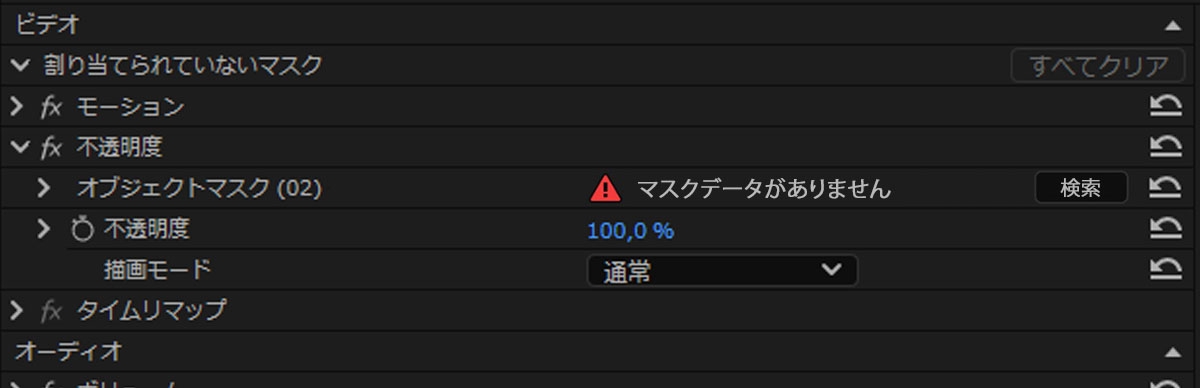
オフライン マスクの復元
元のマスクフォルダーにアクセスできない場合は、対象となるオフラインのマスク(v26.2 以降で作成されたマスク)を最初から作り直す代わりに復元できます。 Premiere は、元々マスクを作成した選択、修正、トラッキングの手順を再実行してマスクを再生成します。
- 「復元」は開始前に推定時間を表示し、実行中はマスク数と残り時間を示すプログレス バーを表示します。
- 復元の進行中にキャンセルした場合、完全に完了したマスクのみが保持されます。キャンセル時にまだ処理中だったマスクは破棄され、オフラインのままになります。
- 復元が完了すると、概要が表示されます。
- 「エフェクトコントロール」パネルから、オフラインのマスクを検索するだけでなく、個別に復元することもできます。
多くの修正や再トラッキングパスがあるマスクでは、各ステップが再実行されるため、復元に予想より時間がかかる場合があります。
マスク品質のフィードバック
オブジェクトマスクの改善するために、エフェクトコントロールパネルから直接品質フィードバックを送信できます。 任意のオブジェクトマスクエントリの横にあるフィードバックを提供アイコンを選択し、マスクの品質が満足できるものかどうかをお知らせください。必要に応じて、詳細を提供いただくことも可能です。
