Funzione/flusso di lavoro
Ultimo aggiornamento il
15 apr 2026
Scopri come utilizzare le curve di tonalità e saturazione per apportare regolazioni di colore rapide e precise e ottenere risultati dall'aspetto naturale.
La funzione Curve consente di apportare regolazioni di colore rapide e precise utilizzando due tipi di curve: Curve RGB e Curve di tonalità e saturazione.
Curve saturazione tonalità
Premiere offre le seguenti curve di saturazione tonalità colore che puoi utilizzare per apportare diversi tipi di regolazioni del colore basate su curve alla tua clip.
- Tonalità vs saturazione - Seleziona un intervallo di tonalità e regola il suo livello di saturazione.
- Tonalità vs tonalità - Seleziona un intervallo di tonalità e cambialo in un'altra tonalità.
- Tonalità vs luma - Seleziona un intervallo di tonalità e regola il luma.
- Luma vs saturazione - Seleziona un intervallo di luma e regola la sua saturazione.
- Saturazione vs saturazione - Seleziona un intervallo di saturazione e aumenta o diminuisci la sua saturazione.
Regolazione del colore con i punti di controllo
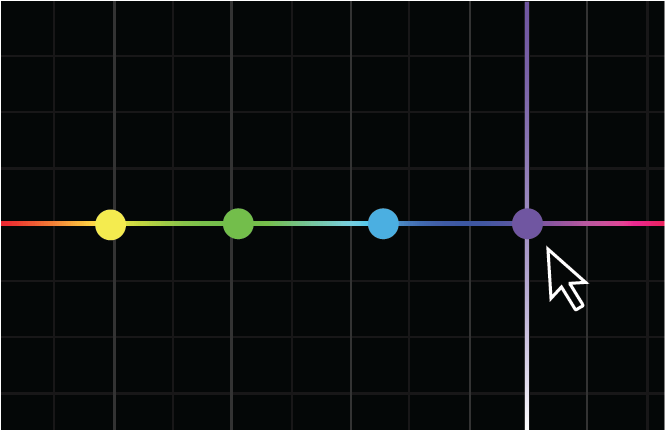
Puoi regolare i colori usando i punti di controllo. Quando sposti un punto di controllo, viene visualizzata una banda verticale per consentire di giudicare il risultato finale.

Alcuni modi comuni per manipolare i punti di controllo
Aggiungi i singoli punti di controllo facendo clic direttamente sulla curva. Puoi aggiungere tutti i punti di controllo che desideri.
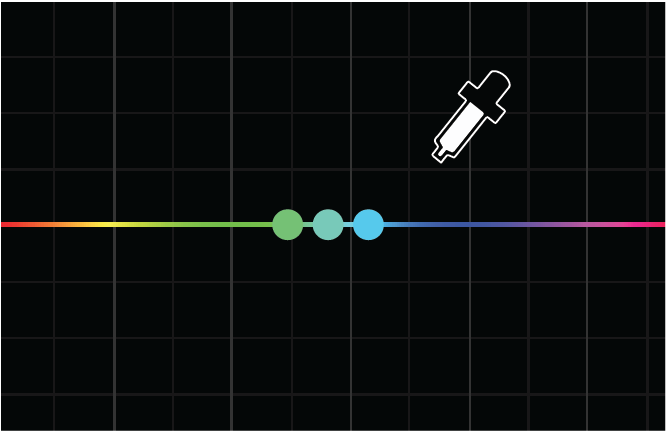
Aggiungi tre punti di controllo alla curva utilizzando lo strumento Contagocce per selezionare un colore nel Monitor Programma.
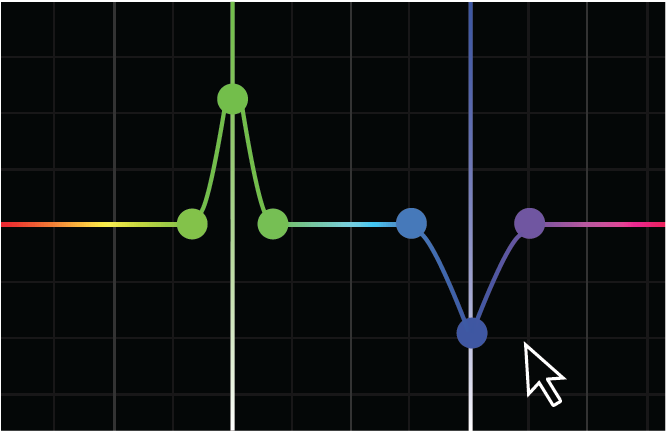
Per aumentare o diminuire il Valore di output dell'intervallo selezionato, trascina il punto di controllo centrale verso l'alto o verso il basso.
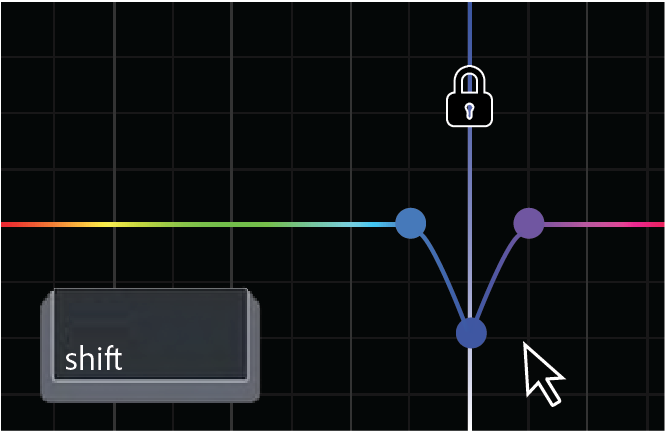
Usa il tasto Maiusc per bloccare un punto di controllo sull'asse X in modo che possa muoversi solo verso l'alto e verso il basso.
Campionamento dei colori
Con una delle schede delle curve di colore aperta, seleziona lo strumento Contagocce per campionare un colore nel Monitor Programma. Tre punti di controllo vengono automaticamente inseriti sulla curva.
- Il punto centrale corrisponde al colore selezionato.
- Per le curve di Tonalità, il Valore per il pixel selezionato è la Tonalità.
- Per le curve di Luma e Saturazione, il pixel selezionato corrisponde ai valori di Luma e Saturazione.
Per impostazione predefinita, il Contagocce campiona un'area di 5 x 5 pixel e calcola la media del colore selezionato. Premi i tasti command (macOS) o Ctrl (Windows) mentre usi il Contagocce per campionare un'area più grande di 10 x 10 pixel.
Come Premiere gestisce le regolazioni delle curve Saturazione tonalità
Premiere elabora gli effetti applicati prima dell'effetto lumetri corrente prima di campionare il colore.
- Se l’effetto applicato in precedenza influisce sul colore, il colore modificato viene campionato.
- Gli effetti applicati dopo l'effetto Lumetri corrente non vengono considerati durante il campionamento del colore.
- Il pannello Lumetri Color elabora dall'alto verso il basso. Base, Creativo e Curve RGB vengono elaborati prima di essere inseriti nelle Curve di tonalità e saturazione.
- Le sezioni di Lumetri che seguono le curve (Ruote colore, Secondari HSL, Vignettatura) non vengono considerate durante il campionamento del colore.
- Le Curve di tonalità e saturazione vengono elaborate in parallelo. Tutte le curve campionano il Valore del colore nel momento in cui viene inserito nella sezione Curve di tonalità e saturazione.
Un esempio per illustrare questo comportamento
Usa la curva Tonalità vs Tonalità per cambiare un colore verde in blu. Ora, usa la curva Tonalità vs Luminanza per campionare il colore blu risultante. Premiere aggiunge i punti di controllo alla sezione verde della curva - il colore originale - non blu.
Se desideri ignorare la modifica di Tonalità vs Tonalità durante la modifica della curva Tonalità vs Luminanza, deseleziona la casella di controllo sopra la curva Tonalità vs Tonalità.
Esempi di utilizzo
Tonalità/Saturazione

Questa curva consente di modificare selettivamente la saturazione di qualsiasi tonalità all’interno di un’immagine. In questo esempio, la curva è stata utilizzata per aumentare i livelli di saturazione dell’immagine, facendo sì che la ragazza appaia meno pallida. Anche la saturazione del blu del cielo e della luce è stata aumentata per rendere l’immagine nel suo insieme più calda.
Tonalità/Tonalità

Questa curva ti consente di cambiare una tonalità in un’altra. Nell’esempio di cui sopra, questa curva di colore è stata usata per cambiare la tonalità del vestito della ragazza.
Puoi anche utilizzare questa curva per apportare rapidamente piccole ma fondamentali modifiche al colore. Per esempio, puoi selezionare le foglie ingiallite sul fogliame e cambiarle in verde per rendere il fogliame più sano.
Tonalità/Luma

Questa curva consente di aumentare o diminuire la leggerezza di specifici colori. Nell’esempio sopra, il cielo blu-chiaro e il suo riflesso nell’acqua sottostante è stato scurito per aggiungere un effetto drammatico all’immagine.
Nota
Adobe consiglia di utilizzare questa curva con immagini di alta qualità, in quanto può rivelare pixel o artefatti (se la qualità dell’immagine originale non è buona).


Questa curva consente di manipolare selettivamente la saturazione dell’immagine. Nell’esempio sopra, questa curva viene utilizzata per desaturare solo la parete blu soprassaturata senza influire sulla simile immagine meno saturata del delfino in un colore blu similare.
Questa curva viene inoltre usata per assicurare la radiodiffusione dei livelli legali di saturazione, desaturando tutto al di sopra del 75% di saturazione.
Scelte rapide da tastiera per Curve
|
|
macOS |
Windows |
|
Rimuovere un singolo punto di controllo |
command + clic |
Ctrl + clic |
|
Rimuovere tutti i punti di controllo |
Doppio clic |
Doppio clic |

Crea la storia perfetta con Premiere
Trova tutti gli Strumenti di editing Video best-in-class in un unico posto.
