Specifikation (standardnamn)
Senast uppdaterad den
11 juni 2025
Adobe Acrobat Sign har SAML-autentisering för kunder som önskar ett federerat inloggningssystem.
Obs!
Dokumentet nedan gäller kundkonton som hanterar sina användarlicenser direkt i Acrobat Sign-programmet.
Kunder som hanterar användarrättigheter i Adobe Admin Console måste följa en annan process som finns här.
Introduktion
Med Security Assertion Markup Language (SAML) 2.0 möjliggörs säkerhetsutbyte för användares autentiseringsdata mellan webbapplikationer och identifieringsleverantörer.
När du använder SAML 2.0-protokollet för att aktivera enkel inloggning (SSO) skickar säkerhetstoken som innehåller påståenden information om en slutanvändare (huvudman) mellan en SAML-auktoritet – en identitets
leverantör (IdP), och en SAML-konsument – en tjänsteleverantör (SP).
Acrobat Sign, som fungerar som tjänsteleverantör (SP), stöder enkel inloggning via SAML med externa identitetsleverantörer (IdP:er) som Okta, OneLogin, Oracle Federated Identity (OIF) och Microsoft Active Directory Federation Service. Acrobat Sign är kompatibelt med alla externa IdP:er som stöder SAML 2.0.
Mer information om integrationen mellan dessa leverantörer (IdPs) finns i följande guider:
- Aktivera SAML enkel inloggning för Microsoft Active Directory Federation Service
- Aktivera SAML enkel inloggning för Okta
- Aktivera SAML enkel inloggning för OneLogin
- Aktivera SAML enkel inloggning med Oracle Identity Federation
Du kan även konfigurera Acrobat Sign för enkel inloggning (SSO) med andra system som redan används i din organisation, till exempel Salesforce.com, eller andra leverantörer som stöder SAML 2.0.
Acrobat Sign använder federerad autentisering i stället för delegerad autentisering. Federerad autentisering validerar inte användarens faktiska lösenord i Acrobat Sign. I stället tar Acrobat Sign emot ett SAML påstående i en HTTP POST-begäran. Acrobat Sign stöder även krypterade påståenden.
SAML-försäkran har en begränsad giltighet, innehåller en unik identifierare och signeras digitalt. Om påståendet fortfarande är inom sin giltighetsperiod, har en identifierare som inte har använts tidigare och har en giltig signatur från en betrodd identitetsleverantör, får användaren tillgång till Acrobat Sign.
En sammanfattning av Acrobat Signs autentiseringsspecifikation finns i tabellen nedan:
|
|
Värde |
|
Federationsprotokoll |
SAML 2.0 |
|
Federationsprofil |
Post |
|
Unik federationsidentifierare |
E-postadress |
|
Relätillstånd |
Behövs ej. Acrobat Sign har logiken för att veta vart användaren ska dirigeras efter att de har autentiserats. |

Förutsättningar
Om du vill aktivera SSO måste ditt företagsnätverk också stödja SAML 2.0-protokollet. Om ditt företagsnätverk inte stöder SAML kontaktar du Adobe Acrobat Sign-support för att diskutera andra alternativ för att aktivera enkel inloggning i ditt konto.
Innan du börjar konfigurera SAML SSO måste du göra följande:
- Gör anspråk på och upprätta ditt domännamn (i exemplen i den här guiden är det rrassoc.com).
- Att göra anspråk på din domän är en process i flera steg som du bör påbörja omedelbart
- Aktivera SAML för din domän genom att använda en leverantör som Microsoft Active Directory Federation, Okta, OneLogin, Oracle Identity Federation eller liknande. Du kan behöva öppna ett supportärende för Acrobat Sign för att få din domän aktiverad i backend
- Skapa eller verifiera att du har ett administratörskonto hos din IdP med en e-postadress
- Om du inte har ett Okta-konto kan du skapa en kostnadsfri Okta Developer Edition-organisation via den här länken: https://www.okta.com/developer/signup/
- Om du inte har ett OneLogin-konto kan du skapa ett kostnadsfritt testkonto via den här länken: https://www.onelogin.com/ och klicka på knappen KOSTNADSFRI TESTVERSION i det övre högra hörnet
- (Alternativt) Lägg till ytterligare ett e-post-ID för användarprovisionering i både IdP och SP. Detta gör att du kan lägga till fler användare som kan logga in på Acrobat Sign med sina SSO-inloggningsuppgifter
- (Obligatoriskt) Verifiera att du har en administratörsanvändare för Acrobat Sign och en administratörsanvändare för IdP:n
(Valfritt) Skapa eller verifiera att du har ett administratörskonto för Acrobat Sign som använder samma e-postadress som kontot för din IdP (i exemplen i den här guiden är e-postadressen susan@rrassoc.com.) Detta gör det enklare för dig att administrera kontona - I Acrobat Sign ställer du in ditt SAML-läge på "SAML tillåtet" (se Arbeta med SAML-inställningar
för mer information).
Obs!
När du konfigurerar SAML SSO, rekommenderar vi att du ställer in SAML-läget till SAML tillåtet tills hela konfigurationen är klar och du har verifierat att den fungerar korrekt. När det fungerar som det ska kan du ändra SAML-läget till SAML obligatoriskt.
Aktivera enkel inloggning med SAML
På en övergripande nivå innebär aktivering av SAML SSO mellan Acrobat Sign (SP) och din IdP följande steg på hög nivå:
1. Om det krävs (av din IdP) konfigurerar du din IdP med hjälp av Information om Acrobat Sign-tjänsteleverantör (SP)
2. Konfigurera Acrobat Sign med information från din IdP
3. Verifiera att SAML SSO har konfigurerats korrekt
Arbeta med SAML-inställningar
Navigera till Konto > Kontoinställningar > SAML-inställningar

För att visa alternativen för Användarskapande, Anpassning av inloggningssida, Konfiguration av identitetsleverantör (IdP) och Information om Acrobat Sign-tjänsteleverantör (SP), bläddra längst ner på sidan SAML-inställningar.
SAML-inställningar
I Acrobat Sign finns det tre SAML-lägesalternativ och ett ytterligare alternativ som fungerar med alternativet SAML obligatoriskt.

- SAML inaktiverat – Inaktiverar SAML-autentisering för kontot. När det här alternativet är valt blir resten av SAML-konfigurationssidan otillgänglig.
- SAML tillåtet – Det här alternativet låter användare autentisera sig mot Acrobat Sign med både SAML och den inbyggda Acrobat Sign-autentiseringen
- SAML obligatoriskt – Kräver att alla användare autentiserar sig mot Acrobat Sign med SAML SSO
- Tillåt Acrobat Sign-kontoadministratörer att logga in med sina Acrobat Sign-inloggningsuppgifter – När SAML obligatoriskt är aktiverat låter detta alternativ Acrobat Sign-administratörer vara ett undantag från SAML-regeln och autentisera med Acrobat Signs egen autentisering.
- Administratörer som autentiseras med sina Acrobat Sign-inloggningsuppgifter måste logga ut två gånger för att logga ut från tjänsten via gränssnittskontrollerna. (Efter en lyckad utloggning tas administratören till sin IdP, och eftersom de är inloggade på IdP:n omdirigeras administratören tillbaka till Acrobat Sign och loggas in.)
- Administratörer som autentiseras med sina Acrobat Sign-inloggningsuppgifter måste logga ut två gånger för att logga ut från tjänsten via gränssnittskontrollerna. (Efter en lyckad utloggning tas administratören till sin IdP, och eftersom de är inloggade på IdP:n omdirigeras administratören tillbaka till Acrobat Sign och loggas in.)
- Tillåt Acrobat Sign-kontoadministratörer att logga in med sina Acrobat Sign-inloggningsuppgifter – När SAML obligatoriskt är aktiverat låter detta alternativ Acrobat Sign-administratörer vara ett undantag från SAML-regeln och autentisera med Acrobat Signs egen autentisering.
Det rekommenderas starkt att du ställer in SAML-läge på SAML tillåtet tills du har verifierat att din SAML SSO fungerar som förväntat.
Värdnamn
Värdnamnet är ditt domännamn. (Se Förutsättningar ovan.) När det anges blir ditt värdnamn en del av Assertion Consumer URL, Single Log Out (SLO) URL och Single Sign-On (inloggnings-) URL.

Inställningar för att skapa användare
Endast den första av de två inställningarna är direkt kopplad till SAML-konfigurationen. Den andra inställning rör alla väntande användare, oavsett om det har lagts till som ett resultat av autentisering via SAML.

- Lägg automatiskt till användare som autentiserats via SAML – Om det här alternativet är aktiverat läggs användare som autentiseras via din IdP automatiskt till som väntande användare i Acrobat Sign
- Gör väntande användare i mitt konto automatiskt aktiva – Om inställningen Kräv att signerare i mitt konto loggar in på Acrobat Sign innan de signerar (Säkerhetsinställningar > Verifiering av signerarens identitet) är aktiverad bör även den här inställningen aktiveras. När en signatur hämtas från en ny användare, skapas den här användaren som en väntande användare i ditt konto. Om det här alternativet inte är aktiverat hindras dessa användare från att signera avtal som skickats till dem för signering
- Tillåt användare som autentiserar med SAML att ändra sin e-postadress i sin profil – Aktivera det här alternativet för att låta dina användare ändra e-postadressen i sin Acrobat Sign-profil
Inställningar för anpassning av inloggningssida
Du kan anpassa inloggningsmeddelandet som användare ser på Acrobat Signs inloggningssida när SAML Single Sign-On är aktiverat.

- Inloggningsmeddelande för Single Sign-On – Ange ett meddelande som ska visas ovanför SSO-inloggningsknappen på Acrobat Signs inloggningssida
- Placera SAML-inloggningsknappen högst upp på sidan när andra inloggningsalternativ är tillgängliga – När det är aktiverat placeras SSO-inloggningsknappen ovanför alla andra aktiverade autentiseringsmetoder

Konfiguration av identitetsleverantör (IdP) i Acrobat Sign
För att konfigurera de flesta IdP:er, förutom vad som anges för Okta, måste du ange information från din IdP i IdP-konfigurationsfälten i Acrobat Sign.

- Enhet-ID/Utfärdar-URL – Det här värdet anges av IdP:en som unikt identifierar din domän.
- Inloggnings-URL/SSO-slutpunkt – URL:en som Acrobat Sign anropar för att begära en användarinloggning från IdP:n. IdP:n ansvarar för att autentisera och logga in användaren.
- Utloggnings-URL/SLO-slutpunkt – När någon loggar ut från Acrobat Sign anropas denna URL för att även logga ut dem från IdP:n.
- IdP-certifikat – Autentiseringscertifikatet som utfärdas av din IdP.
Tjänsteleverantörsinformation för Acrobat Sign SAML
SP-informationsavsnittet visar standardinformationen för Acrobat Sign. När du har angett och sparat ditt värdnamn och IdP-konfigurationsinformation uppdateras informationen i SP-informationsavsnittet för att inkludera ditt värdnamn.
(I vårt exempel blir https://secure.na1.adobesign.com/public/samlConsume
https://caseyjonez.na1.adobesign.com/public/samlConsume.)

Den angivna informationen om SP är följande:
- Enhets-ID/SAML-publik – En URL som beskriver den enhet som förväntas ta emot SAML-meddelandet. I det här fallet är det URL:en för Acrobat Sign
- SP-certifikat – Vissa leverantörer kräver ett certifikat som ska användas till att identifiera tjänsteleverantören. Länken i den här vyn pekar på Acrobat Sign-tjänsteleverantörens certifikat
- Assertion Consumer URL – Detta är återanropet som IdP:n skickar för att tala om för Acrobat Sign att logga in en användare
- Single Log Out (SLO) URL – URL:en som användare omdirigeras till när de loggar ut
- Single Sign-On (inloggnings)-URL – Detta är URL:en som IdP:n skickar inloggningsbegäran till
Microsoft Active Directory Federation Services Configuration
Overview
Det här dokumentet beskriver processen för att konfigurera Single Sign On för Acrobat Sign med Microsoft Active Directory Federation Service. Innan du fortsätter, läs igenom guiden för Acrobat Sign Single Sign On med SAML, som beskriver SAML-konfigurationsprocessen och ger detaljerad information om SAML-inställningarna i Acrobat Sign.
- The process of setting up SAML SSO includes the following:
- Installing the Active Directory Domain Service
- Installing the Active Directory Federation Service
- Creating a Test User
- Lägga till Acrobat Sign som en förlitande part
Installing the Active Directory Domain Service
Before configuring SAML for MSAD, you must install the Active Directory Domain Service if it is not already installed. You must have system administrator privileges in Windows Server to install Active Directory Domain Services.
Installing the Active Directory Federation Service
1. If required, launch the Server Manager, then click Dashboard.

2. In the Dashboard, click Add roles and features. The Add Roles and Features Wizard displays.
3. I dialogrutan Välj installationstyp, välj Regelbaserad eller funktionsbaserad installation och klicka sedan på
Nästa.

4. I dialogrutan Välj målserver i guiden, låt alternativet Välj en server från serverpool vara aktiverat, välj en serverpool och klicka sedan på Nästa.

5. In the Select server roles dialog, select Active Directory Federation Services, then click Next.

6. I dialogrutan Bekräfta installationsval i guiden godkänner du alla standardinställningar genom att klicka på Installera.
7. I alternativen efter installationen väljer du Skapa den första federationsservern i en federationsservergrupp.
8. På välkomstsidan låter du alternativen vara som de är och klickar på Nästa.

9. In the Connect to Active Directory Domain Services dialog of the wizard, select the Administrator account if not by default, then click Next.

10. In the Specify Service Properties dialog, import the pfx file that you created using the steps defined in the Certificate Creation section, enter a Federation Service Display Name, then click Next.

11. I dialogrutan Ange tjänstkonto väljer du Använd ett befintligt domänanvändarkonto eller grupphanterande tjänstkonto. Use Administrator as the service account and provide your administrator password, then click Next.

12. In the Specify Configuration Database dialog, select Create a database on this server using Windows Internal Database, then click Next.

13. In the Review Options dialog, click Next.

14. In the Prerequisite Checks dialog, once the prerequisite check is done, click Configure.

15. In the Results dialog, ignore the warning and click Close.

Lägga till acrobat sign som förlitande part
1. From the Apps menu, launch AD Federation Service Management.

2. In the AD FS console, select Authentication Policies then Edit.

3. I dialogrutan Redigera global autentiseringsprincip aktiverar du Formulärautentisering under både Extranät och Intranät.

4. In the AD FS console, under Trust Relationships, select Relying Party Trusts and click Add Relying Party Trust. The Add Relying Party Trust wizard displays.
5. I dialogrutan Välj datakälla i guiden aktiverar du alternativet Ange data om den förlitande parten manuellt och klickar sedan på Nästa.

6. In the Specify Display Name dialog, enter a Display Name, then click Next.

7. In the Choose Profile dialog, enable the AD FS profile option, then click Next.

8. In the Configure Certification dialog there is no certificate to configure, so click Next.

9. I dialogrutan Konfigurera URL väljer du Aktivera stöd för SAML 2.0 WebSSO-protokollet och anger URL för försäkrankonsument från acrobat sign. Klicka sedan på Nästa.
(See the Hostname section of the Single Sign On with SAML Guide for more information about the Assertion Consume URL.)

10. In the Configure Identifiers dialog, enter http://echosign.com for Relying party trust Identifier and click Add, then click Next.

11. På nästa skärm låter du standardinställningarna vara som de är och klickar på Nästa.

12. In the Choose Issuance Authorization Rules dialog, confirm that the Permit all users to access the relying party option is enabled.

13. In the Ready to Add Trust dialog, click Next.

14. In the Finish dialog, click Close.

15. In the Edit Claim Rules dialog, click Add Rule.

The Add Transform Claim Rule Wizard displays.
16. In the Select Rule Template dialog of the wizard, select Send LDAP Attributes as Claims from the Claim rule template drop-down.

17. In the Configure Rule dialog, select the options shown in the dialog and click Finish. Adobe acrobat sign stöder endast e-postadressen som unik identifierare. You need to select E-Mail Addresses as the LDAP Attribute and E-Mail Address as the Outgoing Claim.

18. When the Select Rule Template dialog of the wizard redisplays, select Send Claims Using a Custom Rule from the Claim rule template drop-down, then click Next.

19. In the Configure Rule dialog, enter the following:
- Name of rule—Enter EmailToNameId
- Custom rule description—enter the following:
c:[Type == "http://schemas.xmlsoap.org/ws/2005/05/identity/claims/emailaddress"]
=> issue(Type =
"http://schemas.xmlsoap.org/ws/2005/05/identity/claims/nameidentifier",
Issuer = c.Issuer, OriginalIssuer = c.OriginalIssuer, Value = c.Value,
ValueType = c.ValueType, Properties["http://schemas.xmlsoap.org/ws/2005/05/identity/claimproperties/format"]
= "urn:oasis:names:tc:SAML:1.1:nameid-format:emailAddress",
Properties["http://schemas.xmlsoap.org/ws/2005/05/identity/claimproperties/spnamequalifier"]
= "");

20. Click Finish. The Add Transform Claim Rule Wizard closes.
21. Tillbaka i dialogrutan Redigera anspråksregler för acrobat sign, klicka på fliken Regler för utfärdandegodkännande och fliken Regler för delegeringsgodkännande och se till att Tillåt åtkomst för alla användare är aktiverat för båda som visas nedan.
If not, add a rule, so that Permit Access To All Users is enabled.


22. Klicka på OK för att acceptera alla ändringar och stäng dialogrutan Redigera anspråksregler för acrobat sign.
Lägga till certifikatet från acrobat sign
1. I AD FS -konsolen, under Förtroendeförhållanden, välj acrobat sign Relying Party klicka på Egenskaper.
2. Once launched, select Authentication Policies and then Edit.

3. Select the Signature tab.
4. Klicka på Lägg till och lägg till SP-certifikatfilen som du laddade ner från acrobat sign.
(Se avsnittet Adobe acrobat sign SAML Service Provider (SP) Information i guiden för enkel inloggning med SAML för mer information om SP-certifikatet.)
5. Select the Advanced tab and change the Secure Hash Algorithm to SHA-2.
6. Välj fliken Slutpunkter och lägg till Single Logout (SLO) URL från acrobat sign.
(Se avsnittet Värdnamn i guiden för enkel inloggning med SAML för mer information om Single Logout (SLO) URL.)
7. Disable Claims Encryption – Open power shell on the ADFS server and type
8. Set-ADFSRelyingPartyTrust -TargetName "acrobat sign" -EncryptClaims $false
Specifika inställningar för acrobat sign
- The account should have SAML_AVAILABLE=true
- Host Name
- SAML Mode
- ACCOUNT_USER_ADD_EMAIL_DOMAINS setting to be for example dev.com
- Välj certifikatet för tokensignering i ADFS och exportera det som en cer-fil (exportera inte den privata nyckeln) och lägg till det på kontoadministratörernas SAML-inställningssida i acrobat sign.


Öppna den här certifikatfilen i anteckningar och kopiera innehållet till fältet IdP-certifikat i SAML-inställningarna i acrobat sign Admin.
Now you should be able to test.
Certificate Creation
1. On Windows, install openssl. On Mac , openssl is present.
2. Öppna en kommandotolk och skriv:
openssl req -x509 -newkey rsa:2048 -keyout .pem -out .pem -days <antal dagar>
Enter the following:
- Country code- US
- State - Californiacity – San Jose
- Enter some Organization and Organization unit
- Common Name- This is the fully qualified name that is the same as your host system name example sjtest.es.com
3. Skapa nu pkcs12-nyckeln
pkcs12 -export -in <ditt nyckelnamn Cer> .pem -inkey <yourkeyName> .pem -out my_pkcs12.pfx
4. Enter password when prompted
5. Click Import and select the my_pkcs12.pfx selected above and enter password that you provided at pkcs12 export time when prompted
Okta Configuration
Overview
acrobat sign har stöd för enkel inloggning (SSO) med Security Assertion Markup Language (SAML) via externa identitetsleverantörer (IdP:er) som Okta. Det här dokumentet beskriver stegen för att konfigurera acrobat sign för SAML SSO med Okta. This document also provides information on testing your SAML SSO configuration. Innan du fortsätter bör du läsa guiden för enkel inloggning med SAML i acrobat sign, som beskriver SAML-konfigurationsprocessen och ger detaljerad information om SAML-inställningarna i acrobat sign.
Obs!
För att installationen ska lyckas måste din Active Directory ha värdena GivenName (FirstName) och SN (LastName) ifyllda.
Om dessa värden är tomma utlöses ett fel med Okänd användare.
Configuring SAML SSO with Okta
Du måste vara administratör för både ditt acrobat sign-konto och ditt Okta-konto för att aktivera SAML SSO. The username for both accounts must be the same. The passwords can be different.
När du aktiverar SAML SSO med Okta behöver information endast anges i acrobat sign. Okta har utvecklat en anpassad acrobat sign-etableringsapp som gör det onödigt att överföra SP-informationen från acrobat sign till Okta.
Obs!
Note: For the most up-to-date instructions for Okta, see http://developer.okta.com/docs/guides/setting_up_a_saml_application_in_okta.html.
1. Logga in på Okta och acrobat sign i olika webbläsare eller i olika fönster i samma webbläsare.
- I Okta loggar du in på ditt konto med samma administratörskonto som du använder för ditt acrobat sign Admin-konto.

- I acrobat sign loggar du in på ditt konto med samma inloggningsuppgifter för administratörskontot som du använder för Okta.

2. Click the blue Admin button.

3. Click the Add Applications shortcut.

The Add Application page displays.

4. I Sök skriver du acrobat sign.
- Klicka på knappen Lägg till för att lägga till programmet acrobat sign-etablering .

Guiden Lägg till acrobat sign-etablering startar och visar fliken Allmänna inställningar.

5. Logga in för att hämta din specifika acrobat sign-domän:
- Logga in som administratör på kontonivå för acrobat sign.
- Navigera till: Konto > Kontoinställningar > SAML-inställningar.
- Bläddra längst ner på sidan och hitta Assertion Consumer URL.
- Kopiera strängen mellan https:// och /public/samlConsume.
- I exemplet nedan skulle du kopiera caseyjonez.na1.adobesign.com (inklusive punkterna mellan värdena).

6. I Okta under Allmänna inställningar, ange den Acrobat Sign-specifika domänen i fältet Din Acrobat Sign-underdomän.
Click Next to continue.
Obs!
Obs! Om du inte vill att användare automatiskt ska loggas in på Acrobat Sign när de loggar in på Okta, inaktivera alternativet Logga in automatiskt när användaren kommer till inloggningssidan.

7. On the Sign-On Options tab, enable SAML 2.0.

The SAML 2.0 section displays.
8. Under SAML 2.0, click View Setup Instructions.


9. Kopiera Enhets-ID/utfärdar-URL från Okta-sidan och ange den i fältet Enhets-ID/utfärdar-URL i Acrobat Sign.
(se avsnittet IdP-konfiguration i Så här konfigurerar du SAML 2.0 för Acrobat Sign)
Obs!
Note: The "Entity ID/Issuer URL" does not need to be a well formatted URL. It can be an any unique value.

10. Kopiera Inloggnings-URL/SSO-slutpunkt från Okta-sidan och ange den i fältet Inloggnings-URL/SSO-slutpunkt i Acrobat Sign.
(se avsnittet IdP-konfiguration i Så här konfigurerar du SAML 2.0 för Acrobat Sign)
Obs!
Observera att i Acrobat Sign kommer Utloggnings-URL/SLO-slutpunkt före Inloggnings-URL/SSO-slutpunkt.

11. Kopiera Utloggnings-URL/SLO-slutpunkt från Okta-sidan och ange den i fältet Utloggnings-URL/SLO-slutpunkt i Acrobat Sign.
(se avsnittet IdP-konfiguration i Så här konfigurerar du SAML 2.0 för Acrobat Sign)

Obs!
Note: The Logout URL/SLO Endpoint shown above is only a suggestion. You can actually specify any valid URL (e.g., Google).
12. Kopiera IdP-certifikat från Okta-sidan till fältet IdP-certifikat i Acrobat Sign.
- Make sure there are no spaces or returns after “-----END CERTIFICATE-----“.
(se avsnittet IdP-konfiguration i Så här konfigurerar du SAML 2.0 för Acrobat Sign)

Du kan stänga webbläsarfönstret som visar Okta-sidan Så här konfigurerar du SAML 2.0 för Acrobat Sign efter att du har kopierat IdP-certifikatet.
13. Klicka på Spara i acrobat sign.
14. Click the browser window that displays the Okta Sign-On Options if needed.
15. In the Credential Details section of Sign-On Options (see step 8 above), select Email from the Application username format drop-down, then click Next to continue.

16. Under Provisioning, you have the option to select the Enable provisioning features option. (See Setting up Auto-Provisioning for more information.) Click Next to continue without setting up Auto-provisioning.

Obs!
Obs! Om du aktiverar alternativet Aktivera etableringsfunktioner måste du aktivera Lägg automatiskt till användare som autentiserats via SAML i SAML-inställningarna i acrobat sign.
17. Under the Assign to People tab, in the People section check the box next to your name to assign at least one active user (yourself), then click Next.

18. Klicka på Klar.

You can now log out of Okta and proceed with testing your SAML setup. (See Testing Your Okta SAML SSO Configuration for more information.)
Setting Up Auto-provisioning in Okta
Om det här alternativet är aktiverat och alternativet "Lägg automatiskt till användare som autentiserats via SAML" i acrobat sign också är aktiverat kan du automatiskt etablera användare i acrobat sign.

Konfigurera automatisk start för acrobat sign
Du kan starta acrobat sign automatiskt när du loggar in på Okta. Om den här funktionen är aktiverad öppnas acrobat sign i ett separat fönster när du loggar in på Okta. You must have pop-ups enabled in your browser for this feature to work.
Obs!
Obs! Om du även har aktiverat alternativet "Logga in automatiskt när användaren kommer till inloggningssidan" öppnas två acrobat sign-fönster när du startar Okta.
1. Log in to Okta. Your Home page will display.
2. Håll muspekaren över kugghjulsikonen i appen acrobat sign Provisioning och klicka sedan för att aktivera den.

3. När popup-fönstret acrobat sign Provisioning Settings visas klickar du på fliken Allmänt .

4. Enable the Launch this app when I sign into Okta option.

5. Klicka på Spara.
Testing Your Okta SAML SSO Configuration
There are two ways to test your Okta SAML setup.
Logga in på acrobat sign via Okta
1. If logged in, log out of Okta.
2. Log in to Okta. Your Okta Home page displays.
3. Klicka på appen acrobat sign Provisioning på startsidan.

Du loggas automatiskt in på acrobat sign.

Logga in på acrobat sign med din URL
1. Enter your company login URL in your browser. Sidan Logga in för acrobat sign visas.
2. On the Sign In page, click the second Sign In button. If you’ve entered a custom Single Sign On Login Message that message displays above this button. If you have not entered a custom message, the default message displays.

Du är inloggad i Acrobat Sign.
OneLogin Configuration
Overview
Acrobat Sign kan stödja enkel inloggning (SSO) med Security Assertion Markup Language (SAML) genom externa identitetsleverantörer (IdP:er) som OneLogin. Det här dokumentet beskriver stegen för att konfigurera Acrobat Sign för SAML SSO med OneLogin. This document also provides information on testing your SAML SSO configuration. Innan du fortsätter, se guiden för enkel inloggning i Acrobat Sign med SAML, som beskriver SAML-konfigurationsprocessen och ger detaljerad information om SAML-inställningarna i Acrobat Sign.
Configuring SAML SSO with OneLogin
1. Logga in på OneLogin och Acrobat Sign i olika webbläsare eller i olika fönster i samma webbläsare.
- I OneLogin, logga in på ditt konto med samma administratörsuppgifter som du använder för ditt Acrobat Sign-administratörskonto.

- I Acrobat Sign, logga in på ditt konto med samma administratörsuppgifter som du använder för OneLogin. The passwords for these two logins do not have to be the same, but you must log in as the administrator for each account.

2. In OneLogin, click Add Apps.

3. Sök efter Acrobat Sign.

4. Klicka på raden för Acrobat Sign.

5. På sidan Lägg till väljer du SAML 2.0 – användaretablering under Anslutningar och klickar sedan på Spara högst upp.

6. Navigate to the SAML Settings page. Notera värdnamnet för acrobat sign.

7. Klicka på fliken Konfiguration i OneLogin. I fältet Underdomän anger du ditt värdnamn från acrobat sign och klickar sedan på Spara.

8. Klicka på fliken SSO .

9. På fliken SSO klickar du på Visa detaljer för att visa sidan Certifikat med standardstyrka (2048-bitar) .

10. In the Standard Strength Certificate page that displays, click the Copy to Clipboard button for the X.509 Certificate field to copy the certificate to the clipboard.

If the certificate successfully copies, the rollover text says “Copy to Clipboard” text updates to “Copied”.
11. I acrobat sign klistrar du in det kopierade certifikatet i fältet IdP-certifikat . Be sure to remove any returns that may have been copied. The cursor should be at the end of the last line as shown below.

12. In OneLogin, click the Copy to Clipboard button for the Issuer URL.

13. I Acrobat Sign klistrar du in Issuer URL i fältet Entity ID/Issuer URL.

14. I OneLogin klickar du på knappen Kopiera till urklipp för URL:en SAML 2.0 Endpoint (HTTP).

15. I Acrobat Sign högerklickar du för att klistra in URL:en SAML 2.0 Endpoint (HTTP) i fältet IdP Login URL.

16. I OneLogin klickar du på knappen Kopiera till urklipp bredvid SLO Endpoint (HTTP).

Obs!
Note: The OneLogin SAML 2.0 Endpoint URL is only a suggestion. You can actually specify any valid URL (e.g., Google).
17. I Acrobat Sign kopierar du värdet SLO Endpoint till fältet Logout URL/SLO Endpoint.

18. I Acrobat Sign klickar du på Spara.
19. In OneLogin, click the back arrow to return to the SSO page.

20. Click the Users tab to add users.

21. Click the row to add the user. The Save button is not activated until you click at least one user.

22. When done, click Save.
Testing Your OneLogin SAML SSO Configuration
There are two ways to test your OneLogin SAML Setup.
Logga in på acrobat sign via OneLogin
1. Om du är inloggad, logga ut från acrobat sign.
2. Log in to OneLogin.

3. På sidan App Home klickar du på appen acrobat sign.

Du loggas automatiskt in på acrobat sign.

Logga in på acrobat sign med din URL
1. Ange företagets inloggnings-URL för acrobat sign i webbläsarens adressfält (till exempel mittforetag.adobesign.com). Sidan Logga in för acrobat sign
visas.
2. On the Sign In page, click the second Sign In button. If you’ve entered a custom Single Sign On Login Message that message displays above this button. If you have not entered a custom message, the default message displays.

3. Du är inloggad i Acrobat Sign.

Oracle Identity Federation Configuration
Overview
Acrobat Sign kan stödja enkel inloggning (SSO) med Security Assertion Markup Language (SAML) genom externa identitetsleverantörer (IdP:er) som Oracle Identity Federation (11g). Det här dokumentet beskriver stegen för att konfigurera Acrobat Sign, som fungerar som SAML-konsument eller tjänsteleverantör (SP), för att använda OIF. This document also provides suggested steps for configuring OIF, however, please contact your OIF system administrator before making any configuration changes to your OIF Server. Innan du fortsätter, se guiden Acrobat Sign Single Sign On Using SAML, som beskriver SAML-konfigurationsprocessen och ger detaljerad information om SAML-inställningarna i Acrobat Sign.
Konfigurera OIF som en IdP i Acrobat Sign
Din organisations instans av OIF måste konfigureras i Acrobat Sign som den externa SAML-identitetsleverantören (IdP). Som administratör för ditt Acrobat Sign-konto, navigera till SAML-inställning i Acrobat Sign som (Konto | Kontoinställningar | SAML-inställningar).
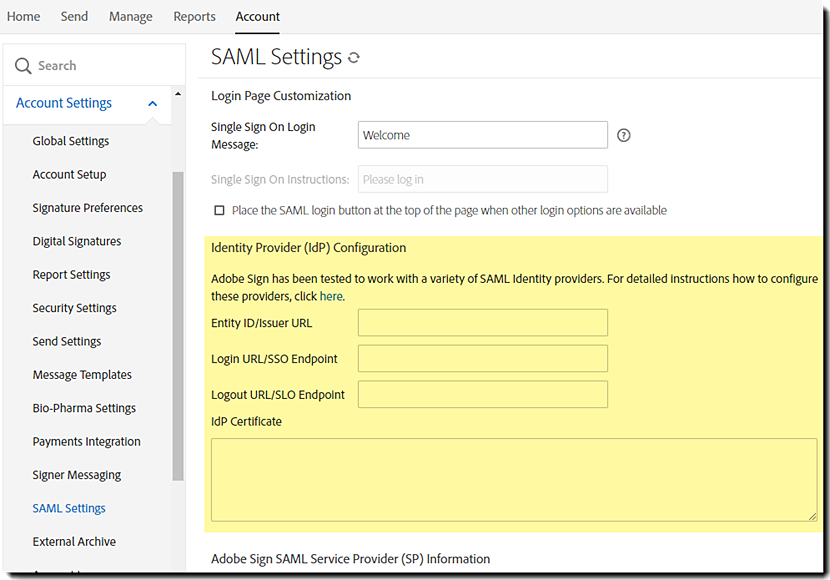
Du behöver metadatainformation från din OIF IdP
konfiguration. Vanligtvis finns metadata för OIF tillgänglig som XML
innehåll på: http://:/fed/idp/metadata.
Kontakta din OIF-administratör för att samla in relevant information. Du behöver följande
konfigurationsinformation.
- Entity ID/Issuer URL—The entityID attribute on EntityDescriptor element
- Utloggnings-URL/SLO-slutpunkt – När någon loggar ut från Acrobat Sign anropas denna URL för att logga ut dem från IdP:n också.
- Login URL/SSO Endpoint—The Location attribute on SingleSignOnService element
- IdP Certificate—Certificate information under the element EntityDescriptor -> IDPSSODescriptor -> KeyDescriptor use="signing"
Denna information bör konfigureras i lämpliga fält i Acrobat Sign SAML-konfigurationen. Se bilden nedan:
Konfigurera Acrobat Sign som en SP i OIF
När OIF SAML-konfigurationen är klar i Acrobat Sign-gränssnittet är nästa steg att konfigurera Acrobat Sign som en tjänsteleverantör i OIF. Informationen som krävs för att konfigurera Acrobat Sign i OIF finns tillgänglig i avsnittet Acrobat Sign SAML Service Provider (SP) information under Konto | Kontoinställningar | SAML-inställningar.

Metadatabeskrivningen för Acrobat Sign visas nedan:

You must customize this metadata description and change the highlighted section in the XML to match the URL for your account. The Assertion Consumer URL for your specific account is shown in SAML Settings.
The steps for completing the configuration in OIF are as follows:
1. Go to the Federations configuration screen on the OIF Administration panel

2. Create a new federation profile

3. Skapa en ny tjänsteleverantörslista (SP) för acrobat sign.
Importera XML-konfigurationen för acrobat sign SP eller skapa SP-listan manuellt med hjälp av leverantörsinformationen från acrobat sign SAML-inställningarna.

4. Complete the configuration. acrobat sign visas som en ny tjänsteleverantörslista i OIF-listan över SP:er.

Verifying Email Address as NameID Format
acrobat sign använder e-postadresser som unik användaridentifierare. Innan du testar enkel inloggning är det sista steget att se till att e-postadressfältet är kopplat till rätt användarattribut inom OIF och att e-postadressen är aktiverad som ett giltigt NameID-format.


Kända fel
Redhat IdP har en inställning som kallas Kryptera försäkringar som lägger till ett extra lager av kryptering.
Denna extra kryptering är inte kompatibel med Acrobat Sign SAML-konfigurationen och bör inte aktiveras för Acrobat Sign.

©2022 Adobe Systems Incorporated. All Rights Reserved.
Products mentioned in this document, such as the services of identity providers Microsoft Active Directory Federation, Okta, Onelogin, and Oracle Identity Federation, and Salesforce software retain all of the copyrights and trademark rights of their specific corporations.

Effektivisera ditt arbete med Acrobat Sign
Hantera och signera dokument online snabbt och enkelt.
