Automatisk fältidentifiering efter att ett dokument har laddats upp

Senast uppdaterad den 23 apr. 2025

Snabba upp konfigurationen med automatisk fältidentifiering – Acrobat Sign hittar och placerar fält direkt åt dig.

När du laddar upp ett nytt formulär till miljön för att skapa formulär (Framtagning) skannar Acrobat Sign automatiskt dokumentet efter visuella instruktioner som föreslår var formulärfält kan behövas.

Fält i närheten av ett signaturfält analyseras. Om fälttypen kan förutsägas på ett rimligt sätt – till exempel Fullständigt namn, Datum, Titel eller Företag – försöker Acrobat Sign placera lämpligt fälttyp automatiskt.

Som formulärredigeraren kan du granska de här kandidatfälten och välja att godkänna, flytta, ta bort eller konvertera dem till en annan fälttyp efter behov.

Fältidentifiering körs automatiskt när ett dokument öppnas i framtagningsmiljön – oavsett om du skapar en mall, skapar ett webbformulär eller skickar ett avtal.

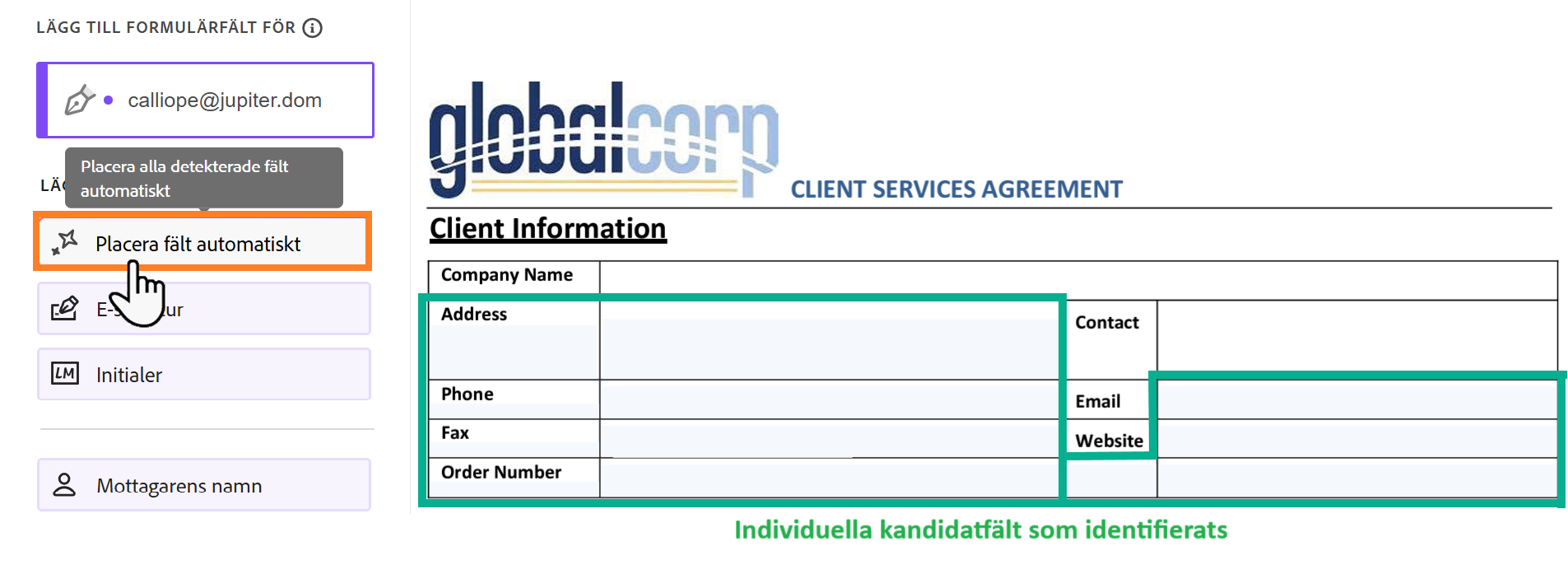
Acrobat Sign placerar ljusblå kandidatfält i dokumentet om troliga fält identifieras. Dessa är endast förslag och blir inte aktiva fält om de inte tilldelas en mottagare (eller till Alla).

  • Alla sidor skannas och kandidatfält placeras över hela dokumentet.
  • Tilldela fält till deltagare:
    • Använd knappen Placera fält automatiskt längst upp i fältlistan för att tilldela alla fältkandidater till deltagaren som är vald för tillfället
      –Eller–
    • Välj ett enskilt kandidatfält för att konvertera det till ett tilldelat fält och tilldela det till deltagaren som är vald för tillfället.
      • Fälten tilldelas automatiskt till mottagaren som är vald för tillfället.
      • När fältet har tilldelats ändras färgen för att matcha mottagaren och en etikett visar fälttypen. Om förifylld text läggs till ersätter det etiketten.
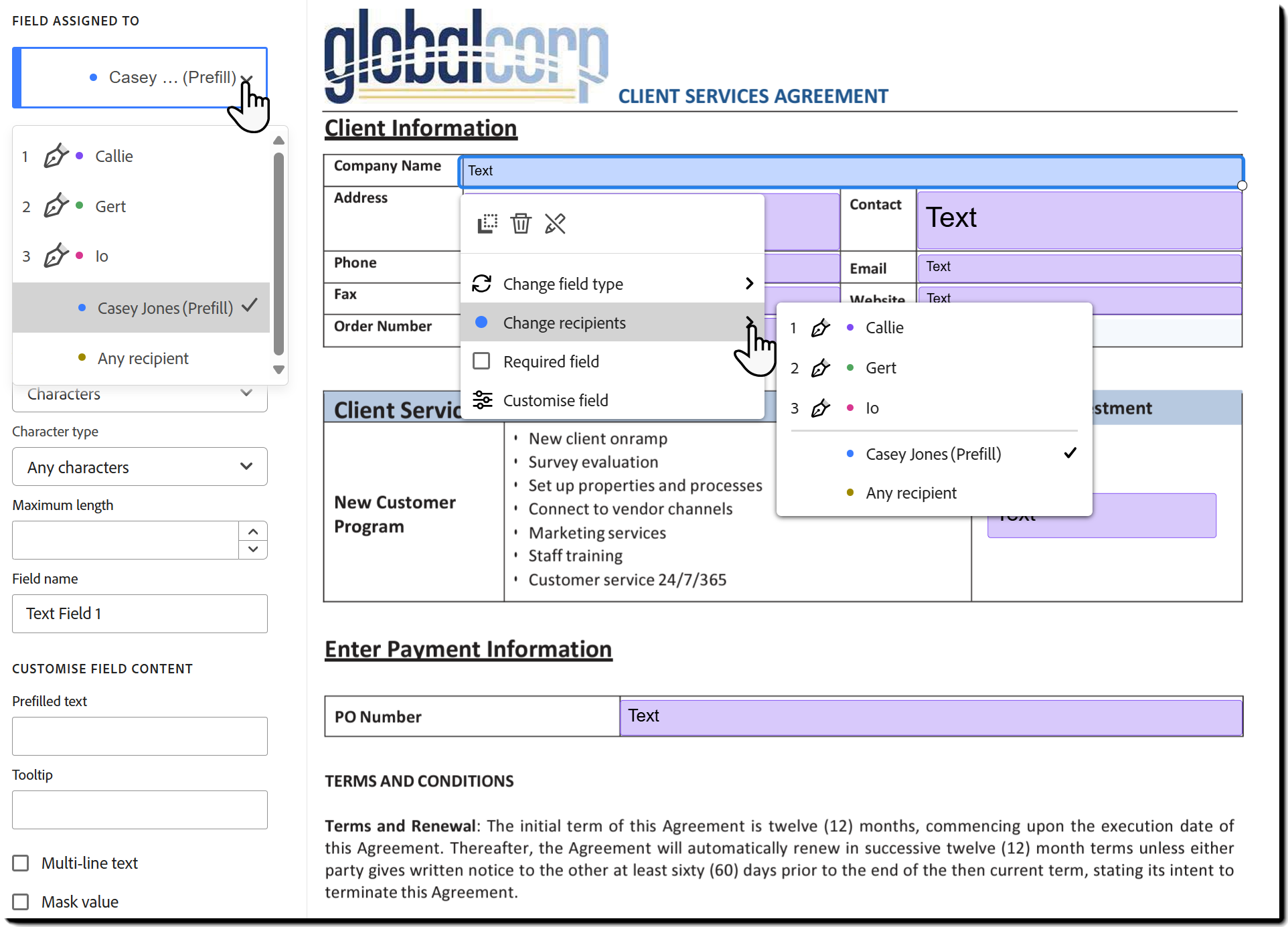
      • Om du vill tilldela ett fält ska du högerklicka på det och välj Ändra mottagare.
Redigeringsmiljön som markerar knappen Fyll i automatiskt och flera kandidatfält.

  • Om du flyttar ett tilldelat fält tas det ursprungliga kandidatfältet inte bort – du kan välja samma kandidat igen för att lägga till ett annat fält av den typen.

Alla fält som inte identifieras automatiskt måste läggas till manuellt. Välj önskad fälttyp från den vänstra panelen och dra den till rätt plats i dokumentet.

Extrafält kan tas bort genom att klicka på fältet och välja Ta bort fält.

Du kan ta bort alla placerade fält genom att högerklicka på ett fält och välja Återställ fält för att återställa formuläret till den ursprungliga fältlayouten.

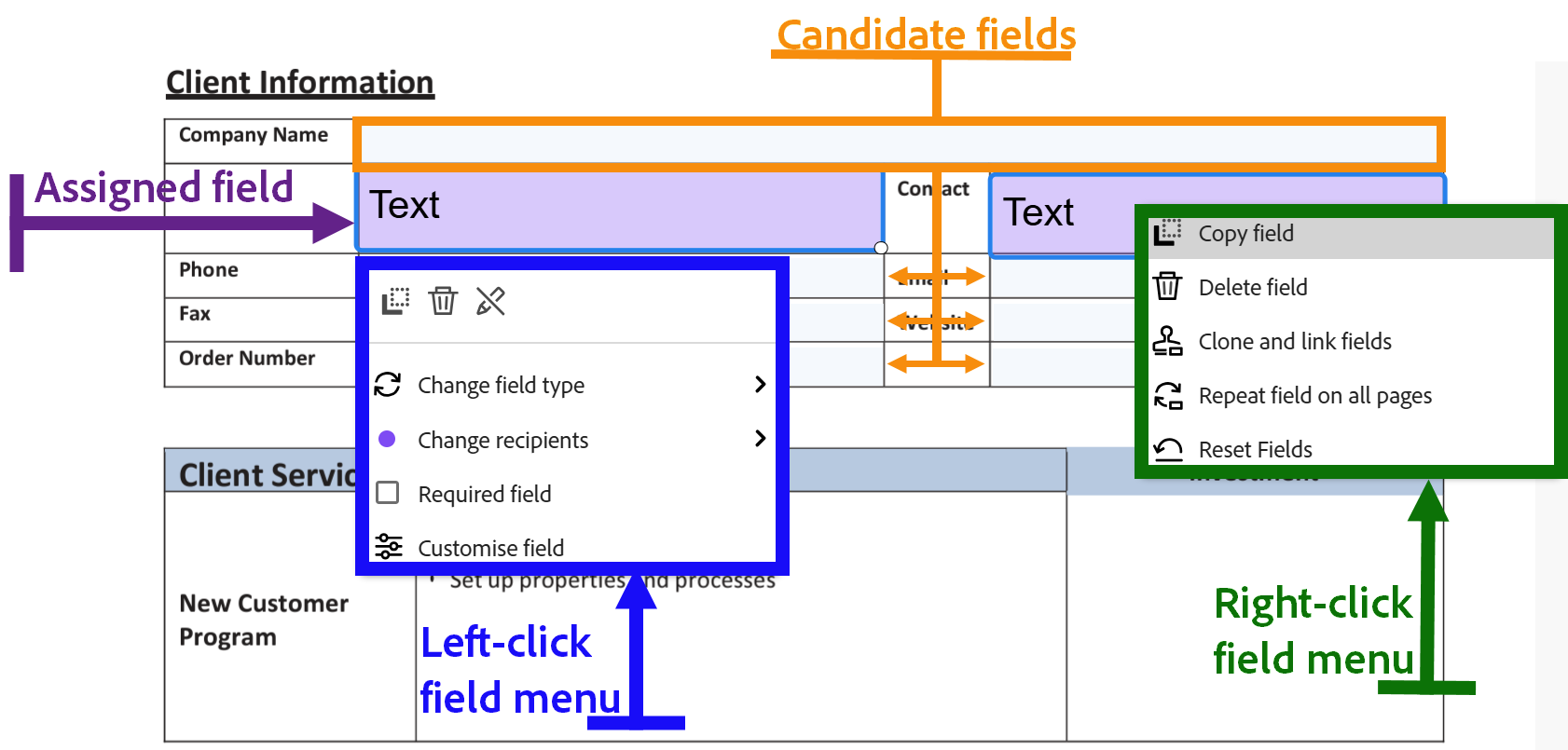
Framtagningsmiljön med kandidatfält, tilldelade fält och de två snabbmenyerna markerade

Obs!

Automatisk fältidentifiering körs inte i följande fall:

Formulärförfattare bör granska varje identifierat fält för att bekräfta korrekt placering och konfigurera nyckelegenskaper – särskilt fältnamnet, tilldelningen och typen. Fälttilldelning är viktigt när avtalet innehåller flera mottagare.

Acrobat Sign tilldelar inte automatiskt meningsfulla fältnamn. Tills namnen har ändrats får varje fält en allmän etikett, till exempel Anpassat fält 1.

På samma sätt kan Acrobat Sign inte avgöra till vilken mottagare ett fält tillhör. När ett kandidatfält väljs tilldelas det mottagaren som för närvarande är aktiv i mottagarlistan. Kontrollera att varje fält tilldelas rätt mottagare innan du skickar.

Framtagningsmenyn med alla fält tilldelade.

Obs!

Automatiskt placerade fält har stöd för alla standardfältalternativ, t.ex. valideringsregler, villkorlig logik och teckensnittsinställningar. Du kan anpassa dessa fält precis som manuellt placerade fält.

  1. Ta bort onödiga fält

    Om ett fält tilldelades av misstag kan du ta bort det med en av följande metoder:

    • Markera fältet och tryck på tangenten Delete på tangentbordet.
    • Dubbelklicka på fältet och välj Ta bort fält på panelen Avancerade fältåtgärder till vänster.
    • Högerklicka (eller vänsterklicka) på fältet och välj Ta bort fält i snabbmenyn.
    Obs!

    Håll ned Shift-tangenten för att välja flera fält och dra pekaren för att rita en ruta runt området. Alla fält som överlappar med med rutan väljs.

    När det har valts kan du:

    • Ta bort gruppen genom att trycka på tangenten Delete.
    • Flytta gruppen genom att dra något av de valda fälten – alla flyttas som en enhet.
    Framtagningsmiljön med flera valda fält och snabbmenyn vid högerklick öppnad med ikonen Ta bort markerad.

  2. Ändra storlek på och flytta enskilda fält som är felplacerade. Så här ändrar du storlek på ett fält:

    1. Välj fältet. Kantlinjen blir tjockare när fältet markeras.
    2. Håll pekaren över ett hörn eller en kant en dubbel pil visas.
    3. Dra hörnet eller kanten för att justera fältets storlek och form.
    Framtagningsmiljön med ett fält vars storlek ändras.

    Om du vill flytta ett fält håller du pekaren över fältet tills du ser fyrpunktspilen. Dra sedan fältet till önskad plats.

    Redigeringsmiljön med ett fält som flyttas.

    Tips

    Prova följande steg för mer exakt placering:

    1. Ändra storlek på ett fält till en mindre storlek.
    2. Flytta fältet så att dess övre vänstra hörn är justerat mot önskad förankring.
    3. Ändra storlek på fältet igen så att det passar det avsedda utrymmet.
  3. Ange rätt fälttyp.

    De flesta kandidatfält läggs till som textfält som standard, men de kan enkelt konverteras till andra fälttyper med en rad.

    Granska varje fält baserat på vilken typ av information du förväntar dig att det ska hämta. Om fältet inte är avsedd för vanlig text ska du överväga att byta till en mer lämplig fälttyp.

    Så här granskar eller ändrar du en fälttyp:

    1. Öppna panelen Fältegenskaper till vänster genom att dubbelklicka på fältet.
      – Eller vänsterklicka på fältet och välj Anpassa fält från snabbmenyn.
    2. Expandera rullgardinsmenyn Fälttyp och välj en ny typ. Fältet uppdateras omedelbart.

    Framtagningsmiljön med panelen Anpassa fält öppen och rullgardinsmenyn Fälttyp expanderat och markerat

  4. Placera fält som saknas manuellt.

    Om fält missades under den automatiska identifieringen kan du lägga till dem manuellt genom att välja ett fält från den vänstra panelen och dra det till dokumentet.

    När du drar fältet är förakringen dess övre vänstra hörn, vilket hjälper dig att justera det exakt med den önskade placeringen.

    När du har placerat fältet kan du ändra dess storlek och placering efter behov.

    Framtagningsmiljön med ett textfält som dras från fältlistan till filinnehållet.

    Obs!

    Automatiskt placerade fält försöker matcha storleken och formen på linjen eller rutan de visas i.

    Manuellt placerade fält har en standardstorlek så du måste troligtvis ändra storlek på dem för att passa formulärlayouten.

  5. Tilldela fält till rätt mottagare

    Om bara den första mottagaren måste fylla i formuläret behöver du bara använda standardvärdet Tilldelat till.

    Men om avsändaren måste fylla i fält i förväg – eller om det finns flera mottagare – kontrollerar du att varje fält tilldelas rätt person.

    Så här uppdaterar du fälttilldelningen:

    1. Öppna panelen Fältegenskaper till vänster genom att dubbelklicka på fältet.
      – Eller klicka på fältet och välj Anpassa fält i snabbmenyn.

    2. Öppna listrutan Mottagare och välj rätt mottagare.

    3. Fältet uppdateras direkt och dess färg ändras för att matcha mottagaren.

    Redigera fältmottagaren

  6. Ge fält meningsfulla namn

    Enklare och intuitiva fältnamn gör rapporterna lättare att läsa och förenklar datamappning. Om du tar ett ögonblick och ger varje fält ett namn sparar du tid och minskar förvirring senare vid granskning av formulärdata eller generering av rapporter.

    Så här byter du namn på ett fält:

    1. Öppna panelen Fältegenskaper till vänster genom att dubbelklicka på fältet.
      – Eller klicka på fältet och välj Anpassa fält från snabbmenyn.
    2. I inmatningsrutan Fältnamn ersätter du standardnamnet (som Textfält 3) med något meningsfullt – något som är logiskt i ett kalkylblad med fältvärden.


    Menyn Fältegenskaper med inmatningsrutan Fältnamn markerad.

Slutför och spara fältkonfigurationen

Arbeta igenom dokumentet och granska och uppdatera varje fält efter behov.

När alla fält är på rätt plats ska du klicka på Spara eller Skicka för att slutföra framtagningsprocessen.

  • Om du skapar en mall kan du fortsätta att redigera fält senare från sidan Hantera.

  • Om du lämnar redigeringsmiljön innan du sparar eller skickar visas dokumentet i avsnittet Utkast på sidan Hantera, men alla fältplaceringar förloras.

Så här aktiverar och inaktiverar du funktionen

Administratörer kan aktivera eller inaktivera funktionen Automatisk fältidentifiering genom att konfigurera kontrollerna Förhandsvisa, placera signaturer eller lägga till formulärfält i menyn Skicka-inställningar.

Inställningar på gruppnivå tillåts och kringgår värdena på kontonivå. 

Bra att veta

Avtal med ett totalt sidantal över 25 sidor aktiverar inte automatisk fältidentifiering.

Obs!

Automatisk fältdetektering behandlas i ett av tre serverkluster, vilket kan skilja sig från var dina andra Acrobat Sign-data behandlas. Den servermiljö som används som värd för dokumentets skapande avgör vilket serverkluster som används för Automatisk fältdetektering (se nedan). Rådgör med din juridiska rådgivare för att avgöra om Automatisk fältdetektering är lämpligt för ditt användningsfall.

 Redigeringsmiljö   Serverkluster för automatisk fältdetektering 
 NA1, NA2, NA3, NA4  Kluster VA6 i Virginia, USA
 EU1, EU2  Kluster IRL1 i Dublin, Irland
 AU1, IN1, JP1, SG1  Kluster JPN3 i Tokyo, Japan