Uppfylla kraven i GDPR

Senast uppdaterad den 16 juni 2026
Obs!

Baserat på GDPR-kravet om att erhålla användarens samtycke innan data lagras på användarens enhet kan vissa användare få en eller flera uppmaningar om att aktivera cookies:

  • Användare som använder Adobe Acrobat Sign från platser som tillämpar GDPR måste aktivera cookies för bastjänsten
    • Du kan aktivera eller inaktivera cookies för prestanda och personliga annonser genom att klicka på knappen Anpassa
    • Cookies kan hanteras när som helst genom att klicka på länken Cookie-prestanda längst ned till höger på alla Acrobat Sign-webbplatser:

  • Konton som migrerar till domänen adobesign.com (från echosign.com) måste konfigurera sina cookies två gånger, eftersom varje domän måste placera unika cookies
Var försiktig

ANSVARSFRISKRIVNING: Den här handboken är avsedd att vara en vägledning, INTE juridisk rådgivning. Be om råd från ditt varumärkes juridiska rådgivare för att uppfylla kraven i de regioner där du är verksam.

Vad är GDPR?

Den allmänna dataskyddsförordningen (GDPR) är EU:s nya integritetslagstiftning som harmoniserar och moderniserar dataskyddskraven. Även om det finns många nya eller förbättrade krav förblir de grundläggande principerna desamma. De nya reglerna har en bred definition av personuppgifter och ett brett omfång som påverkar alla företag som samlar in personuppgifter om personer inom EU. En del av förordningen kräver att enskilda personer har rätt att förstå vilka personuppgifter som samlats in, och att dessa data tas bort vid behov.

I den här artikeln hänvisar termen Användare till en medlem i ett företag som skickar avtal för signering. Termen Signerare avser en person som tar emot och antingen signerar eller avvisar avtalet. En sekretessadministratör är en Acrobat Sign-kontoadministratör med behörighet att ta bort personuppgifter från tjänsten på begäran av en avsändare eller signerare.

Användarens unika ställning baseras på den e-postadress som används för att identifiera personen. En person med flera e-postadresser kan ha flera användar-ID i systemet. Alla GDPR-kontroller i Acrobat Sign använder e-postadressen för att hitta och hantera personuppgifter. Det finns inga kopplingar mellan de unika e-postadresserna, och en administratör hittar bara data för den e-postadress som anges.

Funktioner som stöder GDPR

Acrobat Sign erbjuder funktioner som hjälper kunder att efterleva GDPR. Mer information om hur Adobe skyddar din integritet finns på www.adobe.com/se/privacy.

Enligt GDPR har individer utökade rättigheter att begära åtkomst, korrigering och borttagning av personuppgifter.

  • Åtkomst – Merparten av den personliga informationen om en användare eller undertecknare kan nås direkt av den enskilda användaren genom Acrobat Sign-användargränssnittet.Programspecifika loggar och granskningsspårsinformation kanske inte är tillgängliga direkt via användargränssnittet.
  • Korrigering – alla personuppgifter som samlas in för användare eller signerare är tillgängliga via användargränssnittet.  Om det krävs ändringar kan användaren eller signeraren göra ändringarna direkt utan att kontakta Adobe eller administratören.
  • Ta bort –det finns olika åtgärder beroende på användarens roll i signeringsprocessen.  Användare som skickar avtal måste göra begäran till företaget där de är anställda.  Adobe kan inte delta i denna interaktion och styr inte de data som arbetsgivaren har samlat in under sin verksamhetstid.  Signeringsprocessen samlar in minimal information om en signerare under ceremonin.  Detta inkluderar namn, e-postadress, IP-adress, och eventuellt telefonnummer och OTP-kod.  Denna information lagras tillsammans med avtalet och signaturen och styrs av det företag som skickade avtalet.  Om en signerare behöver information om personuppgifter som samlas in med ett avtal måste hen kontakta avsändaren av avtalet.  Adobe kan som personuppgiftsbiträde inte tillhandahålla någon information till signeraren om avtalet eller det företag som skickade avtalet till signeraren. Eftersom den enda informationen som sparas om signeraren finns i avtalet tas signerarens personuppgifter bort om du tar bort avtalet.  Om avsändaren godkänner att signerarens information raderas använder avsändaren integritetsmenyn för att hitta och radera de avtal där signeraren är deltagare.

När det gäller Acrobat Sign-verktygen finns det tre funktioner:

  • Loggar på användarnivå – en logg över de olika händelser (som omfattar personuppgifter) som utlöses i Acrobat Sign-miljön
  • Borttagning av avtal sekretessadministratörer har behörighet att visa och radera avtal som skapats av användare på deras konton.
  • Borttagning av användare – sekretessadministratörer kan radera vilken användare som helst i sina konton.


Administratörer på sekretessnivå kan hantera användarinformation och avtal genom att logga in på Admin Console och redigera användarprofilen.

Ta bort avtal

Gäller endast avtal som skickas av användare under sekretessadministratörens överinseende.

När en signerare begär att få information borttagen från Acrobat Sign-systemet kan kontosekretessadministratören söka efter användarens e-postadress och returnera alla avtal som e-postadressen har deltagit i och som har skapats i administratörens organisation.

Om sekretessadministratören avgör att avtalet inte längre behövs kan administratören ta bort det helt och hållet från tjänsten.

Mottagare som kontaktar Acrobat Sign dirigeras till fliken Hantera för granskning och ska kontakta det företag som ursprungligen skapade transaktionen för att radera avtalet.

Acrobat Sign som personuppgiftsbiträde för kunden tar aldrig bort ett avtal på begäran av en mottagare.

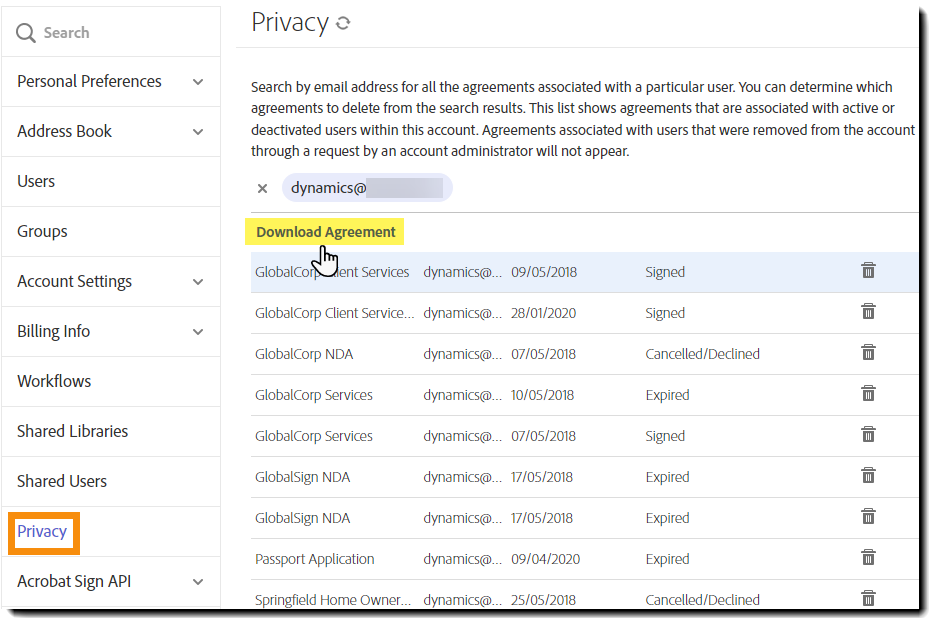
Fönstret Sekretess med avtal visas och länken Hämta avtal markeras

Acrobat Standard- och Acrobat Pro -konton har ytterligare text som informerar om en återställningsmetod som endast är tillgänglig via Acrobat-gränssnittet:

Adobe Acrobat Sign använder en vänteperiod som fördröjer permanent radering av ett avtal från ditt konto. I de flesta fall är denna period 14 dagar, men din administratör kan ha förkortat den. Raderade avtal kommer att vara tillgängliga för visning på hanteringssidan under 14-dagars vänteperioden. Avtalet kan återställas till ett oraderat tillstånd under vänteperioden genom att välja "Återställ". Den åtgärden gör avtalet tillgängligt för tjänsten och användarna igen. När vänteperioden är slut kommer avtalet att tas bort permanent och kan inte längre återställas.

För att återställa ett raderat avtal eller en mall:

  1. Navigera till sidan Dokument .

  2. Från listan med filter till vänster, välj Raderade.

  3. Välj det avtal eller den mall som du vill återställa.

  4. Under Åtgärder i den högra rutan, välj Återställ.

Avtalet återställs till listan över avtal och ett meddelande om framgång visas.

Acrobat Documents-sidan med Restore-åtgärden markerad

Ta bort användare

Gäller endast användare som sekretessadministratören ansvarar för

När en anställd begär att deras information ska tas bort från dina system tar det här verktyget bort alla användaruppgifter från Acrobat Sign-servrarna. 

Användarna måste göra begäran till sekretessadministratören för kontot. Endast sekretessadministratören har behörighet att ta bort användare.

Acrobat Signs support kan inte radera användare från ett konto och hänvisar till kontoadministratören om de tar emot en begäran om detta.

Fliken Användare med ett inaktivt användaralternativ synligt och länken Radera användarinformation markerad

Obs!

Individuella och kostnadsfria konton

Användare med personliga konton eller som endast har ett kostnadsfritt konto kan direkt skicka in en begäran om kontoborttagning genom att gå till Adobe-kontoportalen på account.adobe.com/privacy, under avsnittet Ta bort Adobe-konto. Alternativt kan användare skicka in en begäran om kontoborttagning via Adobes sekretesscenters sida kontakta oss.

Så här kan användare begära att deras data ska tas bort från Acrobat Sign

Om personlig information raderas från Acrobat Sign-systemet måste användarens resurser hanteras korrekt.  Den här processen varierar beroende på vilken typ av användare eller konto som berörs, vilket kan delas in i tre kategorier:

Signerare är unika eftersom en annan användare har skapat alla sina avtal.

Det första steget för att ta bort innehåll från Acrobat Sign-systemet är att registrera din e-postadress och granska innehållet som är kopplat till din e-postadress.

Du kan registrera din e-postadress här.


När din e-postadress har registrerats:

  • Logga in och välj fliken Hantera överst i fönstret.
  • Gå igenom varje filter i den vänstra listen (Väntar på dig, Slutfört, Avbrutet och Utgånget) för att hitta dina avtal.

Om det inte finns något innehåll på sidan kontaktar du Adobes sekretesscenter och begär att din användare (e-postadress) ska tas bort från Acrobat Sign-systemet.

Avtalets avsändare

Om du vill att avtalsinnehållet ska tas bort måste du kontakta avtalets ursprungliga avsändare.

Endast det ursprungliga sändningskontot kan granska avtalet och radera det.

Obs! Sekretessadministratören för det avsändande kontot avgör när ett avtal kan tas bort.


Avgöra vem som är den ursprungliga avsändaren:

  1. Väj en post på fliken Hantera med ett enda klick (avtalet öppnas om du dubbelklickar).
    • Högerlisten öppnas och avtalsmetadata och åtgärder visas.
  2. Kopiera e-postadressen högst upp till höger i fönstret (bredvid Från: – markerat i bilden ovan).
  3. Skicka ett e-postmeddelande till den ursprungliga dokumentskaparen via e-postadressen och ange att du vill att de ska ta bort dina uppgifter från Acrobat Sign-kontot.
    • Se till att du skickar e-postmeddelandet från samma adress som det ursprungliga avtalet skickades till så att de vet att du har behörighet att göra begäran.

Upprepa ovanstående för alla avtal som listas på sidan Manage i kategorierna Completed och In Progress .
De kontaktade företagen har 30 dagar på sig att agera på din begäran om att radera innehållet.

Avtal i avsnittet Väntar på dig ska avvisas:

  1. Öppna avtalet för signering.
  2. Välj options i det övre högra hörnet.
  3. Välj Decline to sign.
  4. Ange en anledning till att du inte signerar och välj knappen Avvisa.
Avböj att signera

När alla öppna avtal har avvisats och avsändarna för slutförda avtal har kontaktats kontaktar du Adobes Sekretesscenter och begär att din användare (e-postadress) ska tas bort från Acrobat Sign-systemet.

Kostnadsfria och enskilda tjänsteplaner har en registrerad e-postadress och bör kunna logga in på sitt konto för att granska innehållet när de vill.

Om du har problem med att logga in väljer du länken Jag har glömt mitt lösenord under inloggningsfälten och återställer lösenordet.

Inloggningssidan för Acrobat Sign med länken Jag har glömt mitt lösenord markerad

När du kan logga in på tjänsten:

  1. Gå till fliken Sekretess i administratörsmenyn.
    • Då öppnas sidan där du kan använda en e-postadress för att söka efter innehåll du har skapat med den e-postadressen.
  2. Ange din egen e-postadress överst och välj Retur.
    • En lista över alla avtal du har skapat returneras.
  3. Välj varje Slutfört avtal och hämta PDF-dokumentet som ska granskas.
  4. Radera alla avtal som inte längre är i kraft genom att välja papperskorgsikonen längst till höger.
    • Användaren kan inte tas bort förrän alla Slutförda avtal raderats från kontot.
Fönstret Sekretess med avtal visas och länken Hämta avtal markeras

Välj fliken Hantera överst i fönstret.

På den här sidan visas allt återstående Acrobat Sign-innehåll som innehåller din e-postadress.

Hantera sidan Från

Om du vill att avtal som skickats av andra användare ska tas bort måste du kontakta avtalets ursprungliga avsändare.

Endast det ursprungliga sändningskontot kan granska avtalet och radera det.

Obs! Avtal som fortfarande har laglig kraft behöver inte raderas enligt GDPR. Sekretessadministratören för det ursprungliga avsändarkontot avgör detta.


Avgöra vem som är den ursprungliga avsändaren:

  • Välj en post på sidan Hantera (avtalet öppnas om du dubbelklickar).
    • Högerlisten visas, vilket ger åtkomst till avtalsmetadata och åtgärder.
  • Kopiera e-postadressen uppe till höger i fönstret (bredvid Från: – markerad i bilden ovan).
  • Skicka ett e-postmeddelande till den ursprungliga dokumentskaparen via e-postadressen och ange att du vill att de ska ta bort dina uppgifter från Acrobat Sign-kontot.
    • Se till att du skickar e-postmeddelandet från samma adress som det ursprungliga avtalet skickades till så att de vet att du har behörighet att göra begäran.
  • Kontaktade företag har 30 dagar på sig att åtgärda din begäran om att radera innehållet.

Upprepa ovanstående för alla avtal som listas på sidan Hantera i kategorierna Slutfört och Pågår.

  • Om du har ett skapat avtal som pågår ska du avbryta det.
  • Avvisa alla avtal i kategorin Väntar på dig.

När alla signerade avtal har tagits bort kontaktar du Adobes sekretesscenter och begär att din användare (e-postadress) ska tas bort från Acrobat Sign-systemet.

Användare som hanteras av en sekretessadministratör behöver bara kontakta administratören och begära att de raderas från systemet.

Sekretessadministratören kan granska ditt innehåll och din användare och radera allt lämpligt innehåll.

Adobes sekretesscenter

Alla förfrågningar om åtgärder som inte stöds av verktygen i användargränssnittet eller frågor om GDPR-kompatibilitet måste skickas till Adobes sekretesscenter.

Support- och Success-representanter har inte tillgång till de verktyg som raderar innehåll från servrarna.