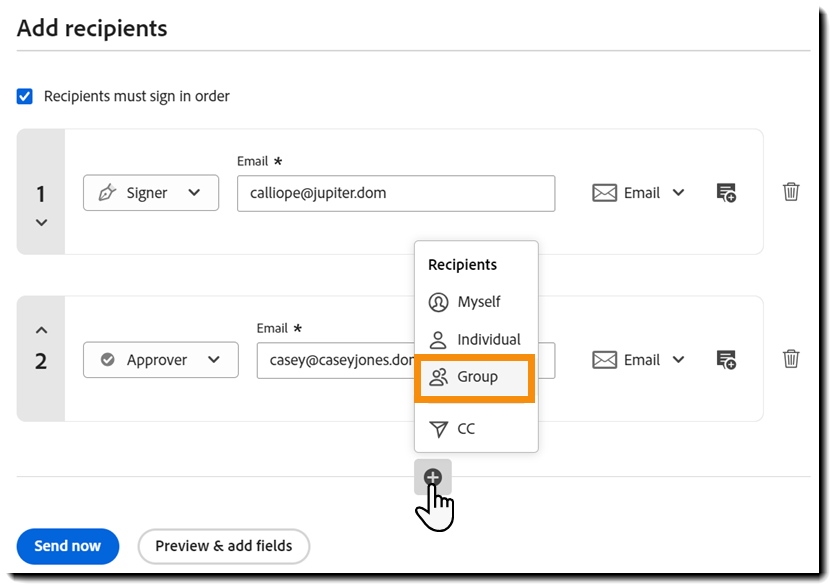
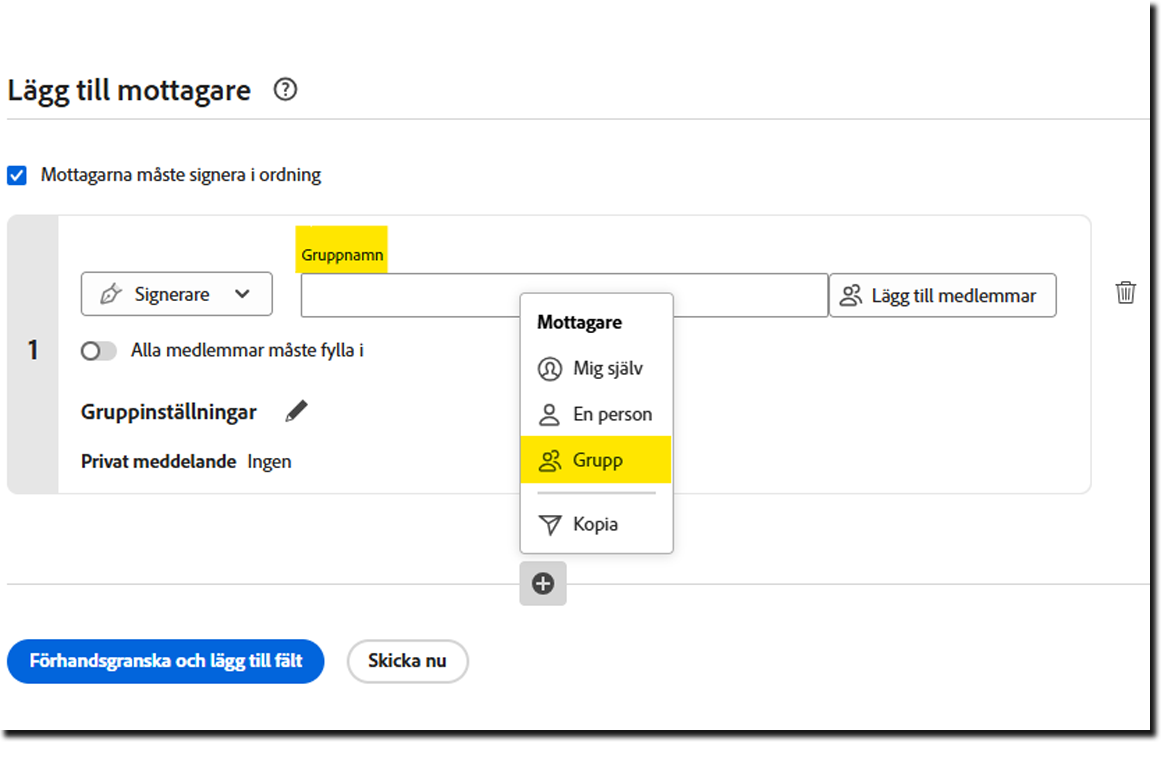
Välj plusikonen för att lägga till en annan mottagarpost.
Välj alternativet Grupp.
Senast uppdaterad den
4 feb. 2026
Skapa en grupp med mottagare som alla har åtkomst till avtalet, men bara en måste (eller har tillåtelse) att signera det.
Mottagargrupper tillhandahåller en metod för att en medlem i en avsändardefinierad grupp ska svara på ett avtal för hela gruppens räkning. Detta gör att signaturcykeln kan gå vidare genom teamgodkännanden utan att en person blir en strypningspunkt för processen.
Till exempel, om du har ett juridiskt team på fem medlemmar som måste signera ett avtal, men en medlem i det teamet får signera.
- Det går att skapa en mottagargrupp som innehåller alla fem medlemmarna.
- Alla fem medlemmar meddelas när avtalet är klart för teamet.
- Den första medlemmen som signerar avtalet fullgör teamets skyldighet för det avtalet.
- Alla gruppmedlemmar får det slutliga e-postmeddelandet när avtalet har slutförts.
Det finns två typer av mottagargrupper i Acrobat Sign:
Återanvändbara mottagargrupper är:
- Fördefinierade. Gruppen måste skapas innan användaren försöker lägga till dem i ett avtal eller arbetsflöde.
- Konfigurerade av användare i deras användarprofil (under fliken Adressbok)
- Omfattning för åtkomst på individ-, grupp- eller organisationsnivå.
- Tillgängliga för avsändare via menyn för automatisk komplettering av adressbok
- Statiska vid inläsning. Avsändare kan inte redigera namn eller e-postvärden för gruppen.
Obs!
- Åtkomsten till mottagargrupper i allmänhet styrs av inställningarna här, men konfiguration av en återanvändbar grupp görs på användarnivå i menyn Personliga preferenser. Läs artikeln om återanvändbara mottagargrupper för mer information.
Ad hoc-mottagargrupper är:
- Fullständigt konfigurerade av avsändare vid konfigurationstillfället.
- Användbara för att definiera mottagargrupper med externa signerare som inte skulle vara fördefinierade.
- Endast för engångsbruk. De kan inte sparas eller delas för användning i ett annat program.
Tillgänglighet:
Mottagargrupper finns endast tillgängliga för licensplanen Acrobat Sign Solutions.
Konfigurationsomfattning
Funktionen kan aktiveras på både konto- och gruppnivå.
Det finns två typer av mottagargrupper:
- Ad hoc-mottagargrupper anges manuellt av avsändaren och används endast för det avtal som de definieras i. Ad hoc-mottagargrupper:
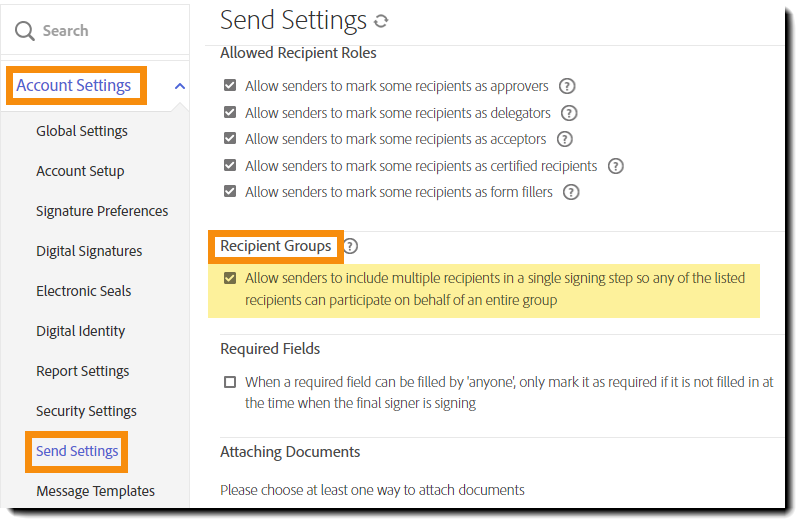
- Måste aktiveras av en administratör innan de är tillgängliga för användaren.
- Tillåt avsändaren att definiera så många mottagare i gruppen som behövs.
- Låt avsändaren namnge gruppen.
- Det kan inte sparas för återanvändning.
-
-
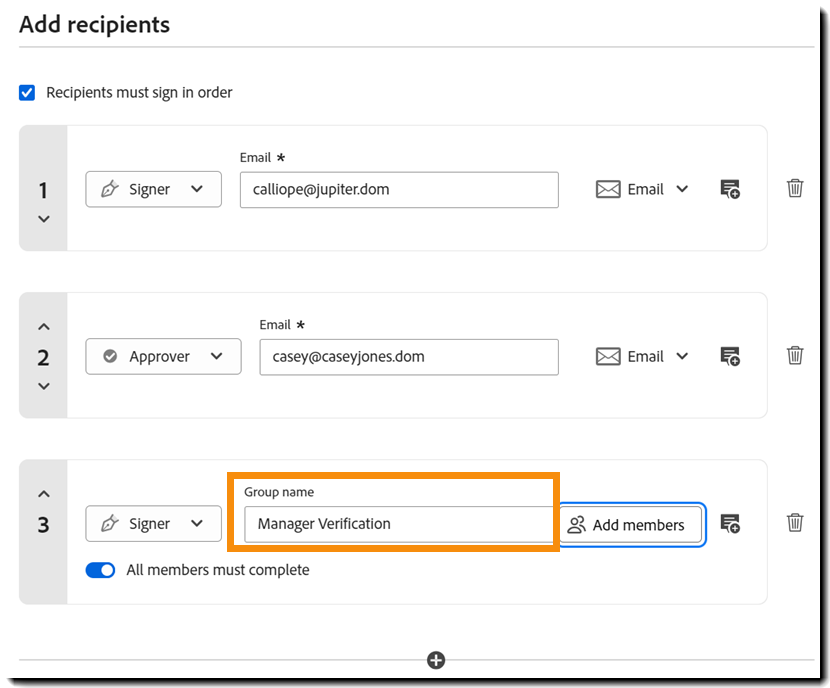
Ange ett gruppnamn.
-
Kontrollera att växlingsknappen Alla medlemmar måste slutföra är inaktiverad.

-
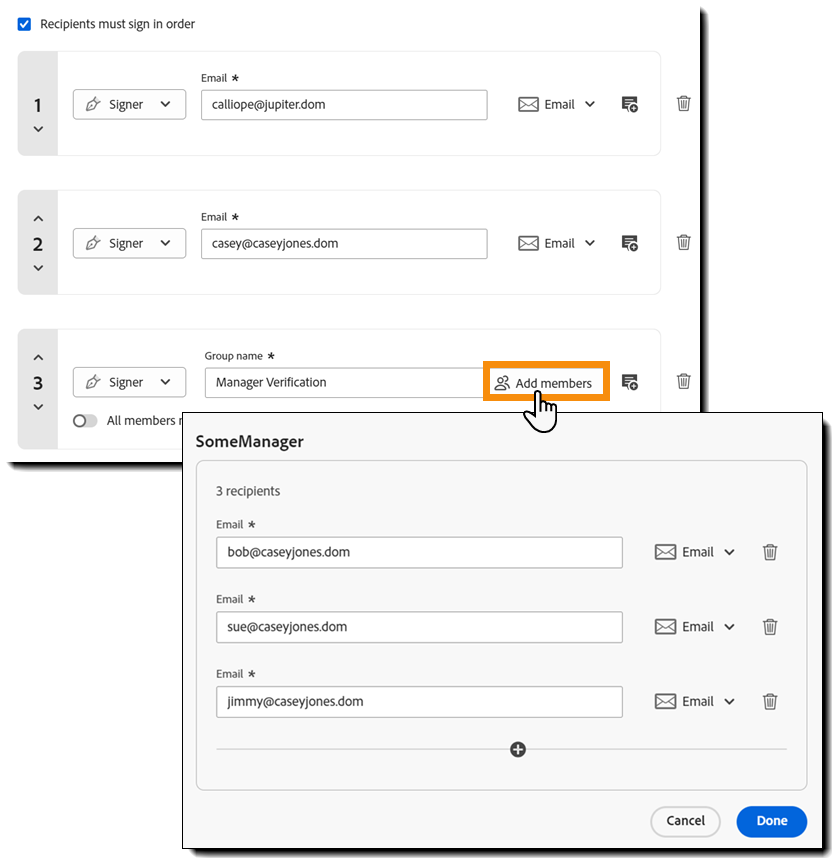
Välj knappen Lägg till medlemmar.
En ny panel öppnas för att samla in medlemsinformation för gruppen.
- Ange en e-postadress och en autentiseringsmetod.
- Inställningarna Roll och Privat meddelande tillämpas på gruppnivå, inte individnivå. Alla gruppmedlemmar har samma roll och samma privat meddelande.
- Välj plusikonen för att lägga till en annan medlem i gruppen och papperskorgsikonen för att ta bort en medlem.
- Ange en e-postadress och en autentiseringsmetod.
-
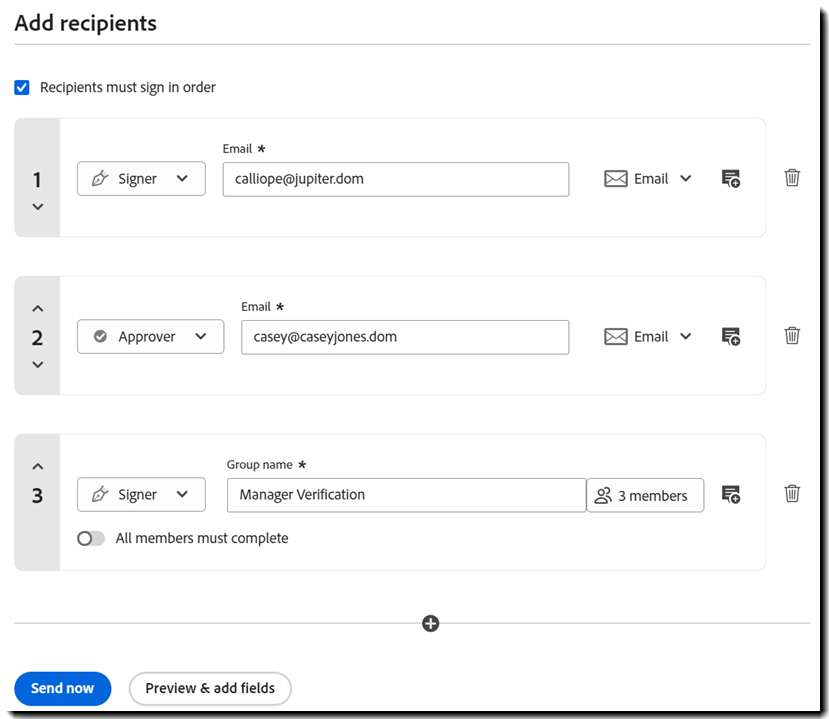
Välj Klart när alla medlemmar har lagts till.
-
Lägg till ytterligare mottagarposter i avtalet efter behov.
- Återanvändbara mottagargrupper kan skapas av användare och sparas som personliga grupper eller delas med deras grupp eller konto. Återanvändbara mottagargrupper:
- Är aktiverade för alla användare under deras adressbok i användarprofilen.
- Måste definieras innan de kan användas.
- Det måste finnas en lämplig omfattning för användaren att komma åt dem.
- Det går inte att redigera namn- eller e-postvärden via gränssnittet Begär signatur.
-
Välj plusikonen för att lägga till en annan mottagarpost.
Välj alternativet Grupp.
-
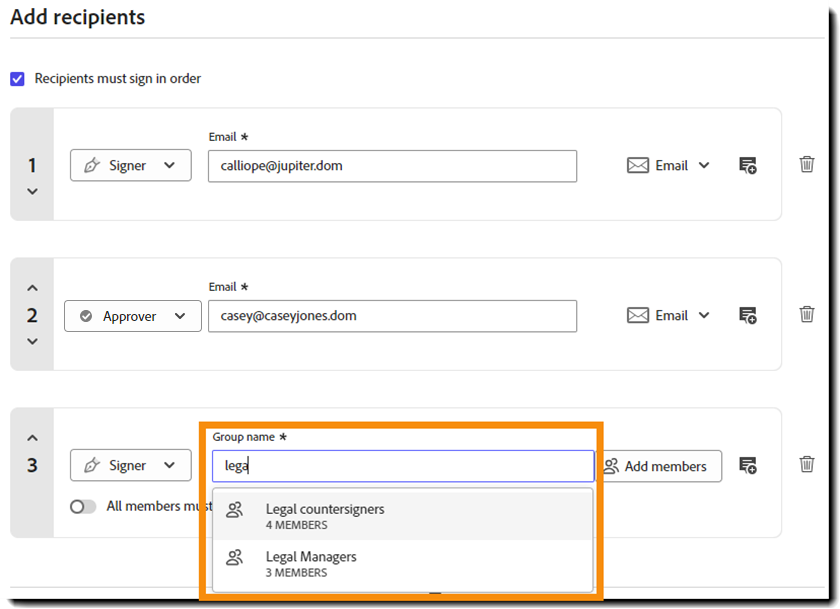
Ange namnet på gruppen som du vill lägga till i fältet Gruppnamn.
När du skriver visas en lista över grupper som matchar den angivna texten. du kan välja en grupp från den här listan när som helst.
-
Kontrollera att växlingsknappen Alla medlemmar måste slutföra är inaktiverad.

-
Lägg till ytterligare mottagarposter i avtalet efter behov.
När funktionen är aktiverad infogas länken Lägg till mottagargrupp ovanför mottagarlistan.
Mottagarposten konverteras till en mottagarruta där användaren kan lägga till alla mottagarmedlemmar som ska inkluderas i gruppen.

Effektivisera ditt arbete med Acrobat Sign
Hantera och signera dokument online snabbt och enkelt.
