Logga in som sekretessadministratör på ditt konto.
Senast uppdaterad den
14 aug. 2025
Ta bort en användares avtal
GDPR fastställer att användare (vanligtvis signerare) har rätt att få alla poster som innehåller deras personuppgifter borttagna från system när ett företag inte längre behöver dem.
Inom ramen för Acrobat Sign innebär det att användaren måste kontakta det företag som de har signerat dokument med för att utvärdera dokumenten i systemet och ta bort dem vid behov.
En sekretessadministratör måste anges bland kontoadministratörerna på kontot vilket ger denne behörighet att visa alla avtal och ta bort dem efter behov.
Processen för att följa GDPR är enkel och beslutet att ta bort eller behålla avtalen fattas enbart av sekretessadministratören för kontot.
Så här granskar du och tar bort användarinnehåll:
-
-
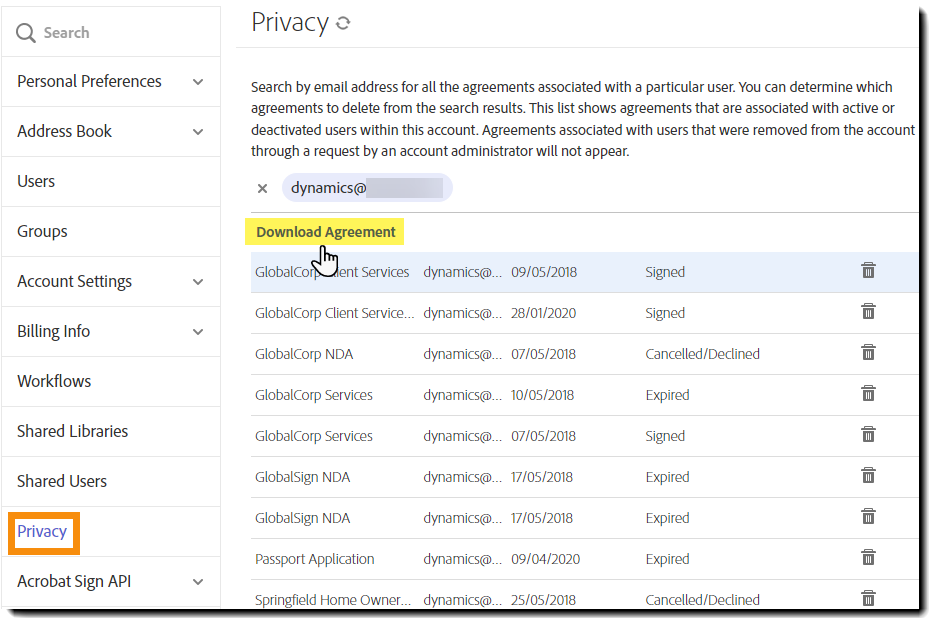
Gå till fliken Sekretess i administratörsmenyn.
-
Skriv e-postadressen till den begärande parten i det övre fältet och klicka på Retur.
Alla avtal som har skapats av användaren (som identifieras via e-post) returneras.
-
Välj varje post och välj sedan länken Hämta avtal överst i avtalslistan.
- Öppna den hämtade PDF-filen och granska innehållet för att bedöma om avtalet fortfarande är i kraft eller om du har någon annan giltig anledning att behålla avtalet.
- Om det inte finns anledning att behålla dokumentet väljer du ikonen Radera (papperskorgen) längst till höger i avtalsposten.
- När avtalet raderas är det oåterkalleligt.
Obs!Du behöver inte radera avtal som fortfarande är juridiskt giltiga enligt GDPR.
Acrobat Standard och Acrobat Pro konton har ytterligare text som informerar om en återställningsmetod som endast är tillgänglig via Acrobat-gränssnittet:
Adobe Acrobat Sign använder en vänteperiod som fördröjer permanent radering av ett avtal från ditt konto.I de flesta fall är denna period 14 dagar, men din administratör kan ha förkortat den.Raderade avtal kommer att vara tillgängliga för visning på hanteringssidan under 14-dagars vänteperioden.Avtalet kan återställas till ett oraderat tillstånd under vänteperioden genom att välja "Återställ".Den åtgärden gör avtalet tillgängligt för tjänsten och användarna igen.När vänteperioden är slut kommer avtalet att tas bort permanent och kan inte längre återställas.
För att återställa ett raderat avtal eller en mall:
Navigera till sidan Dokument .
Från listan med filter till vänster, välj Raderade.
Välj det avtal eller den mall som du vill återställa.
Under Åtgärder i den högra rutan, välj Återställ.
Avtalet återställs till listan över avtal och ett meddelande om framgång visas.
-
Du tillfrågas om du verkligen vill radera avtalet.
- Välj Radera avtal om du är säker på att du vill radera avtalet.
Ett meddelande visas om att borttagningen pågår.
- Nu är det för sent.... välj OK.
Obs!Alla /agreements-slutpunkter som har en agreement id -sökväg i v6 REST API returnerar nu en 404 AGREEMENT_DESTROYED-felkod om avtalet har raderats via GDPR-verktyg.


Effektivisera ditt arbete med Acrobat Sign
Hantera och signera dokument online snabbt och enkelt.
