Kör transaktionsrapporter för att få en förståelse för ditt transaktionsflöde och din volym.
Översikt över rapporter om Transaktionsförbrukning
Transaktionsrapporter fokuserar på mätning av transaktionsvolymen för att illustrera framgångsvolymen och den relativa framgången för relaterade objekt som användare, grupper och arbetsflöden.

Granska definitionen av Transaktionsförbrukning för att bättre förstå vad som räknas som en transaktion.
Transaktionsförbrukning diagramexempel
Inställningen Transaktionsvolymens trend är en grupp linjediagram, där varje färgkodad linje anger den senaste statusen som avtalet ändrades till.
- X-axeln visar tidsfönstret i regelbundna steg (ökningen definieras av det begärda dataomfånget) när avtalsstatusen senast ändrades.
- Y-axeln visar antalet avtal som registrerade sin senaste statusändring under tidsfönstret på X-axeln.
Håll pekaren över en punkt i diagrammet för att få en sammanfattning över hur många avtal som har ändrats till vilken status och på vilket datum.

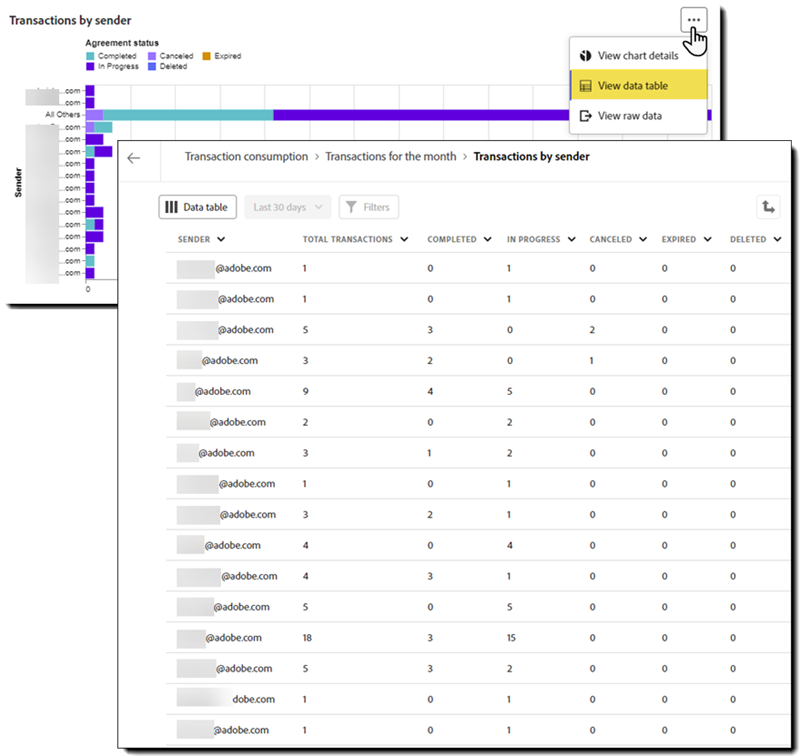
Rapporten Transaktion efter avsändare är en samling stapeldiagram, där varje stapel använder färgkodade segment för att definiera den aktuella statusen för avtalen som ingår i rapporten. Statusen som används är den aktuella statusen när rapporten skapas.
- X-axeln definierar det totala antalet avtal med de olika segmenten, och visar den relativa volymen för den färgkodade statusen.
- Y-axeln identifierar de enskilda användarna via e-post. Om listan över avsändare överskrider det lediga utrymmet för diagrammet kombineras de onoterade avsändarna i stapeln Alla andra.
Håll pekaren över ett stapelsegment för att visa en sammanfattning av antalet avtal för den avsändaren i den statusen.

Rapporten Transaktion efter grupp är en samling stolpdiagram, där varje stapel använder färgkodade segment för att definiera den aktuella statusen för avtalen som ingår i rapporten. Statusen som används är den aktuella statusen när rapporten skapas.
- X-axeln definierar det totala antalet avtal med de olika segmenten, och visar den relativa volymen för den färgkodade statusen.
- Y-axeln identifierar de enskilda Acrobat Sign-grupperna per gruppnamn. Om listan över grupper överskrider det lediga utrymmet för diagrammet kombineras de onoterade grupperna i stapeln Alla andra.
Håll pekaren över ett stapelsegment för att visa en sammanfattning av antalet avtal för den gruppen i den statusen.

Rapporten Transaktion efter arbetsflöde är en samling stapeldiagram, där varje stapel använder färgkodade segment för att definiera den aktuella statusen för avtalen som ingår i rapporten. Statusen som används är den aktuella statusen när rapporten skapas.
- X-axeln definierar det totala antalet avtal med de olika segmenten, och visar den relativa volymen för den färgkodade statusen.
- Y-axeln identifierar de enskilda Acrobat Sign-arbetsflödena efter arbetsflödets namn. Om listan över arbetsflöden överskrider det tillgängliga utrymmet för diagrammet kombineras de onoterade arbetsflödena i stapeln Alla andra.
Håll pekaren över ett stapelsegment för att visa en sammanfattning av antalet avtal som använder det arbetsflödet i den statusen.

Transaktionsdiagrammen har ett begränsat utrymme. Om dina data överskrider det tillåtna antalet poster infogas en platshållare i diagrammet för de konsoliderade objekt som inte finns med i listan (t.ex. Andra användare).
Om du behöver extrahera data för användare/grupper/arbetsflöden som inte är ifyllda i diagrammet, kan du komma åt rådatatabellen genom att markera ellipsen i diagrammets övre högra hörn och välja Visa datatabell på snabbmenyn.

Effektivisera ditt arbete med Acrobat Sign
Hantera och signera dokument online snabbt och enkelt.
