Logga in på Acrobat Sign som administratör.
Senast uppdaterad den
19 juni 2026
API-åtkomst är exklusivt reserverad för storföretags- och utvecklarkonton.
Länkar till viktig dokumentation
REST API 6 – praktiska länkar:
- Registrera ett utvecklarkonto: https://www.adobe.com/acrobat/business/developer-form.html
- Metoder i appen: https://secure.adobesign.com/public/docs/restapi/v6
- Exempel: https://developer.adobe.com/acrobat-sign/docs/overview/developer_guide/samples
- Webhooks: https://developer.adobe.com/acrobat-sign/docs/overview/acrobat_sign_events
Obs!
Stödet för de äldre SOAP-API:erna upphörde i maj 2021.
Alla kunder som använder SOAP-API:er bör migrera till REST API så snart som möjligt.
När du har loggat in navigerar du till Acrobat Sign API > API Information > Rest APIs and Documentation.
Allmänna begrepp
Du kan inte skapa dokumentet genom att se sidan i webbgränssnittet eller genom att dra och släppa eller tilldela signeringsroller med transientDocumentId via API.
Anropet transientDocuments returnerar ett transientDocumentID, som är giltigt i sju dagar. Du kan bara använda det för de ytterligare API-anropen. Den lagras på API-servern och tilldelas detta ID. Överför en fil och referera sedan dess ID i de övriga API-anropen.
Du kan inte överföra ett dokument direkt i avtalet med hjälp av REST API.
Enligt REST-kravet måste du först skapa ett tillfälligt dokument och sedan använda detta ID i metoderna Agreement, Widget eller Library som filkälla.
Det tillfälliga dokumentet är en Raw-källfil, t.ex. .PDF, .doc eller .docx som har överförts till Adobe-servrarna. Det är alltså ett bekvämt sätt att skicka basdokumentet till API-servrarna och ett tillfälligt dokument på webben.
Ja, du kan bokföra avtal med arbetsflöden i v6 genom att använda API-anrop/avtal. Skicka parametern workflowId i API-anropet.
Du kan hämta workflowId för ett arbetsflöde med hjälp av GET /workflows-anrop.
Navigera till Acrobat Sign API > API Request Log.

Logga in på Acrobat Sign som administratör
Navigera till: Acrobat Sign API > API Information
Välj länken REST API Samples.
Obs!
Hämta JavaScript SDK genom att gå till https://github.com/adobe-sign/AdobeSignJsSdk.

Från och med v6 är alternativet skicka via webben inte längre tillgängligt. Tillståndet ersätter det. Det är tillståndet som avtalet gäller i. Tillståndsfältet kan bara anges i POST-anrop. Det returneras aldrig i GET/agreements/{ID} och ignoreras om det anges i PUT /agreements/{ID}-anrop. Den slutliga statusen för avtalet kan erhållas från GET /agreements/ID.
state(sträng) = ['AUTHORING' eller 'DRAFT' eller 'IN_PROCESS'].
AUTHORING tillåter en användare att skapa dokumenten för ett avtal innan de skickas ut. Utvecklingsåtgärden här avser att skapa, redigera eller placera formulärfält tillsammans med deras konfigurationer (tilldelning, villkor, datatyp osv.). i avtalsdokumenten. Efter att ha lagt upp dokumentet i Authoring-tillstånd är dokumentet synligt i Acrobat Sign Hantera-fliken i avsnittet Utkast.
DRAFT är ett tillfälligt eller primitivt stadium av den slutliga avsedda resursen som kan uppdateras stegvis för att skapa den slutliga resursen och är inte synlig i Acrobat Sign Hantera-fliken i avsnittet Utkast. Om du använder utkastläget krävs ingen information om deltagaruppsättningen och den kan tilldelas senare när du gör PUT/avtal/agreementId för att slutföra utkastet. Detta steg kan upprepas ett antal gånger tills du har all nödvändig data för att skapa avtalet.
IN_PROCESS ändrar avtalets status till Ute för signatur och är synligt i Acrobat Sign Hantera-fliken i avsnittet Ute för signatur.
Med sendThroughWeb kan du skicka avtalet interaktivt. De olika parametrarna i fältet "options" i v5 POST /agreements-begäran tillåter användaren att konfigurera denna interaktiva vy (Skicka-sida). Alla dessa sidkonfigurationsparametrar som fileUploadOptions flyttas till POST agreements/ID/views api.
Så i praktiken kan du uppnå sendThroughWeb genom att skapa ett avtal i AUTHORING-tillstånd genom POST /agreements API. Du kan sedan anropa webbadressen till nästa sida i önskad konfiguration genom att anropa API:et POST avtal/ID/vyer.
Utför följande åtgärder:
1. Gå till REST API V6-dokumentationen och välj POST/agreements-metoden.
2. Använd följande begärankod:
{ "fileInfos": [ { "transientDocumentId": "***************************" } ], "name": "test", "participantSetsInfo": [ { "memberInfos": [ { "email": "abc@gmail.com" } ], "order": 1, "role": "SIGNER" } ], "signatureType": "ESIGN", "state": "AUTHORING" }
3. Använd nu metoden post /agreements/{agreementId}/views med nedanstående begärankod:
{ "name": "AUTHORING" } |
Svarskoden tillhandahåller URL:en för redigeringsfälten.
Du kan definiera callback-URL:en på följande sätt:
- Använd parametern nedan för att definiera callback-URL:en efter behov:
"callbackInfo": "",
- Kontakta Acrobat Sign support för att ställa in standard callback-url för hela kontot.
SOAP-gränssnittet (SmartBear) får SSL-anslutningsfel som liknar följande, vilket du får när du gör API-anrop. Det här felet inträffar vanligtvis om du använder ett inaktuellt SSL- eller TLS-protokoll som är äldre än TLS1.2
FEL: undantag i begäran: javax.net.ssl.SSLException: allvarlig varning togs emot: protocol_version
FEL: ett fel uppstod [allvarlig varning togs emot: protocol_version], mer information finns i felloggen
Lägg till (-Dsoapui.https.protocol=SSLv3,TLSv1.2) i VMOPTIONS-filen under Bin-mappen.
Gå till C:\Program Files\SmartBear\SoapUI-5.2.1\bin (beroende på var du har installerat SOAP-gränssnittet. Det kan finnas under C:\Program Files (x86))
Aktivera fullständig läs-/skrivbehörighet i VMOPTIONS-filen.

Högerklicka på VMOPTIONS-filen > Egenskaper > fliken Säkerhet > Välj Användare > Klicka på Redigera. (Ikonen Kontroll av användaråtkomst visas på knappen Redigera) > Markera alla kryssrutorna och klicka på OK.
Upprepa samma sak för Administratörer, System och alla programpaket.
Öppna filen med Anteckningar.
Lägg till det här protokollet längst ned "-Dsoapui.https.protocol=SSLv3,TLSv1.2" och spara ändringarna.
Stäng SOAP-gränssnittet och starta om. Det fungerar utan SSL-fel när du gör API-anrop. (Utför ett ping-anrop för att kontrollera).
Följande steg beskriver hur du skapar klient-ID och klienthemlighet i Acrobat Sign-applikationen:
Logga in på Acrobat Sign som administratör.
Navigera till Acrobat Sign API > API Applications.
För att skapa en app väljer du plus-ikonen ( + ).

Ange namn och visningsnamn.
Under domän väljer du CUSTOMER.
Spara konfigurationen.

Välj appen för att visa de åtgärder som är tillgängliga för användaren.
Välj Configure OAuth for Application.

Ange omdirigerings-URI.
Markera kryssrutorna för varje omfattning du måste aktivera och definiera om omfattningen är begränsad till användaren (själv), gruppen eller kontot.

Spara konfigurationen.
Logga in på Acrobat Sign som kontoadministratör.
Navigera till: Acrobat Sign API > API Information
Klicka på länken Integreringsnyckel

Obs!
Om du inte ser länken Integration Key kontaktar du supporten för att få dem att aktivera ditt konto.
- Namnge nyckeln med ett intuitivt värde
- Välj de olika omfång som krävs för din programfunktion
- Klicka på Spara när nyckeln är helt konfigurerad

När den har sparats finns nyckeln i: Personal Preferences > Access Tokens
Namnet på nyckeln och alla aktiverade omfång visas.
Välj nyckelbeskrivningen en gång för att visa åtgärdslänkarna:
- Integreringsnyckel – den här länken innehåller den faktiska nyckeln
- Återkalla – detta återkallar och tar bort åtkomsttoken permanent

Logga in på Acrobat Sign som administratör.
Navigera till Acrobat Sign API > API Applications.
Välj din app för att visa tillgängliga åtgärder.

Välj Configure OAuth for Application.
Generera en auktoriseringskod med följande länk. Klient-ID, omdirigerings-URI och omfattningar måste vara samma som i följande URL som valts i appen (undvik mellanslag i följande URL och fragmentet som 'NA1' är enligt vilket Acrobat Sign-konto som tillhör):
https://secure.na1.echosign.com/public/oauth?redirect_uri=https://www.google.co.in&response_type=code&client_id=CBJCHBCAABAAo9FZgq31_5BVG_kcIXEe6gNtn-R-gdNe&scope=user_login:self+agreement_send:account

Om samtalet lyckas ska du välja auktoriseringskod i adressfältet.
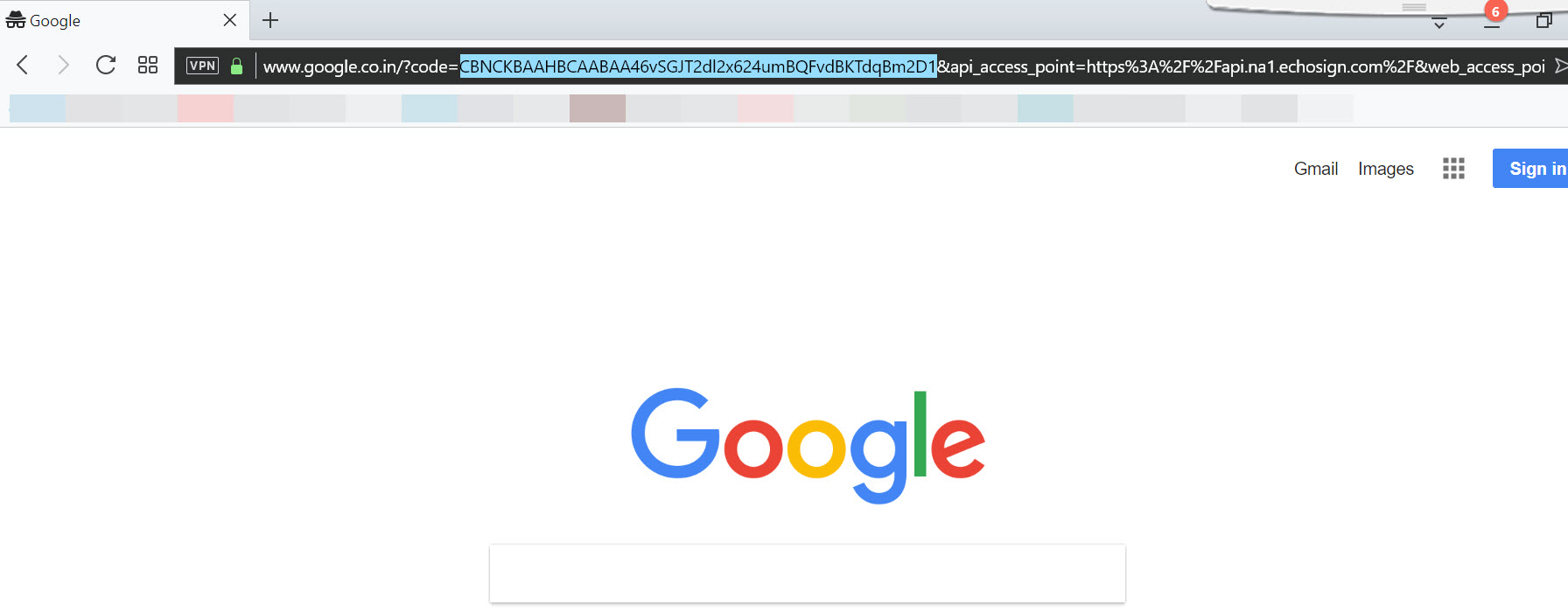
Hämta och installera Postman via länken https://www.getpostman.com/apps.
När det har hämtats och installerats väljer du NEW för att skapa en POST.
Ange https://secure.na1.adobesign.com/oauth/token-länken som ditt Acrobat Sign-konto tillhör.
Under Headers anger du Content-Type som application/x-www-form-urlencoded.
Se till att x-www-form-urlencoded är valt under Body och ange parametrarna nedan med motsvarande värden från appen som skapades i Acrobat Sign-kontot och klicka på SEND.
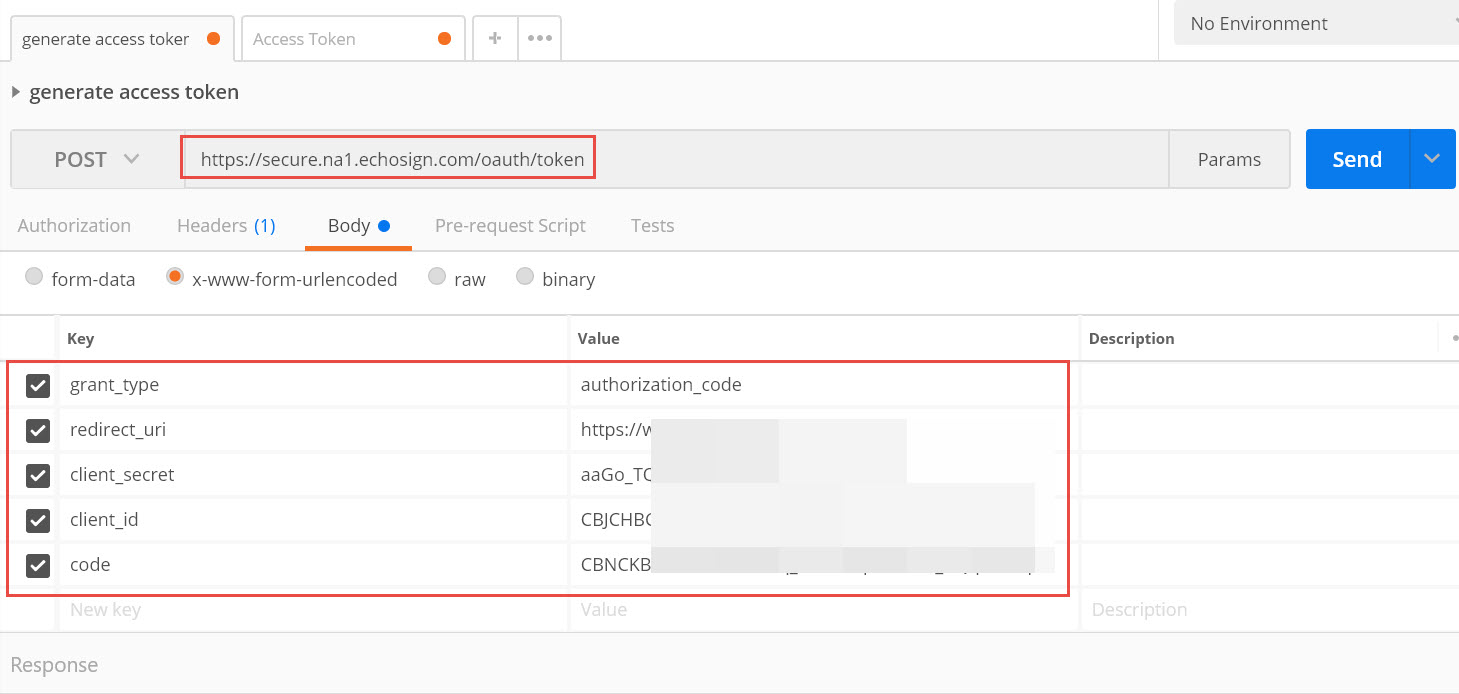
Om all information är korrekt returneras åtkomsttoken och uppdateringstoken i svaret:

När du kör OAuth-processen ska du se till att följa nedanstående punkter:
1. Korrekt klient-ID och omdirigerings-URI har angetts.
2. Omfattningar som anges i auktoriserings-URL:en ska matcha exakt med omfattningarna som anges i Acrobat Sign-appen.
3. Använd rätt shard (na1, na2, au1, eu1, jp1) enligt det konto som konfigureras.
4. Ta bort eventuella mellanslag i auktoriserings-URL:en (om det finns några).
5. Kontrollera syntaxen för auktoriserings-URL:en:
https://secure.na1.echosign.com/public/oauth?redirect_uri=https://secure.na1.echosign.com/public/oauthDemo&
response_type=code&client_id=9MEJXY4Y4R7L2T&scope=agreement_send
Åtkomsttoken är bara giltiga i 3600 sekunder (en timme) efter vilka de upphör att gälla.
Innehavaren av API-begäran kan använda uppdateringstoken för att generera nya åtkomsttoken efter behov.
Webhooks stöds i REST API v6 och senare versioner.
Om en Webhooks-mottagare inte svarar inom 72 timmar inaktiveras den och inget meddelande skickas.
Om mål-URL:en för webhooken är nere av någon anledning köar Acrobat Sign upp JSON:en och försöker skicka igen i en progressiv cykel över 72 timmar.
De ej levererade händelserna sparas i en kö för återförsök och allt görs under de kommande 72 timmarna för att leverera meddelandena i den ordning de inträffade.
Strategin för att försöka leverera meddelanden på nytt är en fördubbling av tiden mellan försöken, med ett intervall på 1 minut som ökar till var 12:e timme, vilket resulterar i 15 försök under 72 timmar.
För att skapa webhook direkt från Acrobat Sign-användargränssnittet skapar du först webhook-URL:en genom Azure AD-funktionsappar med hjälp av stegen nedan:
Logga in via Microsoft-kontot https://portal.azure.com/.
Registrera dig för funktionsappar under Azure AD-kontot.

Gå till Azure AD och sedan till Funktionsappar > Klicka på +-ikonen för funktioner.
Välj Webhook+API med Javascript som språk och klicka på funktionen Skapa.

Ersätt filen Index.js med följande kodfragment:
Klicka på knappen Testa till höger och ange följande rubrik:
X-AdobeSign-ClientId as ***********************

Välj Spara och Kör.
När du fått 200 OK-svar med följande rubrik ska du klicka på Hämta funktions-URL

Kopiera URL:en och gå till Adobe Acrobat Sign-användargränssnittet > Webhooks > Klicka på +-ikonen för att skapa.
Ange följande information:
- Namn: vi föreslår ett intuitivt namn som andra administratörer lätt kan förstå.
- Omfång: hur brett nätet är som fångas upp av en webhook. Konto och grupp är tillgängliga i gränssnittet.
API:et stöder omfattningar för konto, grupper, användare och resurser. - Endast ett omfång per webhook kan definieras
- URL: Mål-URL:en som Acrobat Sign skickar JSON-nyttolasten till.
- Händelser: Utlösaren som får Acrobat Sign att bygga JSON:en och skicka den till URL:en.
Varje händelse bygger en annan nyttolast som är relevant för utlösarhändelsen
Flera händelser kan inkluderas i en webhook. - Meddelandeparametrar: meddelandeparametrarna identifierar de avsnitt av händelsens JSON-nyttolast som gör att du bara kan välja de avsnitt av händelsen som är viktiga.

När en webhook är helt definierad ska du klicka på Spara och den nya webhook:en börjar direkt reagera på utlösande händelser.
Avtalsresursen hänvisar till en resurs genom vilken du kan skapa ett avtal, till exempel biblioteksdokument, widget och avtal i sig.
För att söka efter avtalsresurshändelser gör du först en begäran till API:et som skapar agreementAssetEvents med relevanta sökparametrar.
Svaret är den första sidan med resultat tillsammans med en sök-ID-parameter och nästa sidmarkör. Du kan använda den för att hämta ytterligare sidresultat om de är tillgängliga med API:et som hämtar avtalshändelser baserat på sök-ID.
Öppna REST API-dokumentationen för version 5.
Gå till post/search/agreementAssetEvents och generera åtkomsttoken med relevant omfång.
Definiera start- och slutdatum i begärandekoden enligt kravet:
Klicka på Prova. Det hämtar ID:n för avtalstillgångar, som också kan användas som avtals-ID:n.
Användar-/kontohantering
- Logga in på Acrobat Sign.
- Navigera till Acrobat Sign API > REST API dokumentation.
- Välj version 5.
- Under metoden post/user ska du använda den begärandekod som anges under metoden
UserCreationInfo
{
"email": "email@email.com",
"firstName": "AA",
"lastName": "AB",
"password":"12******rte"
}
Acrobat Sign-konton som använder Admin Console (Adobe One) för att hantera sina användarbehörigheter kan inte använda Acrobat Sign API för att skapa användare eller hantera befintliga användare.
Adobe One Admin Console använder ett annat API än Acrobat Sign API. Mer information finns i följande artiklar:
Hämtar grupp-ID:
Gå till https://secure.na1.echosign.com/public/docs/restapi/v5.
Klicka på Grupper under Resurser och Åtgärder.
Klicka på GET/grupper.
Klicka på knappen för oAuth-åtkomsttoken.
Generera åtkomsttoken.
Klicka på knappen Prova.
Du får ett svar enligt följande med gruppnamnet och grupp-ID:et:
Tar bort grupp:
Klicka på DELETE /grupper/{groupId}.
Klicka på knappen Åtkomsttoken för autentisering för att generera en åtkomsttoken.
Lägg till det grupp-ID som togs emot som svar på föregående anrop som du vill ta bort i rutan groupId.
Klicka på Prova.
Du får svaret enligt följande när gruppen har tagits bort: inget innehåll
Obs!
Du kan inte ta bort en grupp som har tilldelats en användare. I själva verket kan du bara ta bort den tomma gruppen. Du får ett svar som följande om det finns en användare i gruppen.
"code": "GROUP_NOT_EMPTY", "message": "Gruppen kan inte raderas eftersom den inte är tom." } |
Initiera/skicka avtal
Generera ett övergående dokument
Klicka på transientDocuments och expandera metoden POSTEN /transientDocuments
Klicka på knappen OAuth Access-token

- Aktivera omfånget för transaktionen
- Klicka på Auktorisera


Klicka på Tillåt åtkomst om du så uppmanas
Du återgår nu till sidan API-metoder. Auktoriseringsvärdet är nu ifyllt.
- Ange filnamnet i fältet Filnamn
- Klicka på knappen Välj fil och överför dokumentet för avtalet
- Klicka på Try it out! knapp

Svaret genereras.
transientDocumentID kan hittas i svarstexten:

Generera ett avtal med hjälp av det övergående dokumentet
Klicka på avtal och expandera metoden POST /agreements
- Klicka på knappen OAuth Access-token
- Aktivera OAuth-omfånget
- Klicka på Auktorisera
- Klicka på Tillåt åtkomst om du så uppmanas
Du återgår nu till sidan API-metoder. Auktoriseringsvärdet är nu ifyllt.
- Kopiera skriptet nedan till en textredigerare (detta skript är bara ett minimalt konfigurerat exempel. Din produktionskod kommer att vara annorlunda)
- Infoga ditt TransientDocumentId-värde i koden där så indikeras
- Kopiera det anpassade skriptet och klistra in det i fältet AgreementInfo
- Klicka på Try it out! knapp

Svaret genereras.
Du kan hitta agreementID i svarstexten:

Så lägger du till filer i parametern FileInfo:
Använd ett övergående ID:
Gå till POST/transientDocuments och ladda upp dokumentet som ska användas från ditt lokala system.
Använd det tillfälliga ID som genereras under avsnittet File Info i POST/Agreements:
Använd biblioteksdokument-ID:
Gå till kontrollpanelen. Klicka på Lägg till dokument i bibliotek och spara mallen.
Under REST API Documentation klickar du på GET /libraryDocuments och hämtar biblioteks-ID för mallen som skapas.
Under POST/Agreements anger du biblioteksdokument-ID:
Använd offentligt tillgänglig URL:
Ange den offentligt tillgängliga URL som ska användas under parametern FileInfo:
Markera alternativet Avtal > POST/agreements.
Välj alternativet Oauth-åtkomsttoken och ange nödvändiga omfång.
När åtkomsttoken har lagts till kan du använda följande begärandekod:
I POST /agreements-anropet kan du för parameter signatureflow skicka värdet SENDER_SIGNS_FIRST eller SENDER_SIGNS_LAST för att lägga till avsändaren som första eller sista signerare.
Här är ett exempel på anropet i JSON-format:
{
"documentCreationInfo": {
"fileInfos": [
{ "transientDocumentId":"3AAABLblqZ-yourIDGoesHere"
}
],
"name": "Test",
"recipientSetInfos": [
{
"recipientSetMemberInfos": [
{
"email": "test@email.com"
}
],
"recipientSetRole": "SIGNER"
}
],
"signatureType": "ESIGN",
"signatureFlow": "SENDER_SIGNS_FIRST"
}
}
Obs!
Alternativet för Skicka för någon annans räkning är endast tillgängligt i REST API V6 med Avancerad delning aktiverad.
Om skicka-behörighet inte tillhandahålls vid delning eller om Avancerad delning inte är aktiverad får du ett svar som följande:
{"code":"PERMISSION_DENIED","message":"User provided in x-on-behalf-of-user header does not have required permission to perform this operation."}
|
För funktionen Skicka på uppdrag av ska du aktivera Avancerad kontodelning för kontot så att användare kan ge behörighet att skicka till andra användare när de delar sitt konto. För avancerad delning, se Aktivera avancerad kontodelning.
När användardelning är aktiverad följer du dessa steg för att skicka för någon annans räkning:
Generera ett övergående dokument:
Klicka på POST/transientDocuments under transientDocuments.
Klicka på OAUTH ACCESS-TOKEN för att generera en token för auktorisering.
Ange e-postadressen för den användare du vill, skicka på uppdrag av, i följande format: e-postadress: test@email.com
Klicka på Välj fil och sedan Testa den för att välja en fil.
Du får följande svar med transientDocumentId:
Generera ett avtal med hjälp av det övergående dokumentet:
Klicka på POST/agreements under Avtal.
Klicka på OAUTH ACCESS-TOKEN för att generera en token för auktorisering.
Ange användarens e-postadress som avklarad när det övergående dokumentet skapas i x-on-behalf-of-user.
Lägg till följande kod i AgreementInfo och klicka på Prova.
Du får följande svar med agreementId:
Logga in på Acrobat Sign.
Navigera till Acrobat Sign API > API Information och klicka på REST API Method Documentation.

POST /transientDocuments och ladda upp en fil och skapa ett övergående dokument-ID.
Kopiera det tillfälliga dokument-ID:et och använd det i metoden POST/agreements. Ange följande JSON-begäran i rutan:
Klicka på knappen Prova för att köra JSON-begäran.

Rätt JSON returnerar svaret med avtals-ID:et.

Följande är de parametrar som du kan skicka i koden för att ställa in öppningslösenord:
{ "documentCreationInfo": [{ "signatureType": "ESIGN", "recipientSetInfos": [{ "recipientSetMemberInfos": [{ "email": "abc@xyz.com" }],
"recipientSetRole": "SIGNER" }], "signatureFlow": "SENDER_SIGNATURE_NOT_REQUIRED", "fileInfos": [ { "libraryDocumentId": "3AAABLblqZhBsm_vH7TVzU3hRdbtWuvzfTKDvBzaKZTiehjO2eGTk5Rlu02K-0BYn8HBJVFTWOmT_BQlrofPBlrCdjiJ_JI-V" } ], "name": "Öppna lösenordet för att se dokumentet", "securityOptions": { "openPassword": "1234", "protectOpen": true } }] }
|
Så skapar du avtal med API:et med statusen "AUTHORING" med följande steg:
Gå till Post/agreements och skapa en åtkomsttoken med de nödvändiga omfången.
Använd begärandekoden på följande sätt:
{ "fileInfos": [ { "transientDocumentId": "*********************" } ], "name": "A1", "participantSetsInfo": [ { "memberInfos": [ { "email": "abc@xyz.com" } ], "order": 1, "role": "SIGNER" } ], "signatureType": "ESIGN", "state": "AUTHORING" }
|
v6 har en uppsättning API:er för att skapa ett avtal. I v5 förbrukas formFields direkt i API:et POST/agreements. I v6 kan användare dock skapa ett avtal i läget AUTHORING (tillstånd = AUTHORING) via v6 POST/agreements och sedan använda PUT /agreements/ID/formFields för att lägga till formulärfält i dokumenten i det här avtalet.
Så här gör du:
Gå till dokumentationen för REST API V6 och välj metoden POST/agreements.
Använd följande begärandekod:
Använd metoden put /agreements/{agreementId}/formFields med följande begäran som exempel:
Avtalet skickas till den angivna mottagaren när begäran har slutförts.
Logga in på Acrobat Sign.
Navigera till Acrobat Sign API>API Information och klicka på REST API Method Documentation.
POST /transientDocuments och ladda upp en fil och skapa ett övergående dokument-ID.
Kopiera det tillfälliga dokument-ID:et och använd det i metoden POST/agreements. Ange följande JSON-begäran i rutan:
Klicka på knappen Prova för att köra JSON-begäran.
Rätt JSON returnerar svaret med avtals-ID:et.
Logga in på Acrobat Sign.
Navigera till Acrobat Sign API>API Information och klicka på REST API Method Documentation.

POST /transientDocuments och ladda upp en fil och skapa ett övergående dokument-ID.
Kopiera det tillfälliga dokument-ID:et och använd det i metoden POST/agreements. Ange följande JSON-begäran i rutan:
Klicka på knappen Prova för att köra JSON-begäran.

Rätt JSON returnerar svaret med avtals-ID:et.

Kopiera webbadressen och klistra in den i en webbläsares adressfält för att öppna avtalet i redigeringsläge.
Dra och släpp formulärfälten på den önskade platsen.
Klicka på Skicka för att skicka ut avtalet för signering.
Använd POST/agreements för att skapa ett avtal. Skickar ut det för signering och returnerar agreementID som svar till klienten. Nedan visas JSON-formatet för att skicka avtal med autentiseringsmetoden Telefon.
{ "documentCreationInfo": { "mergeFieldInfo": null, "recipientSetInfos": [{ "signingOrder": null, "recipientSetRole": "SIGNER", "recipientSetMemberInfos": [{ "securityOptions": null, "email": "Signer@email.com" }],
"privateMessage": null, "securityOptions": [{ "authenticationMethod": "PHONE", "phoneInfos": [{ "phone": "1111111111", "countryCode": "+1" }] }] }],
"signatureType": "ESIGN", "callbackInfo": null, "message": "Granska och signera detta dokument.", "locale": "en_US", "vaultingInfo": null, "securityOptions": null, "reminderFrequency": null, "ccs": null, "postSignOptions": null, "signatureFlow": "SENDER_SIGNATURE_NOT_REQUIRED", "daysUntilSigningDeadline": null, "formFieldLayerTemplates": [], "name": "Acrobat Sign Agreement-Phone authentication testing", "formFields": null, "fileInfos": [{ "libraryDocumentName": null, "transientDocumentId": "3AAABLYourTransactionID", "documentURL": null, "libraryDocumentId": null }] },
"options": { "autoLoginUser": true, "authoringRequested": false, "noChrome": true, "sendThroughWeb": null, "sendThroughWebOptions": null, "locale": "en_US" } }
|
Du kan sammanfoga data direkt i formulärfälten på följande sätt:
- Använda en biblioteksmall:
Om du använder ett biblioteksmalls-ID under parametern FileInfo måste du ange det exakta fältnamnet och tillhörande data under avsnittet nedan:
"mergeFieldInfo": [ { "defaultValue": "", "fieldName": "" } ],
|
- Använda texttaggar i ett dokument som har överförts som ett övergående dokument:
Om du överför ett dokument som har texttaggar tillagda som ett tillfälligt dokument måste du ange det exakta fältnamnet och tillhörande data i avsnittet nedan:
"mergeFieldInfo": [ { "defaultValue": "", "fieldName": "" } ],
|
Så skickar du ett avtal med API som har förifyllda värden för specifika formulärfält (slå samman fält)
Förutsättningen för detta anrop är att först slutföra steget "Transient Upload" och få ett "transientDocumentId" (med: secure.na1.echosign.com/public/docs/restapi/v5#!/transientDocuments/createTransientDocument) att använda här.
- Det här anropet innehåller avsnittet ”mergeFieldInfo” där standardvärden för specifika formulärfält anges.
- Detta fyller i data automatiskt från ett annat system i API-anropet.
- Dessa fält i avtalet är antingen redigerbara eller skrivskyddade.
Krav:
- Övergående dokument-ID
- Fältnamn och deras värden
Exempelanrop:
Begär: POST /api/rest/v5/agreements HTTP/1.1 Värd: api.na1.echosign.com (eller så kan du ange ditt shard-namn, som du kan hitta med getbaseURis-anropet: https://secure.na1.echosign.com/public/docs/restapi/v5#!/base_uris/getBaseUris Åtkomsttoken: 2AAABLblqZhA_D1mluNKQP7py5vXtt-1UHl9NR25e_C3LnKTUH14IblbrXODbXGRozyr7ChBkJNM* x-user-email: sender@yourdomain.com Innehållstyp: application/json Cache-Control: no-cache
{ "documentCreationInfo": { "signatureType": "ESIGN", "recipientSetInfos": [ { "recipientSetMemberInfos": [ { "email": “signerEmail@domain.com" } ], "recipientSetRole": "SIGNER" } ],
"signatureFlow": "SENDER_SIGNATURE_NOT_REQUIRED", "message": "Signera det här från oss!", "fileInfos": [ { "transientDocumentId": "3AAABLblqZhD1uP3ZnkJximC0JV1S677PR5xmybSJ-SJn6OtEy2tVqFyMN4xUAbhKTSkLw2Zb6HEF4zAGsrUd2ycoB8fFHQJhrci0O6267VztmIL4nCicSqvAjO7HckATHAsovVmuYwI9_FDDgHg0ogyti62L13HQFZIQRe9iyQMvvzbmksM7ODNK_HEepEKRCeJTtis9FOlz6uRCcIMNlbX_2GU8utWT" } ], "name": "MSA Edited”, "mergeFieldInfo": [ { "fieldName": "AccountName", "defaultValue": "Sam's Garage" }, { "fieldName": "AccountNumber", "defaultValue": "8756999" }, { "fieldName": "Zip", "defaultValue": "94501" }, { "fieldName": "City", "defaultValue": "CityVille" }, { "fieldName": "State", "defaultValue": "CA" }, { "fieldName": "Street", "defaultValue": "123 Some Road" }, { "fieldName": "Title1", "defaultValue": "COO" }, { "fieldName": "Description", "defaultValue": "Some new description here" } ] }
}
Svaret på det här anropet är "agreementId" som du måste spara i systemet för efterföljande anrop (signingUrl, status, formData osv.)
Svar: { "agreementId": "3AAABLblqZhCf_7xDcrOgKFwAabp1S-OFfvUdHf2wJsSMwlB95_x_WdUeab67jOkJi1IJzWuSJ0zdNNKugS1blZB4LT5vNVyJ" }
|
När metoden ”post /megaSigns/{megaSignId}/views” körs visas ett fel som ”Begärd vy är inte tillgänglig för resursen i det aktuella tillståndet”.
Felet visas om det angivna namnets parametervärde är ogiltigt i följande begärandekod:
{
"name": " "
}
Om MegaSign-avtalet till exempel redan är ”IN_PROCESS” genereras det angivna felet om du anger värdet som ”AUTHORING”. Kontrollera att det angivna värdet överensstämmer med det aktuella avtalstillståndet.
När metoden put /megaSigns/{megaSignId}/state kördes visas ett fel som ”Inget värde har angetts för MegaSign-annulleringsinformation”.
Felet orsakas av att begärandekoden saknar parametern:
"megaSignCancellationInfo": {
"comment": "",
"notifyOthers": false
}
I stället för att använda ”Minimalt schema” ska du klicka på ”Fullständigt modellschema” och ange den fullständiga begärandekoden för att köra API-anropet.
Om du vill ändra statusen för MegaSign-avtalet ska du använda /megaSigns/{megaSignId}/state och göra följande:
- Gå till REST API-dokumentation för V6 och välj metoden
put /megaSigns/{megaSignId}/state. - Ange auktoriseringsvärdet och även If-Match och megasignID.
- Om du vill hämta megasignID ska du använda get /megaSigns
- Om du vill hämta If-Match ska du använd get /megaSigns/{megaSignId} och letar upp ”Etag” under rubriken
- {
"state": "CANCELED",
"megaSignCancellationInfo": {
"comment": "cancel",
"notifyOthers": false
}
}
För att kunna registrera en webhook svarar dess URL på denna verifieringsbegäran med en 2XX-svarskod och kan dessutom skicka tillbaka samma klient-ID-värde på något av följande två sätt:
- I ett svarsrubrik X-AdobeSign-ClientId. Det är samma rubrik, som skickas i begäran, och som sedan skickas tillbaka i svaret.
- I JSON-svarstexten med nyckeln X-AdobeSign-ClientId och dess värde är det samma klient-ID som skickas i begäran.
Acrobat Sign tar emot 2xx-svaret med X-AdobeSign-ClientId. Användaren kan kontrollera om det är korrekt konfigurerat i webhook eller inte.
Webbhook-URL:en svarar inte enligt det förväntade beteendet. För varje Post-avisering som Acrobat Sign skickar svarar URL:en med 2XX-statuskod och skickar tillbaka klient-ID:t som skickades i begäranshuvudena (X-AdobeSign-ClientId) i svarshuvudena.
För fullständig information, se följande länk:
https://developer.adobe.com/acrobat-sign/docs/overview/developer_guide/#!adobedocs/adobe-sign/master/webhooks/webhook_events.md
När URL:en inte följer detta protokoll anser Acrobat Sign att den inte bekräftade begäran och försöker schemalägga om enligt den tillförlitliga policyn.
Om en webhook inte svarar och antingen den maximala återförsökstiden eller det maximala återförsöksintervallet överskrids, inaktiveras den.
 Inlägg från Twitter™ och Facebook omfattas inte av villkoren i Creative Co
Hantera/hämta information om avtal
Om du vill ändra det dokument som redan skickats ut för signatur ska du använda metoden PUT /agreements/{agreementId} som du kan använda för att uppdatera ett befintligt avtal. Ange det övergående ID:et tillsammans med avtals-ID:et i följande begärandekod:
{ "documentUpdateInfo": { "fileInfos": [ { "agreementDocumentId": "", "transientDocumentId": "" } ] } }
|
Nedan följer instruktionerna för att uppdatera status från ”AUTHORING” till ”IN_PROCESS” med Put /agreements/{agreementId}/state:
Hämta avtals-ID:et som laddades ned med metoden POST/Agreement.
Använd Get /agreements/{agreementId} för att hämta den senaste ETag.
Gå till Put /agreements/{agreementId}/state och ange följande information: "state": "IN_PROCESS"
Nej.
Det finns ingen metod i det aktuella REST API:et för att ladda upp en signerad kopia.
Avsändaren måste överföra den signerade kopian från sidan Hantera.
DELETE /agreements/ID användes för att tillåta att dölja ett avtal från hanteringssidan.
Adobe har ett nytt API PUT /agreements/ID/me/visibility för att kontrollera synligheten för ett avtal (i GET /agreements). Förutom de funktioner som tillhandahålls av DELETE /agreements/ID kan den nya slutpunkten för synlighet även tillåta en användare att återställa åtgärden ”dölja”, d.v.s. göra avtalet synligt igen.
Du kan också följa de detaljerade stegen nedan:
- Gå till metoden get /agreements och hämta avtals-ID:et.
- Klicka på put /agreements/{agreementId}/me/visibility och ange följande begäran som exempel:
{
"visibility": "HIDE"
}
Avtals-ID:et är endast dolt från get /libraryDocuments, men det är fortfarande synligt under gränssnittet på fliken Hantera.
Obs!
Funktionen API-kvarhållning är inte aktiverad som standard.
Kontakta din Success Manager och begär att API-kvarhållning ska aktiveras för kontot för att aktivera åtgärden DELETE/agreements.
För mer information om hur du aktiverar kvarhållningsfunktionerna för ditt konto, se Acrobat Sign - Document Retention.
Logga in som Acrobat Sign‑administratör och navigera till: https://secure.adobesign.com/public/docs/restapi/v6
- Klicka på avtal och expandera metoden GET /agreements
- Klicka på knappen OAUTH ACCESS-TOKEN
- Aktivera omfånget agreement_read:self.
- Klicka på knappen Authorize
- Klicka på Tillåt åtkomst om du så uppmanas
- Klicka på Try it out! knapp

Svaret genereras.
Du kan hitta agreementId i svarstexten:

DELETE /agreements/{agreementId}/documents: tar bort alla dokument som hör till ett avtal. Själva avtalet visas fortfarande på sidan Hantera.
- Välj åtgärden DELETE/agreements som ska köras.
- Klicka på knappen OAUTH ACCESS-TOKEN och skapa en åtkomsttoken med omfång för agreement_retention.
- Ange agreementId för avtal som du vill ta bort.
- När avtalet har tagits bort har svarstexten ”inget innehåll”.
Du får följande svar om åtgärden DELETE/agreements inte är aktiverad:
"code": "DYNAMIC_DOCUMENT_EXPIRATION_NOT_ENABLED",
"message": "Åtgärden kräver att vissa kontoinställningar är aktiverade. Kontakta Acrobat Sign-teamet för att aktivera inställningarna.
Hur laddar du ned signerat dokument tillsammans med granskningsrapport och stödjande dokument via Acrobat Sign REST API istället för att göra ett separat anrop för att ladda ned granskningsrapporten med följande metod.
Klicka på GET /agreements/{agreementId}/combinedDocument.
Klicka på knappen för oAuth-åtkomsttoken.
Åtkomsttoken genereras automatiskt när auktoriseringen har godkänts.
Ange ett agreementId.
Välj sant i listrutan under attachSupportingDocuments.
Välj sant i listrutan under attachAuditReport.
Klicka på Prova! knapp.
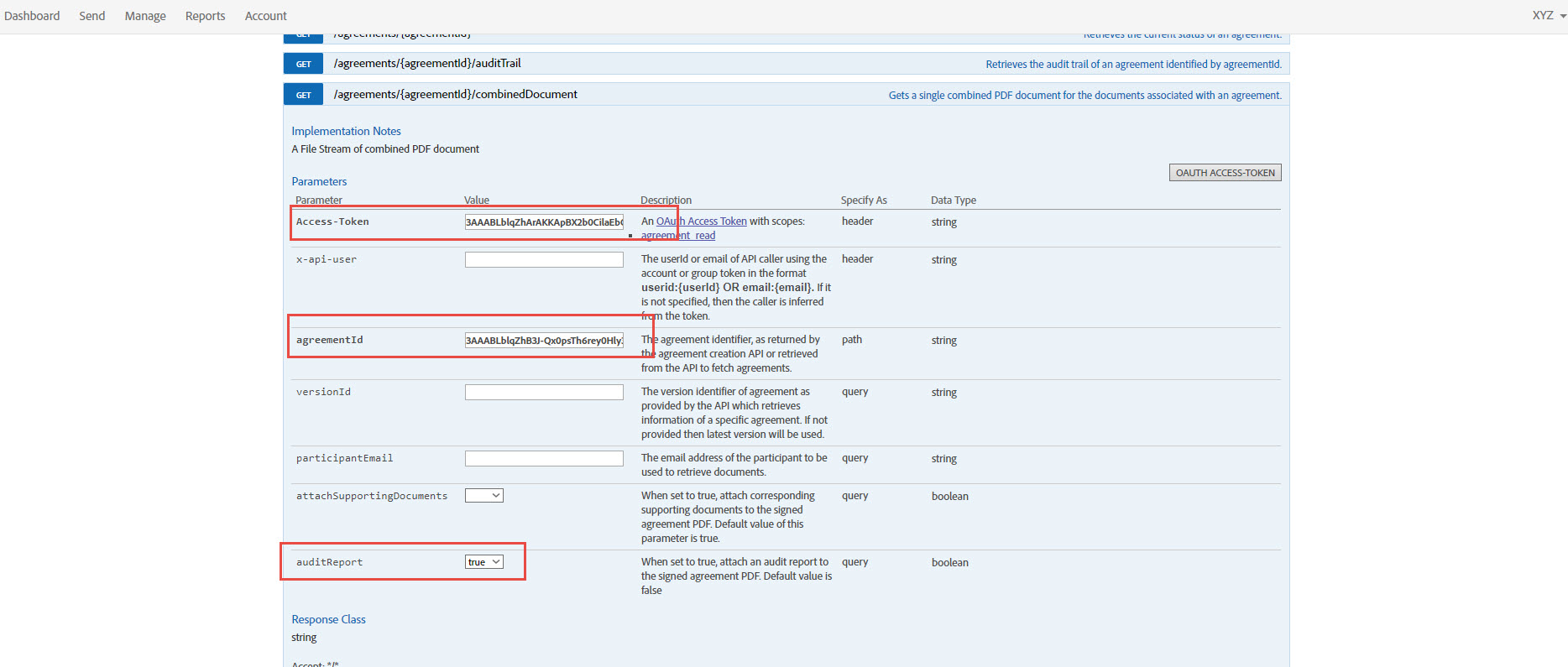
Det hämtar den kombinerade PDF-filen från signatören med stöddokument och revideringsrapport.
Om du vill hämta gruppdokument är endast verktyget för dokumentexport tillgängligt och med ett API kan du bara hämta dokument ett i taget. Här följer API-metoden för samma sak:
https://secure.na1.adobesign.com/public/docs/restapi/v5#!/agreements/getCombinedDocument
Biblioteksmallar och webbformulär
Logga in på Acrobat Sign som administratör och navigera till: https://secure.na1.adobesign.com/public/docs/restapi/v6
- Klicka på libraryDocuments och expandera metoden GET /libraryDocuments
- Klicka på knappen OAUTH ACCESS-TOKEN
- Aktivera omfånget library_read:self.
- Klicka på knappen Authorize
- Klicka på Tillåt åtkomst om du så uppmanas
- Klicka på Try it out! knapp

Svaret genereras.
Du kan hitta libraryDocumentId i svarstexten:

Adobe har ett nytt API PUT/libraryDocuments/ID/me/visibility som styr synligheten för ett avtal (i GET /agreements). Utöver den funktion som tillhandahålls av DELETE /agreements/ID, tillåter den nya synlighetsslutpunkten också en användare att återställa "dölja"-operationen, det vill säga göra avtalet synligt igen.
Du kan följa de detaljerade stegen nedan:
- Gå till metoden get /libraryDocuments och hämta avtals-ID:et.
- Klicka på put /libraryDocuments/{libraryDocumentId}/me/visibility och ange följande begäran som exempel:
{
"visibility": "HIDE"
}
Biblioteks-ID:et är endast dolt från get /libraryDocuments, men det är fortfarande synligt under gränssnittet på fliken Hantera.
Obs!
- Skicka en begäran till supportteamet för att aktivera omfattningen för borttagning av bibliotek.
- API:et tar bort biblioteksdokumentet. Avtal som skapas med det här biblioteksdokumentet påverkas dock inte.
Generera ett libraryDocumentID
Gå till https://secure.echosign.com/public/docs/restapi/v5.
Klicka på libraryDocuments.
Klicka på knappen för oAuth-åtkomsttoken.
Auktorisera åtkomst – token för dig själv, grupp eller konto.
Välj libraryTemplateType – dokument eller Form_field_layer.
Klicka på Prova.
Du kan få följande svar för alla dina mallar: (Kopiera libraryDocumentId för den biblioteksmall du vill ta bort).
Ta bort biblioteksmallar
Kopiera libraryDocumentID från svarstexten.
Gå till Ta bort biblioteksdokument.
Klicka på knappen för oAuth-åtkomsttoken. Auktorisera åtkomst – token för dig själv, grupp eller konto.
Klistra in libraryDocumentId i fältet Värde.
Klicka på Prova.
Mallen tas bort.
Du får följande svarskod: 204
Obs!
Endast webbformulär i ett utkasttillstånd kan uppdateras.
Skapa widgeten med hjälp av post /widgets.
Hämta widget-ID:et från get/widgets.
När du har skapat taggen med GET /widgets/{widgetId} ska du hämta taggen från svarsrubriken.

Använd Etag från GET /widgets/{widgetId} under put /widgets/{widgetId}. Ange widgetId och widgetInfo under If-Match-parametern.

Exempel på användningsfall
Utför ett get/agreements-anrop med rätt x-api-användare.
I Svarstexten ska du leta reda på koden för det signaturavtal som du vill hitta signerings-URL:en för och noterar avtals-ID:et
Gör ett get/agreements/{agreementId}/signingUrls-anrop med det avtals-ID som du fick från get/agreements-anropet.
Resultat
Utdata returnerar e-postadressen för signeraren/signerarna och e-signatur-URL:en.


Effektivisera ditt arbete med Acrobat Sign
Hantera och signera dokument online snabbt och enkelt.
