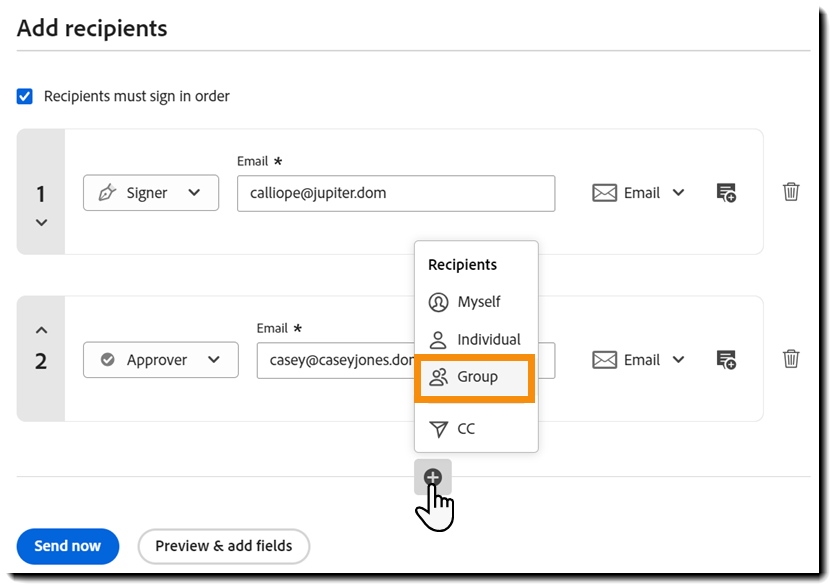
Välj plusikonen för att lägga till en annan mottagarpost.
Välj alternativet Grupp.
Senast uppdaterad den
19 juni 2024
Obs!
Den här artikeln endast avser den nya miljön Begär signatur.
Sidkonfigurationerna för Klassisk sändning är fortfarande tillgängliga för användare som inte har migrerat till den nya miljön.
Sekventiellt signerat arbetsflöde
Ett sekventiellt signaturflöde kräver att var och en av mottagarna får ett meddelande om avtalet enligt den ordning som de har angett i avsnittet Lägg till mottagare. Endast en mottagare i taget har åtkomst för att interagera med avtalet.
Om du vill definiera ett sekventiellt signaturflöde aktiverar du alternativet Mottagare måste signera i ordning i avsnittet Lägg till mottagare när du konfigurerar avtalet.
När ett sekventiellt flöde definieras, visar mottagarpostens vänstra sida ett indexnummer som identifierar den ordning i vilken mottagarna ska få avtalsmeddelandet.
- Justera mottagarordningen genom att använda pilarna ovan eller under indexnumret.
- Välj plusikonen under mottagarlistan och välj Enskild användare för att lägga till ytterligare en mottagare.
- Välj Jag själv för att lägga till avtalets avsändare som nästa mottagare,
- Om du vill ta bort en mottagare markerar du ikonen Ta bort (papperskorg) längst till höger om posten.
Alla parter kan ha anpassade roller, autentisering och privata meddelanden.

Arbetsflöde för parallell signering
En Parallel-signatur meddelar samtidigt alla mottagare i avsnittet Lägg till mottagare . Alla mottagare måste slutföra sin interaktion med avtalet innan det slutförs.
Om flera mottagare interagerar med avtalet samtidigt kommer den första som slutför sin åtgärd att slutföra sin signatur framgångsrikt. Andra mottagare som interagerar med avtalet meddelas om att avtalet har uppdaterats och måste uppdatera sin session för att visa den uppdaterade versionen av avtalet.
Om du vill definiera ett parallellt signaturflöde avmarkerar du alternativet Mottagare måste signera i ordning i avsnittet Lägg till mottagare när du konfigurerar avtalet.
När ett Parallellt flöde definieras tas indexnumren bort, eftersom alla mottagare får åtkomst till avtalet samtidigt och kan signera i valfri ordning.
- Välj plusikonen under mottagarlistan och välj Enskild användare för att lägga till ytterligare en mottagare.
- Välj Jag själv för att lägga till avtalets avsändare som nästa mottagare,
- Om du vill ta bort en mottagare markerar du ikonen Ta bort (papperskorg) längst till höger om posten.
Alla parter kan ha anpassade roller, autentisering och privata meddelanden.
Obs!
Fälttilldelning med texttaggar beror på indexnumret.
I parallella signaturflöden visas inte mottagarindexnumret, men det finns fortfarande där och kan användas för fälttilldelning (Signer3 är den tredje mottagaren på mottagarlistan trots att indexnumret är dolt).

Hybridarbetsflöde
Ett "hybrid" arbetsflöde är en variant av det sekventiella signaturflödet där en mottagarpost definieras som en ”grupp” och den gruppen innehåller en eller flera ”mottagare” som alla får tillgång till avtalet samtidigt (som ett parallellt signaturflöde).
- Ett hybrid arbetsflöde kan inkludera en eller flera mottagare i ”gruppen”.
- Alla mottagare som definieras i ”gruppen” måste slutföra sin interaktion innan signaturflödet går vidare till nästa mottagarpost (om det finns en).
Exemplet nedan visar fyra mottagarposter i ett sekventiellt signaturflöde:
- De två första är enskilda mottagare.
- Den tredje är en parallell grupp med tre medlemmar. Alla medlemmar meddelas på en gång och de måste slutföra sin interaktion innan de går vidare till den fjärde individuella mottagaren.
- Den fjärde är en enskild mottagare.
Obs!
Elektroniska sigill stöds inte i ett arbetsflöde för hybridsignatur.

Så här konfigurerar du den parallella gruppen:
-
-
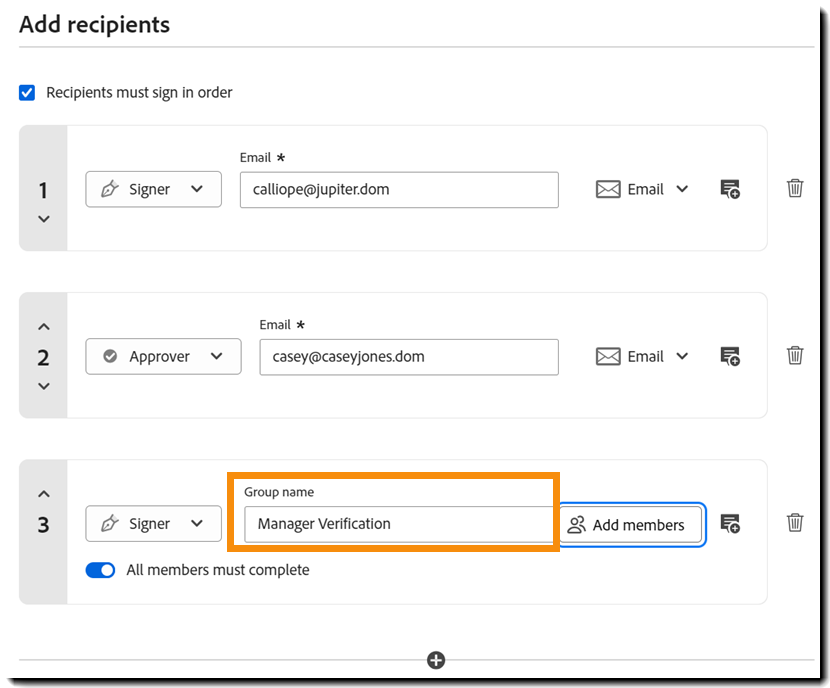
Ange ett gruppnamn.
-
Aktivera växlingsknappen Alla medlemmar måste slutföra.
-
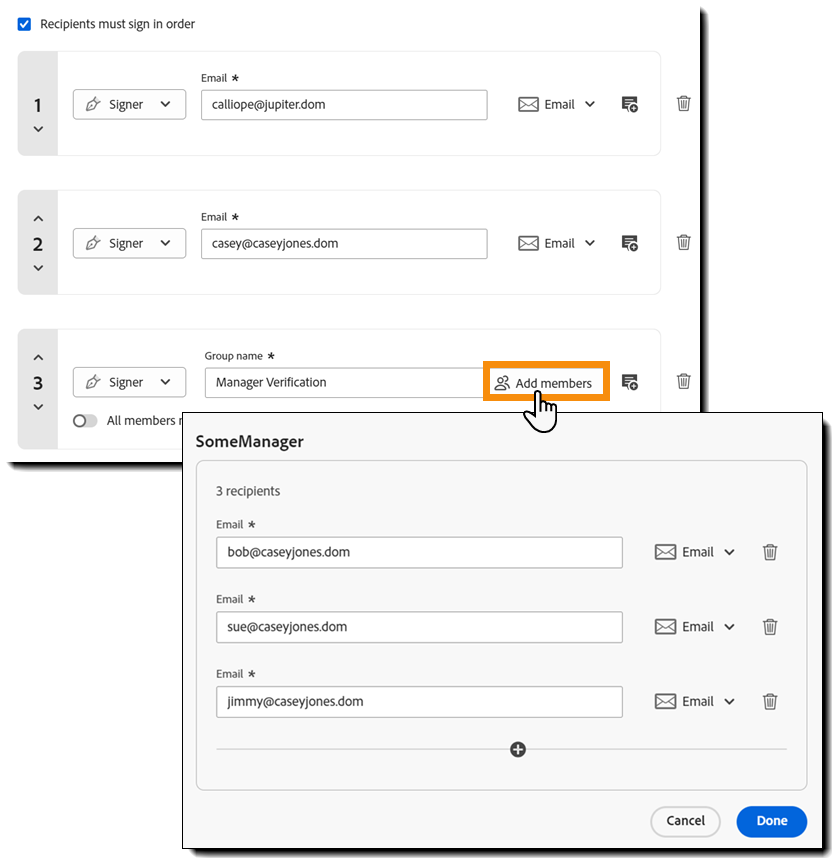
Välj knappen Lägg till medlemmar.
En ny panel öppnas för att samla in medlemsinformation för den parallella gruppen.
- Ange en e-postadress och en autentiseringsmetod.
- Inställningarna Roll och Privat meddelande tillämpas på gruppnivå, inte individnivå. Alla gruppmedlemmar har samma roll och samma privat meddelande.
- Välj plusikonen för att lägga till en annan medlem i gruppen och papperskorgsikonen för att ta bort en medlem.
- Ange en e-postadress och en autentiseringsmetod.
-
Välj Klart när alla medlemmar har lagts till.
-
Lägg till ytterligare mottagarposter i avtalet efter behov.


Mottagargrupper
En mottagargrupp är en typ av mottagarpost för en ”grupp” som innehåller två eller flera deltagare. Alla deltagare meddelas om avtalet samtidigt och har lika tillgång till samma fält.
Det är dock bara en medlem som kan slutföra interaktionen för gruppens räkning. När en medlem har slutfört gruppinteraktionen är kravet för gruppen klar och nästa mottagarpost kopplas in. Alla efterföljande gruppmedlemmar som försöker interagera med avtalet meddelas om att deras deltagande har slutförts.
Alla medlemmar i mottagargruppen får den slutliga PDF-kopian av det signerade avtalet även om de inte specifikt har deltagit.
Exemplet nedan visar fyra mottagarposter i ett sekventiellt signaturflöde:
- De två första posterna är enskilda mottagare.
- Den tredje mottagarposten är en mottagargrupp med fyra medlemmar. Alla medlemmar meddelas på en gång. När någon medlem i mottagargruppen har slutfört sin interaktion är gruppens krav uppfyllda.
- Den fjärde är en enskild mottagare.

Det finns två typer av mottagargrupper:
- Ad hoc-mottagargrupper anges manuellt av avsändaren och används endast för det avtal som de definieras i. Ad hoc-mottagargrupper:
- Måste aktiveras av en administratör innan de är tillgängliga för användaren.
- Tillåt avsändaren att definiera så många mottagare i gruppen som behövs
- Låt avsändaren namnge gruppen.
- Det kan inte sparas för återanvändning.
-
Välj plusikonen för att lägga till en annan mottagarpost.
Välj alternativet Grupp.
-
Ange ett gruppnamn.
-
Kontrollera att växlingsknappen Alla medlemmar måste slutföra är inaktiverad.

-
Välj knappen Lägg till medlemmar.
En ny panel öppnas för att samla in medlemsinformation för gruppen.
- Ange en e-postadress och en autentiseringsmetod.
- Inställningarna Roll och Privat meddelande tillämpas på gruppnivå, inte individnivå. Alla gruppmedlemmar har samma roll och samma privat meddelande.
- Välj plusikonen för att lägga till en annan medlem i gruppen och papperskorgsikonen för att ta bort en medlem.
- Ange en e-postadress och en autentiseringsmetod.
-
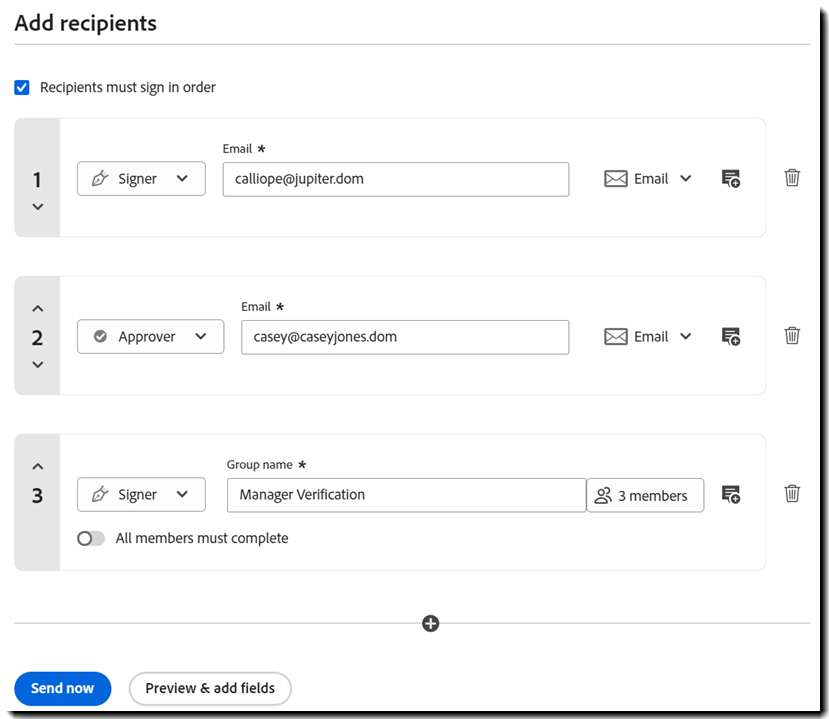
Välj Klart när alla medlemmar har lagts till.
-
Lägg till ytterligare mottagarposter i avtalet efter behov.
- Återanvändbara mottagargrupper kan skapas av användare och sparas som personliga grupper eller delas med deras grupp eller konto. Återanvändbara mottagargrupper:
- Är aktiverade för alla användare under deras adressbok i användarprofilen.
- Måste definieras innan de kan användas.
- Det måste finnas en lämplig omfattning för användaren att komma åt dem.
- Det går inte att redigera namn- eller e-postvärden via gränssnittet Begär signatur.
-
Välj plusikonen för att lägga till en annan mottagarpost.
Välj alternativet Grupp.
-
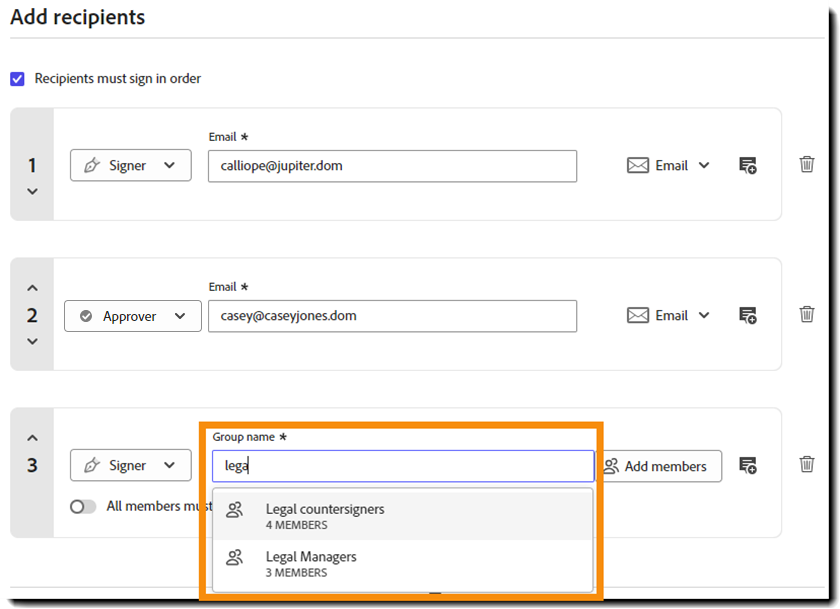
Ange namnet på gruppen som du vill lägga till i fältet Gruppnamn.
När du skriver visas en lista över grupper som matchar den angivna texten. du kan välja en grupp från den här listan när som helst.
-
Kontrollera att växlingsknappen Alla medlemmar måste slutföra är inaktiverad.

-
Lägg till ytterligare mottagarposter i avtalet efter behov.

Effektivisera ditt arbete med Acrobat Sign
Hantera och signera dokument online snabbt och enkelt.
