Skapa en biblioteksmall genom att gå till fliken E-signering och välja Skapa e-signeringsmall
Senast uppdaterad den
29 okt. 2025
Använd dokumentmallar för att effektivisera arbetsflöden, minska antalet fel och hålla igång ditt team med de senaste versionerna av alla formulär.
Med biblioteksmallar kan användarna skapa återanvändbara, interaktiva dokument. Mallar kan sträcka sig från enkla avtal med ett enda signaturfält, som sekretessavtal, till komplexa formulär för skattedeklarationer eller instruktioner för nyanställda.
Om du ofta använder samma fil för att definiera ett avtal kan en mall effektivisera processen genom att snabba upp dokumentleverans, säkerställa att slutliga signerade avtal förblir konsekventa och hålla ditt team uppdaterade med den senaste versionen.
Malltyper
Biblioteksmallar kan skapas på två sätt:
- Mallar för formulärfältslager (endast Acrobat Sign Solutions) – dessa mallar innehåller bara de fält som tillämpats på en uppladdad fil. De passar perfekt för organisationer som genererar avtal dynamiskt med anpassat innehåll, men som följer ett standardformat. Ladda upp filen och tillämpa fältlagren för att placera alla fält.
- Dokumentmallar – dessa mallar inkluderar både basfilen och fördefinierade fält. De fungerar bäst för statiska, malldokument som inte kräver dynamiskt innehåll, som . skattedeklarationer, program och sekretessavtal.
Skapa mall-kontroller är tillgängliga via flera gränssnitt beroende på vilken tjänst du har köpt.
Markera den Acrobat Sign-version du använder:
Skapa en biblioteksmall
-
-
Konfigurationssidan Skapa e-signeringsmall laddas.
Dra och släpp dina filer i avsnittet Lägg till filer eller tryck på knappen Välj filer för att öppna filväljaren.
Om du väljer Från dokument visas en lista över tillgängliga PDF-filer från din sida Dokument:
När du laddar upp flera resurser när du skapar en biblioteksmall kombineras de till en mall. När mallen väljs kommer alla sidor från alla resurser att finnas med.
Välj Fortsätt när din fil är bifogad.
-
Fältet Redigeringsmiljö laddas.
Välj menyn Mallens egenskaper och redigera namnet på din mall i fältet Mallnamn.
Om du inte anger ett namn för mallen använder Acrobat Sign namnet på den första uppladdade filen. Detta namn visas som avtalsnamn på sidan Skapa och som Mallnamn i urvalslistan när du skapar ett nytt avtal.
Mallnamnet kan redigeras via mallens egenskaper.Användare med en tjänstetyp för Acrobat Pro - Multilicens har också möjlighet att konfigurera:
- Malltyp - Mallar kan sparas i två former:
- Återanvändbart dokument - Det här alternativet sparar hela dokumentet, innehållet och formulärfälten.
- Återanvändbart formulärfältslager - Det här alternativet sparar endast formulärfältslagret som kan appliceras på ett annat dokument (annat innehåll med samma layout).
- Båda - Båda typerna av mallar kommer att vara tillgängliga.
- Vem som kan använda - Mallar kan reserveras för att endast skaparen ska ha åtkomst eller delas med andra användare i organisationen.
- Malltyp - Mallar kan sparas i två former:
-
Lägg till fler deltagare om du förväntar dig att formuläret ska skickas till fler än två mottagare under signeringscykeln. (Två tilldelas automatiskt för alla nya mallar.)
Obs!Fälten är färgkodade för att matcha det färgade blocket bredvid mottagarens deltagarnummer för att hjälpa till att identifiera fälttilldelningen i mallen.
-
Formulärbyggnadsmiljön öppnas och alla fält som redan finns i det överförda dokumentet visas.
Om inga fält upptäcks i den uppladdade filen kommer automatisk fältidentifiering att försöka identifiera var fält bör placeras.
- Systemet försöker att tilldela rätt fälttyp baserat på dokumentinnehåll.
- Om ingen specifik fälttyp detekteras placeras ett textfält ut.
- Alla automatiskt placerade fält tilldelas den aktuellt valda deltagaren.
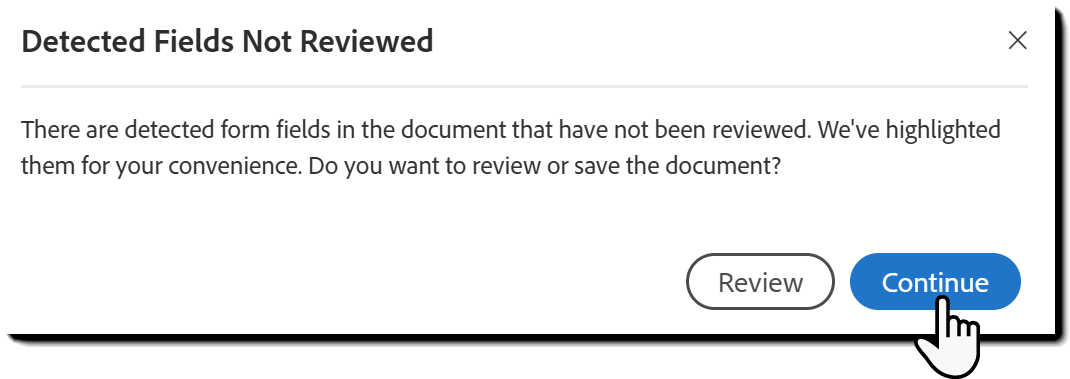
Obs!När du använder automatisk fältidentifiering uppmanas du att granska varje fält för att verifiera att det är rätt fälttyp och tilldelat rätt mottagare. Om du förväntar dig att använda mallen med fler än en mottagare, hoppa inte över detta steg.
För att lägga till fält manuellt väljer du en fälttyp i den högra panelen och drar den till dokumentet där den behövs. När du placerar ett fält manuellt tilldelas det automatiskt till den valda deltagaren.
-
Välj Skapa när alla fält är placerade och tilldelade.
Obs!Om du använde automatisk fältidentifiering och inte uttryckligen granskade alla dina placerade fält, är det nu du påminns:
-
Sidan efter skapande laddas för att bekräfta att mallen har skapats.
Du har fyra alternativ på sidan:
- Skicka den här mallen för signering - Detta öppnar en ny sida för Begär e-signaturer med mallen automatiskt bifogad och redo att konfigureras med mottagarens e-postadress.
- Skapa en annan mall - Startar skapandeprocessen från första steget.
- Hantera dina mallar - Laddar sidan Dokument med filtret Mallar valt.
- Klar – Tar dig tillbaka till Acrobats Startsida.
-
För att manuellt komma åt din mall, gå till fliken Dokument och välj filtret Mallar:


Obs!
Användaren som skapar en mall är dess ägare.
Endast ägaren kan redigera mallen eller ändra behörighetsnivån om inte mallen delas med gruppen eller organisationen:
- Administratörer på kontonivå kan redigera mallen från avsnittet Delade bibliotek i administratörsmenyn om den delas med organisationen.
- Administratörer på gruppnivå kan redigera mallen från avsnittet Delade bibliotek i administratörsmenyn om de delas med en grupp där de har administratörsbehörighet.
- Administratörer på kontonivå har också tillgång till alla dokument som delas med grupper.
Administratörer på kontonivå eller gruppadministratörer som övervakar den ursprungliga skaparen kan överföra mallens ägarskap till en annan användare.
Varning
Den aktuella versionen av det moderna Skapa mall-gränssnittet är ännu inte likvärdigt med den klassiska upplevelsen.
Administratörer bör granska de element som inte stöds och aktivera den moderna miljön om det inte finns några problem
Skapa en biblioteksmall
-
Skapa en biblioteksmall genom att gå till fliken Hem och välj Skapa en återanvändbar mall
-
Konfigurationssidan Skapa en biblioteksmall laddas.
Dra och släpp dina filer i avsnittet Lägg till filer eller tryck på knappen Välj filer för att öppna filväljaren.
När du laddar upp flera resurser när du skapar en biblioteksmall kombineras de till en mall.
När du väljer en befintlig biblioteksmall för att starta ett nytt avtal eller Send in Bulk -händelse bifogas alla resurser som användes för att skapa mallen och behandlas som en enda fil.
-
Ange namnet på din mall i fältet Mallnamn.
Om du inte anger ett namn för mallen använder Acrobat Sign namnet på den första uppladdade filen. Detta namn visas som det initiala avtalsnamnet på sidan Skapa och som Mallnamn i urvalslistan när du skapar ett nytt avtal.
När du använder en biblioteksmall för att starta ett nytt avtal eller Send in Bulk -händelse importeras mallnamnet som det initiala avtalsnamnet (detta kan redigeras).
-
Konfigurera Malltyp:
- Återanvändningsbara dokument – med det här alternativet sparas hela dokumentet med innehåll och formulärfält.
- Återanvändbara formulärfältslager – med det här alternativet sparas bara formulärfältslagret som kan användas i ett annat dokument (olika innehåll men samma layout).
- Båda – båda malltyperna är tillgängliga.
Obs!Du kan när som helst ändra malltypen genom att redigera mallegenskaperna.
-
Konfigurera vem som kan använda mallen.
Denna inställning ger tillgång till mallen baserat på den användare som laddar upp den:
- Endast jag – det här alternativet gör att mallen endast är tillgänglig för den som laddar upp den.
- Alla användare i min grupp – när mallen ställs in på gruppnivå skapas en logisk koppling mellan mallen och gruppen för användaren som laddade upp mallen. Alla medlemmar i gruppen har tillgång till mallen.
- Att flytta användaren som laddade upp mallen till en annan grupp kommer inte att bryta denna koppling mellan mall och grupp.
- Administratörerna på kontonivå och gruppnivå kan redigera mallen via användargruppen på menyn Delade bibliotek.
- Att ändra mallens Grupp-relation kommer att ta bort den från åtkomst för den tidigare gruppen, men kommer inte att påverka avtal som redan har skickats med hjälp av mallen.
- Konton som har Användare i flera grupper aktiverat kommer att ha ett rullgardinsfält för att välja den grupp som mallen ska relateras till när den skickas.
- Användare i en eller flera grupper - Storföretagskonton har möjlighet att associera en mall med flera grupper.Om alternativet inte är tillgängligt för dig, kontakta din administratör för att begära att alternativet aktiveras.
- Alla användare i min organisation – alla användare på kontot har tillgång till mallen.
- Mallen görs tillgänglig för redigering för administratören på kontonivå i menyn Delade bibliotek.
Obs!- Ta bort en mall – användaren som äger mallen kan ta bort den när som helst.
- Redigera en mall – ägaren och administratörerna på grupp- och kontonivå kan redigera mallen.
- Ändra en mall i ett avtal – andra användare kan justera fält genom att välja Förhandsvisa och lägg till fält när ett avtal skickas. Dessa ändringar gäller endast det specifika avtalet som avsändaren redigerar och ändrar inte den ursprungliga mallen.
-
Välj Förhandsvisa och lägg till fält för att starta redigeringsprocessen för formulärfält.
-
Lägga till deltagare
Sidan uppdateras för att visa panelen Lägg till deltagare.
Innan du placerar fält måste systemet veta hur många deltagare som kan vara involverade i att fylla i formuläret. Detta garanterar att fälten kan tilldelas korrekt.
- Varje fält måste uttryckligen tilldelas en deltagare, definieras som ett Förifyllt fält för avsändaren eller ställas in på Alla.
- Lägg till det maximala antalet mottagare som kan behöva interagera med formuläret genom att välja ikonen plus under deltagarlistan. Lägg till deltagare tills alla obligatoriska deltagarplatser har lagts till. Om mallen till exempel har upp till fyra mottagare, lägger du till fyra deltagare.
När du är klar väljer du Förhandsvisa och lägg till fält för att fortsätta.
Obs!Värden för Mallnamn, Malltyp och Vem kan använda mallen kan redigeras i den här panelen även om du vill göra justeringar.
-
Formulärbyggnadsmiljön öppnas och alla fält som redan finns i det överförda dokumentet visas.
Så här lägger du till fler fält:
- Välj en fälttyp från den vänstra panelen och dra den till dokumentet där det behövs.
- När du placerar ett fält tilldelas det automatiskt den aktuellt valda deltagaren.
- Använd knappen Placera fält automatiskt högst upp i fältlistan så att systemet kan placera fält automatiskt.
- Systemet försöker att tilldela rätt fälttyp baserat på dokumentinnehåll.
- Om ingen specifik fälttyp detekteras placeras ett textfält.
- Alla automatiskt placerade fält tilldelas den aktuellt valda deltagaren.
- Välj en fälttyp från den vänstra panelen och dra den till dokumentet där det behövs.
-
Skapa mallen när du är klar.
Du kan alltid komma tillbaka och redigera den senare.


Effektivisera ditt arbete med Acrobat Sign
Hantera och signera dokument online snabbt och enkelt.
