Kontakt Adobes støtteteam for å aktivere funksjonen for omstart av avtalen på Acrobat Sign-kontoen din.
Sist oppdatert
21. jun. 2024
Oppgrader til Acrobat Sign for Veeva Vault v 1.3.3
Acrobat Sign for Veeva Vault v 1.3.3 inkluderer pakkeforbedringer for å gi plass til hendelsestyper som overskrider 40 tegn.
Utruller pakken for å oppgradere Acrobat Sign for Veeva Vault-pakken til den nyeste versjonen.
Oppgrader til Acrobat Sign for Veeva Vault v 1.3.0
Trinn 1. Aktivere funksjonen for å starte avtale på nytt
Acrobat Sign for Veeva Vault v 1.3.0 inkluderer en funksjon for å starte avtaler på nytt, slik at mottakere kan gjøre dette unntatt den første mottakeren i arbeidsflyten.
Slik aktiverer du funksjonen for omstart av avtale i Acrobat Sign for Veeva Vault:
Kontakt kontoadministratoren for Acrobat Sign for å deaktivere webhooken som er opprettet for Veeva Vault-programmet.
Kjør Opprett- eller Avbryt avtale-flyten.
Webhooken blir automatisk aktivert og abonnert med AGREEMENT_RESTARTED-hendelsen.
Utruller pakken for å oppgradere Acrobat Sign for Veeva Vault-pakken til den nyeste versjonen.
Notat
Den nyeste versjonen av Acrobat Sign for Veeva Vault tvinger ikke lenger kunder til å bruke den nyeste dokumentversjonen. Vi har gjort den nyeste versjonsparameteren valgfri siden noen Veeva Vault-produkter ikke støttet den. Hvis du fortsatt vil aktivere denne funksjonen, kan du se instruksjonene som beskrives i avsnittet «HINDRE BRUKERE FRA Å SENDE ELDRE VERSJONER AV DOKUMENTET TIL SIGNERING».
Trinn 2. KONFIGURER VISNINGSDELEN AV DOKUMENTFELTET
Gå til fanen Konfigurasjon og velg Dokumentfelt > Delte felt.
Velg det delte Signatur-feltet.
Fra nedtrekksmenyen med Visningsdelen, velger du Adobe Acrobat-signatur.

Velg Lagre.
Oppgrader til Acrobat Sign for Veeva Vault v 1.2.1
Adobe Sign er nå Adobe Acrobat Sign
Adobe Acrobat Sign for Veeva Vault v 1.2.1 inkluderer omprofilering av Adobe Sign. Det gir nytt navn på etiketten og beskrivelsen av objektet i Veeva Vault-forekomsten til «Adobe Acrobat Sign».
Du må implementere følgende trinn for å oppgradere Acrobat Sign for Veeva Vault-pakken til den nyeste versjonen:
Utruller pakken. Etter utrulleringen, oppdateres følgende komponenter:
| Hvelvkomponent |
Oppdateringer |
|---|---|
| Objekt: Signatur |
Feltetikett for objekt |
| Objekt: Prosesslåser |
Beskrivelse av objekt |
| Objekt: Adobe Sign-integrasjonsoppgavelogg |
Etikett, etikett flertall, beskrivelse av objekt |
| Sideoppsett: Detaljsidelayout for Adobe Sign-integreringsoppgavelogg | Etikett på sidelayout |
| Gjengivelsestype: Adobe Sign-gjengivelse |
Etikett for gjengivelsestype |
| Kobling: Adobe Sign |
Etikett for netthandling |
| Kobling: Avbryt Adobe Sign |
Etikett for netthandling |
| Tillatelsessett: Adobe Sign-administratorhandlinger |
Etikett, beskrivelse av tillatelsessett |
| Sikkerhetsprofil: Adobe Sign-administrator |
Etikett, beskrivelse av sikkerhetsprofil |
| Objekt: Adobe Sign-avtalehandling |
Etikett, etikett flertall, inngående relasjonsetikett for felt |
| Delingsregel: Adobe Sign-avtalehandling Tillatelse | Etikett for delingsregel i objekt |
| Sidekobling: Handlingsside for Adobe Sign-avtale |
Etikett på sidekobling |
| Adobe Sign-avtalehandling for objektlivssyklus Livssyklus | Etikett på livssyklus |
Veeva Vault-administratoren må utføre følgende konfigurasjoner manuelt:
Slik oppretter du en ny Vis-del:
- Gå til Administrator > Konfigurasjon > Dokumentfelt > Signatur > Rediger.
- I feltet Visningsdel velger du Opprett visningsdel og tilordne Adobe Acrobat Signatur som delens etikett.

Det gjør du slik:
- Gå til Admin > Brukere og grupper > Grupper > Adobe Sign-administratorgruppe.
- Oppdater Etikett til «Adobe Acrobat Sign-administratorgruppe».
- Oppdater Beskrivelse til «Det er en gruppe som vil bli brukt til å angi dokumentfeltnivåsikkerhet for Adobe Acrobat Sign-relaterte felt».

Oppdater livssyklustilstander ved å navigere til Admin > Konfigurasjon > Dokumentlivssykluser > Generell livssyklus > Tilstander.
Oppdater Etikett fra «I Adobe Sign-utkast» til «I Adobe Acrobat Sign-utkast».

Oppdater etikett fra «I Adobe Sign-redigering» til «I Adobe Acrobat Sign-redigering».

Oppdater etikett fra «I Adobe-signering» til «I Adobe Acrobat-signering».

Oppdater handlingsetiketten slik:
- Gå til Admin > Konfigurasjon > Dokumentlivssykluser > Generell livssyklus > Tilstander.
- Velg fanen Gjennomgått > Brukerhandlinger.
- Oppdater Handlingsetikett fra «I Adobe Sign-utkast» til «I Adobe Acrobat Sign-utkast».

Velg fanen I Adobe Acrobat Sign-utkast > Brukerhandlinger og gjør følgende:
- Oppdater Handlingsetikett fra «I Adobe Sign-redigering» til «I Adobe Acrobat Sign-redigering».
- Oppdater Handlingsetikett fra «I Adobe-signering» til «I Adobe Acrobat-signering».
- Oppdater Handlingsetikett fra «Adobe Sign kansellert» til «Adobe Acrobat Sign kansellert».

Velg fanen I Adobe Acrobat Sign-redigering > Brukerhandlinger og gjør følgende:
- Oppdater Handlingsetikett fra «I Adobe-signering» til «I Adobe Acrobat-signering».
- Oppdater Handlingsetikett fra «Adobe Sign kansellert» til «Adobe Acrobat Sign kansellert».

Velg fanen I Adobe Acrobat-signering > Brukerhandlinger og gjør følgende:
- Oppdater Handlingsetikett fra «Adobe Sign kansellert» til «Adobe Acrobat Sign kansellert».
- Oppdater Handlingsetikett fra «Adobe Sign avvist» til «Adobe Acrobat Sign avvist».
- Oppdater Handlingsetikett fra «Adobe-signert» til «Adobe Acrobat-signert».

Det gjør du slik:
- Gå til Administrator > Konfigurasjon > Grupper for livssyklusfase > Generell livssyklus > Stadier > Adobe Sign.
- Oppdater sceneetiketten fra «Adobe Sign» til «Adobe Acrobat Sign».


Oppdater «Adobe Sign-avtalehandlingstilordning» som følger:
- Gå til Admin > Konfigurasjon > Varslingsmaler.
- Oppdater Etikett fra «Adobe Sign-avtalehandlingstilordning» til «Acrobat Sign-avtalehandlingstilordning».

Oppdater etiketten med «Adobe Sign-avtalehandlingsomtilordning» til «Acrobat Sign-avtalehandlingsomtilordning».

Oppdater etiketten med «Adobe Sign-avtalehandling fullført» til «Acrobat Sign-avtalehandling fullført».

Det gjør du slik:
- Gå til Admin > Konfigurasjon > Gjengivelsestype.
- Oppdater Gjengivelsestype fra «Adobe-revisjonssporgjengivelse» til «Adobe Acrobat-revisjonssporgjengivelse».

hindre brukere fra å sende eldre versjoner av dokumentet til signering (valgfritt)
I Veeva Vault kan et dokument ha flere versjoner. Hvis en bruker prøver å bruke en eldre versjon av dokumentet til å opprette en avtale, får vedkommende en feilmelding.
- Gå til Administrator > Konfigurasjon > Netthandling > Adobe Acrobat Sign.
- Oppdater web-handlingen ved å legge til den nyeste versjonen(&latestVersion=${Document.latest_version__v}) som spørringsparameter til den eksisterende web-handlings-nettadressen.
Nettadresse: https://api.na1.adobesign.com/api/gateway/veevavaultintsvc/partner/agreement?docId=${Document.id}&majVer=${Document.major_version_number__v}&minVer=${Document.minor_version_number__v}&vaultid=${Vault.id}&useWaitPage=true&latestVersion=${Document.latest_version__v}

Oppgrader til Acrobat Sign for Veeva Vault v 1.2.0
Trinn 1. Opprett Acrobat Sign-avtalehandingsobjekt
Acrobat Sign-avtalehandlingsobjektet er et brukeroppgavetypeobjekt som brukes til å utløse Adobe Acrobat Sign-varsling i Veeva Vault hver gang et dokument tilordnes deltakeren for signering. Det inneholder informasjon om følgende spesifikke felt.
| Felt | Etikett | Type | Beskrivelse |
|---|---|---|---|
| agreement_id__c |
Avtale-ID |
Streng (250) |
Inneholder den unike avtale ID-en til Adobe Acrobat Sign. |
| name__v |
Navn |
Streng (128) |
Inneholder oppgavenavnet for Sign-varsling. |
For å opprette Adobe Sign-avtalehandlingsobjekt:
Gå til Konfigurasjon > Objekter.
Velg Opprett.
Konfigurer Objektetikett som Adobe Sign-avtalehandling og Objekt flertall-etikett som Adobe Sign-avtalehandlinger.

Fra nedtrekksmenyen med Objektklasse velger du Brukeroppgave.
Fra under Dynamisk tilgangskontroll-delen, velger du Aktiver egendefinerte delingsregler.
Velg Lagre.
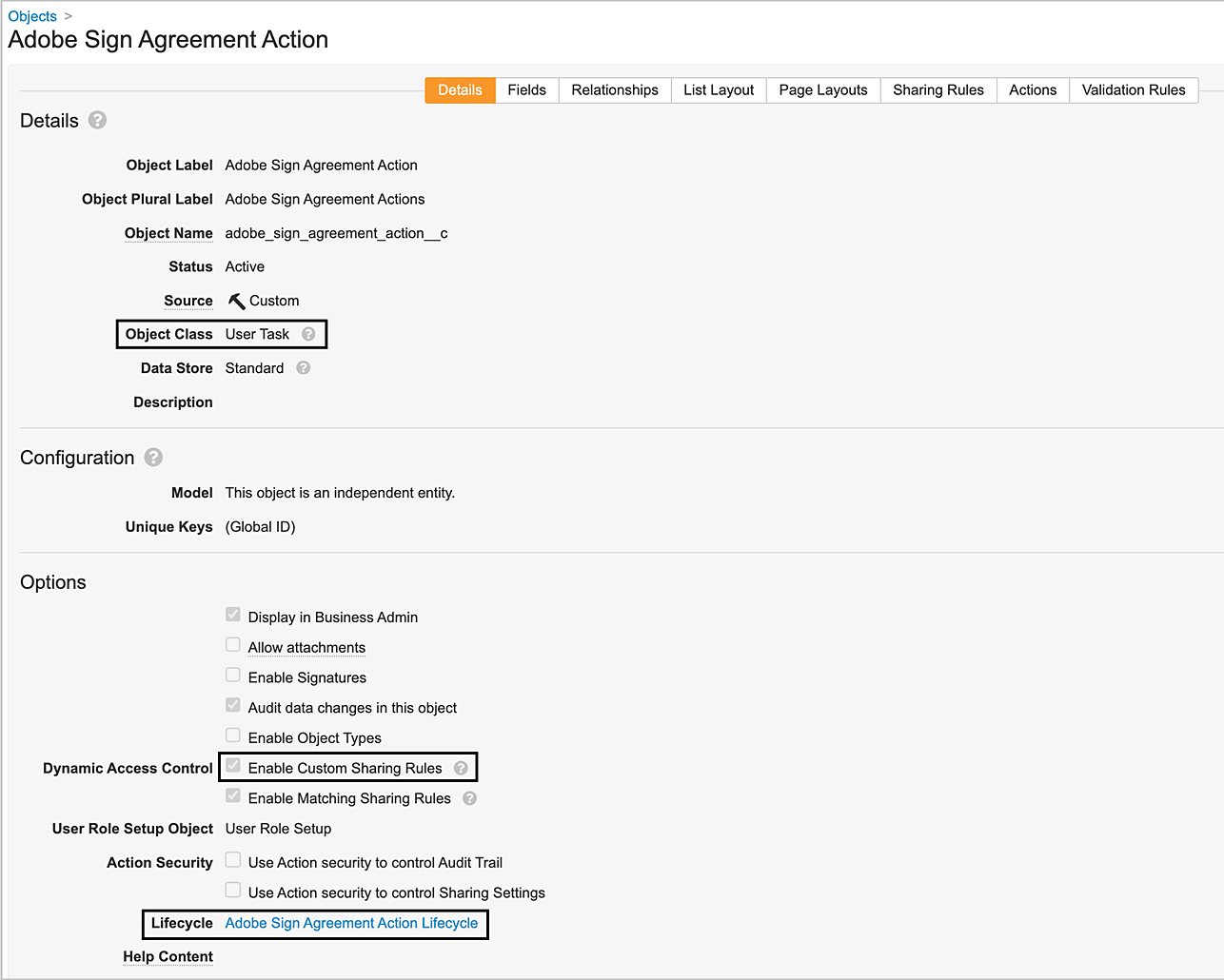
Trinn 2. Utrullere pakken
Utruller pakken og følg trinnene.
Trinn 3. Konfigurer objekttillatelser for «Adobe Sign-avtalehandling» for hvelvbrukere
Hvelvbrukere som må signere Acrobat Sign-avtalen, må ha tillatelse til å lese og redigere objektet med Acrobat Sign-avtalehandlingen. Det gjør du slik:
Gå til Administrator > Brukere og grupper > Sikkerhetsprofiler.
Velg sikkerhetsprofilen for hvelvbrukeren.
Velg navnet på tillatelsessettene for å angi lese- og redigeringstillatelser for objektet med Adobe Sign-avtalehandling.

Trinn 4. Valider objektkonfigurasjon for Acrobat Sign-avtalehandling
Når du har utrullert pakken, lager den en kobling til Adobe Sign-avtalehandlingssiden som brukes til å omdirigere brukere til et egendefinert sidemål. Mottakere kan velge den tilordnede oppgaven for signeringsvarsling, for å få tilgang til Adobe Sign-avtalehandlingssiden og utføre handling på dokumentet.
- Sidemodus: Vis
- Sidetype: Objekt
- Objekt: Adobe Sign-avtalehandling
- URL:https://api.na1.adobesign.com/api/gateway/veevavaultintsvc/partner/agreement/signingUrl?vaultid={{Vault.id}}&objectId={{Object.id}}&useWaitPage=true


Trinn 5. Konfigurer visningsdel for dokumentfeltet
Gå til fanen Konfigurasjon og velg Dokumentfelter > Delte felter.
Velg delt Signatur-felt.
Fra nedtrekksmenyen i Visningsdelen velger du Adobe-signatur.
Velg Lagre.


Effektiviser arbeidet ditt med Acrobat Sign
Behandle og signer dokumenter på nettet raskt og enkelt.
