Trykk på Gå gjennom og signer i den første e-posten for å åpne e-signeringssiden.
Sist oppdatert
12. jul. 2026
Notat
Denne siden beskriver den moderne opplevelsen for nye organisasjoner.
Beskrivelsen av den klassiske opplevelsen er tilgjengelig her >
Gi noen andre myndighet til å fylle ut og signere en avtale i ditt sted.
Oversikt over delegering av en mottakers myndighet til en annen person.
Mottakere som blir bedt om å fylle ut en avtale, men som føler at de ikke er riktig person for oppgaven, kan velge å delegere sin rolle i signaturprosessen til en annen person.
Hvis du delegerer oppgaven, fjernes gjeldende mottaker fra avtalen og erstattes med den nye personen (og vedkommendes e-postadresse).
Avhengig av hvordan avsenderkontoen og avtalen er konfigurert, kan det kreves at personen som delegerer oppgaven oppgir mer kontaktinformasjon, for eksempel mottakerens navn og telefonnummer.
Hvis en mottaker fjernes fra en avtale via delegering, kan vedkommende ikke legges til på nytt senere.
Slik delegerer du til en ny person:
-
Notat
Deleger-knappen i e-posten utløser en melding med instruksjoner om å åpne e-signeringssiden og velge Deleger i Alternativer-menyen.
-
Godta bruksvilkårene og forbrukererklæringen når du blir bedt om det.
Avhengig av hvordan avsenderkontoen er konfigurert, kan bruksvilkårene og forbrukererklæringen presenteres på forskjellige måter, som alle er tydelige i grensesnittet for å veilede mottakeren gjennom prosessen. -
Velg Alternativer-menyen øverst til venstre på e-signeringssiden.
-
Trykk på Deleger signering til en annen.
-
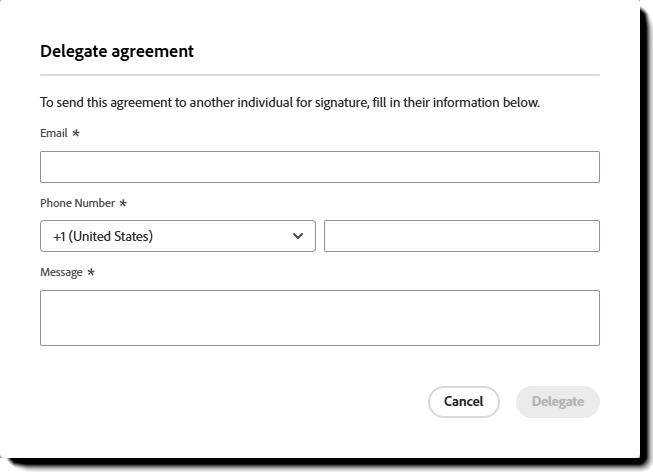
Oppgi informasjonen som kreves for å identifisere og kontakte den nye mottakeren.
Avhengig av hvordan avtalen er konfigurert av avsenderen, kan du bli bedt om å oppgi:
- En e-postadresse
- Et telefonnummer
- Navnet på mottakeren
- En melding til mottakeren
Velg Deleger når alt er fylt inn.
Når delegeringen er sendt, vises en suksessmelding, og den nye mottakeren blir varslet.


Effektiviser arbeidet ditt med Acrobat Sign
Behandle og signer dokumenter på nettet raskt og enkelt.
