Kjør transaksjonsrapporter for å forstå transaksjonsflyten og volumet.
Oversikt over transaksjonsforbruksrapporter
Transaksjonsrapporter er sentrert rundt måling av volumet av transaksjoner for å illustrere suksessvolumet og den relative suksessen til relaterte objekter som brukere, grupper og arbeidsflyter.

Gjennomgå definisjonen av transaksjonsforbruk for å få en bedre forståelse av hva som teller som en transaksjon.
Transaksjonsforbruk diagrameksempler
Trend for transaksjonsvolum er en gruppe stolpediagrammer, hvor hver fargekodede stolpe definerer den siste statusen avtalen ble endret til.
- X-aksen illustrerer tidsvinduet i regelmessige trinn (inkrementet defineres av det forespurte dataområdet) når avtalestatusen sist ble endret.
- Y-aksen angir antall avtaler som registrerte den siste statusendringen i løpet av tidsvinduet på X-aksen.
Hold pekeren over en prikk i diagrammet for å få et sammendrag av hvor mange avtaler som ble endret til hvilken status og på hvilken dato.

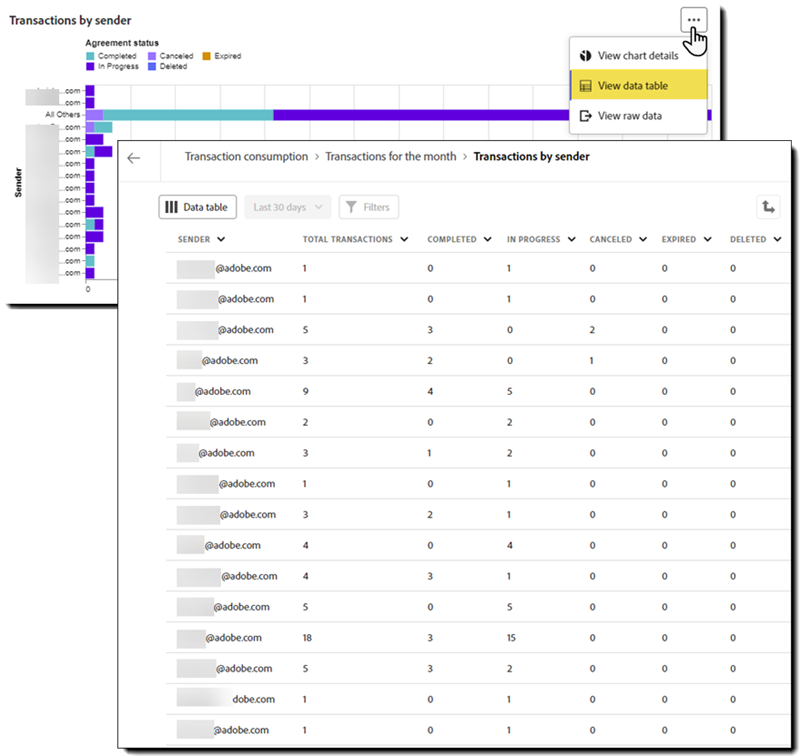
Rapporten Transaksjon etter avsender er en samling av stolpediagrammer, hvor hver stolpe bruker fargekodede segmenter for å definere gjeldende status for avtalene som er inkludert i rapporten. Statusen som brukes er gjeldende status når rapporten genereres.
- X-aksen definerer det totale antallet avtaler med de forskjellige segmentene, og viser det relative volumet for den fargekodede statusen.
- Y-aksen identifiserer de individuelle brukerne via e-post. Hvis listen over avsendere overskrider plassen som er tilgjengelig for grafen, kombineres ikke-oppførte avsenderne til Alle andre-stolpen.
Hold pekeren over et stolpesegment for å vise et sammendrag av antall avtaler for den avsenderen med den statusen.

Rapporten Transaksjon etter gruppe er en samling av stolpediagrammer, hvor hver stolpe bruker fargekodede segmenter for å definere gjeldende status for avtalene som er inkludert i rapporten. Statusen som brukes er gjeldende status når rapporten genereres.
- X-aksen definerer det totale antallet avtaler med de forskjellige segmentene, og viser det relative volumet for den fargekodede statusen.
- Y-aksen identifiserer de individuelle Acrobat Sign-gruppene etter gruppenavn. Hvis listen over grupper overskrider plassen som er tilgjengelig for grafen, kombineres de ikke-oppførte gruppene til Alle andre-stolpen.
Hold pekeren over et stolpesegment for å vise et sammendrag av antall avtaler for den gruppen med den statusen.

Rapporten Transaksjon etter arbeidsflyt er en samling stolpediagrammer, hvor hver stolpe bruker fargekodede segmenter for å definere gjeldende status for avtalene som er inkludert i rapporten. Statusen som brukes er gjeldende status når rapporten genereres.
- X-aksen definerer det totale antallet avtaler med de forskjellige segmentene, og viser det relative volumet for den fargekodede statusen.
- Y-aksen identifiserer de individuelle Acrobat Sign-arbeidsflytene etter arbeidsflytnavn. Hvis listen over arbeidsflyter overskrider plassen som er tilgjengelig for grafen, kombineres de ikke-oppførte arbeidsflytene i Alle andre-stolpen.
Hold pekeren over et vilkårlig linjesegment for å vise et sammendrag av antall avtaler som bruker den arbeidsflyten i den statusen.

Transaksjonsgrafene har begrenset plass. Hvis dataene overskrider tillatt antall oppføringer, settes det inn en plassholder i diagrammet for de konsoliderte objektene som ikke er oppført eksplisitt (dvs. andre brukere).
Hvis du må trekke ut dataene for brukere/grupper/arbeidsflyter som ikke er fylt ut i diagrammet, kan du få tilgang til rådatatabellen ved å velge ellipsen øverst til høyre i diagrammet og velge Vis datatabell fra kontekstmenyen.

Effektiviser arbeidet ditt med Acrobat Sign
Behandle og signer dokumenter på nettet raskt og enkelt.
