Logg på SharePoint og klikk på Adobe Sign-fanen øverst på SharePoint-nettstedet.
Den viser båndet med alle tilgjengelige Adobe Sign-funksjoner.
Hvordan definere et standard navn på avtale og avtalebeskjed for hvert dokument som sendes ut med Adobe Sign app i SharePoint?
Adobe Sign - SharePoint-integrasjon
Logg på SharePoint og klikk på Adobe Sign-fanen øverst på SharePoint-nettstedet.
Den viser båndet med alle tilgjengelige Adobe Sign-funksjoner.
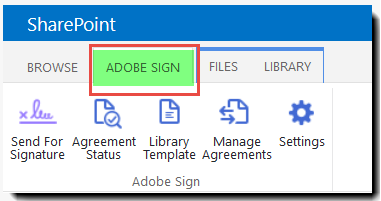
Klikk på Innstillinger-ikonet.
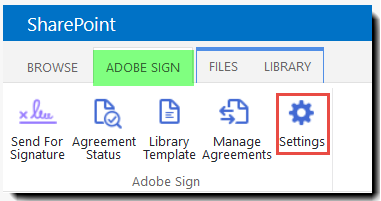
Dette er området der du kan definere din personlige avtalemal.Når den er definert, kan du ikke gå tilbake til siden med mindre du ønsker å justere malen.
Definer personlige innstillinger. Dine personlig innstillinger lar deg definere en standard avtalenavn og -melding for alle avtalene du sender fra SharePoint med Adobe Sign-appen.
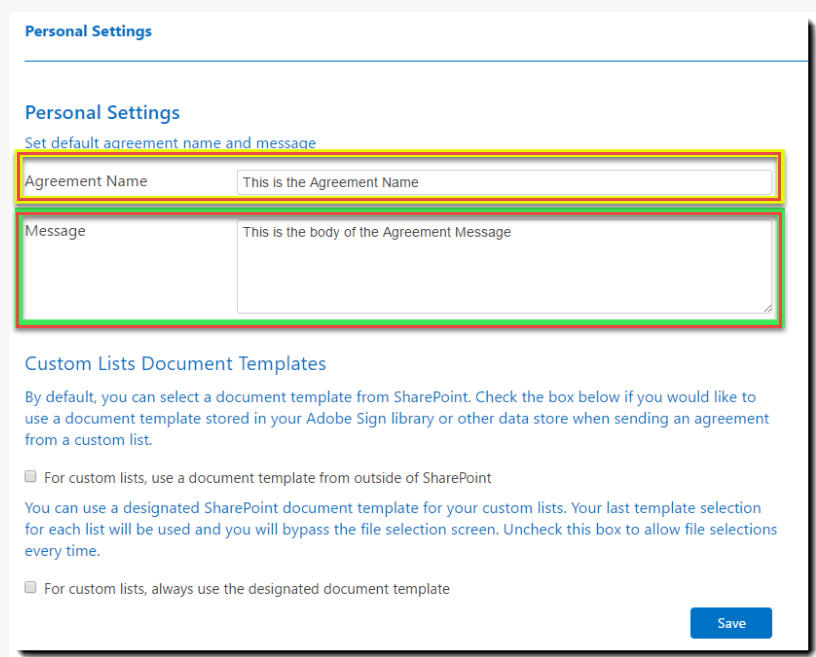
Klikk på Lagre.
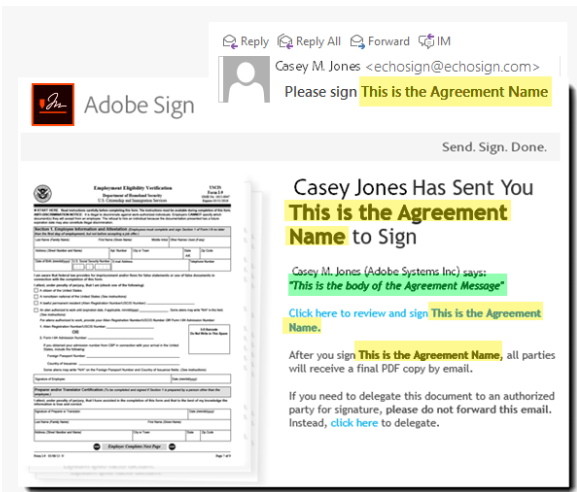
Feltet Avtalenavn (maks. 255 tegn) lar deg skrive inn en tekststreng som identifiserer avtalen.Denne strengen fylles ut på emnelinjen i mottakeren e-post (uthevet i gult nedenfor), og også som navneverdi på Behandle-siden. Angivelse av et unikt og beskrivende avtalenavn gjør det enklere for mottakerne å identifisere e-postmeldingen, og kan forbedre muligheten til å søke etter avtalen ved behov
Avtale Melding-feltet er et rent tekstfelt hvor du kan skrive inn eventuelle instruksjoner eller kommentarer som er nødvendige (uthevet i grønt nedenfor).Beskjeden vises i e-posten "Vennligst signer" som sendes til alle mottakere, og du kan ikke bruke den som personlige notater du legger ved for hver mottaker.

Effektiviser arbeidet ditt med Acrobat Sign
Behandle og signer dokumenter på nettet raskt og enkelt.
