Klassisk Acrobat Sign-konsoll
Sist oppdatert
6. apr. 2022
Oversikt over forskjeller mellom den opprinnelige Adobe Acrobat Sign-konsollen og Adobe Admin Console når det gjelder brukertilgang
|
|
Acrobat Sign i Acrobat Admin-konsoll |
|---|---|
|
Slik legger du til brukere: For å utrullere og oppheve brukertilgang må du bruke en Acrobat Sign-lisens: https://helpx.adobe.com/no/sign/using/add-users-to-account.html |
Slik legger du til brukere: Når du utrullerer og opphever lisenser, trenger du ikke en Acrobat Sign-lisens: |
|
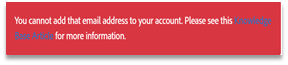
Kan ikke legge til brukere som har en konto utenfor Acrobat Sign-kontoen din: Når du prøver å legge til en bruker som finnes i systemet, men som er utenfor Acrobat Sign-kontoen din, får du en feil:
For å løse dette må du kontakte kundestøtte for å få hjelp med å legge brukeren til kontoen din. |
Automatisering for å legge til brukere utenfor kontoen din Når du gir en bruker en Acrobat Sign-lisens, sjekker Acrobat Sign-backend om brukeren allerede finnes utenfor kontoen din.Hvis brukeren blir funnet, sender systemet en e-post til brukeren for å løse konflikten. Adobe ID-brukere som ikke har en eksisterende Acrobat Sign-bruker, får tilsendt en invitasjons-e-post for å opprette et passord og få tilgang til Acrobat Sign-tjenesten. |
|
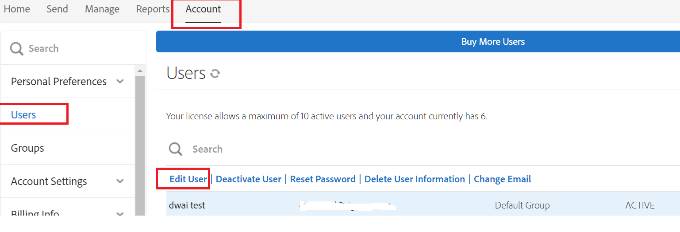
Gi noen kontoadministratorrettigheter: 1. Logg på Acrobat Sign som administrator på kontonivå og naviger til Brukere-siden
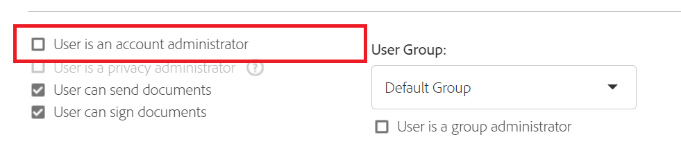
2. Velg en bruker og klikk på Rediger bruker-lenken 3. Merk av for Brukeren er kontoadministrator
4. Klikk på Lagre |
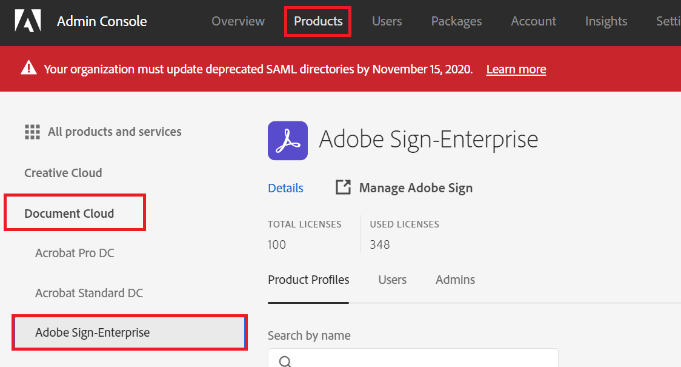
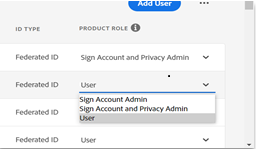
Gi noen administratorrettigheter for konto: 1. Logg inn på Admin Console som administrator og naviger til Produkter-fanen 2. Velg produktprofilen:
3. Finn brukeren og velg Sign-kontoadministrator fra rullegardinmenyen Produktrolle:
|
|
Støtteforespørsler: Du må vedlikeholde to forskjellige konsoller separat (Acrobat Sign og Admin Console (hvis aktuelt)) for å spore støtteforespørsler. Enhver administrator i Acrobat Sign har muligheten til å opprette støtteforespørsler. |
Støtteforespørsler: Når Acrobat Sign blir samlet med Admin Console, kan du spore alle støtteforespørsler på ett sted. Du kan begrense rettighetene til å opprette støtte for utvalgte administratorer. Bare systemadministratorer og en administrator med støtteadministratorrettigheter kan opprette en støtteforespørsel. |
|
Bruker har forlatt organisasjonen: Når en bruker forlater organisasjonen din, må du manuelt gå til Acrobat Sign og deaktivere Acrobat Sign-tilgangen deres. |
Bruker har forlatt organisasjonen: Hvis du har en føderert katalog som er koblet til og synkronisert med Active Directory, når en bruker forlater organisasjonen og du sletter/deaktiverer vedkommende fra AD-en din, tilbakekalles Acrobat Sign-tilgangen automatisk. (gjelder ikke Adobe ID-er, Enterprise ID-er og Federated ID-er uten synkronisering) |
|
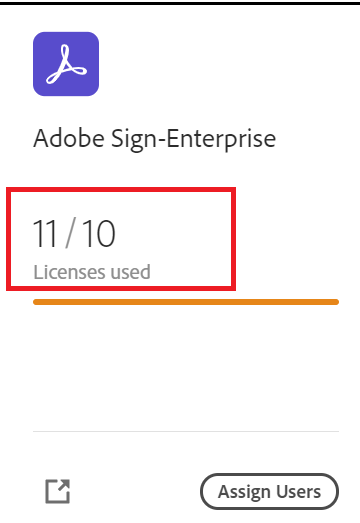
Spor forbrukte lisenser: Brukerbehandlingssystemet i appen lar deg laste ned en csv-fil over alle brukerne på kontoen. https://helpx.adobe.com/sign/using/add-users-to-account.html#Export |
Spor forbrukte lisenser: Adobe Admin Console viser tydelig antall forbrukte rettighetslisenser på produktkortet:
|
Vanlige problemer du bør kjenne til før migrering
En opplevelsesendring kan oppstå for brukere som tidligere ble konfigurert med SAML og har blitt klargjort på Admin Console med en Adobe ID.
Brukerne kan fortsette å bruke SSO gjennom den nye plattformen hvis de har tilgang til en Acrobat Sign-lisens på Federated ID.
Hvis du trenger hjelp til å konfigurere SSO/katalogoppsett i Admin Console, kontakt vårt kundestøtte for Admin Console
SSO fungerer for alle bedriftsversjonsprodukter du har i VIP-administrasjonskonsollen.
Hvis du gir en bruker en Acrobat Sign-lisens, og brukeren allerede har en konto, kan sluttbrukeren/brukerens kontoadministrator forvente å motta en e-post om tilgangskonflikt som beskriver konflikten.Når sluttbrukeren/deres kontoadministrator tar tak i konflikt-e-posten, vil brukeren vises i kontoen din.
Hvis brukeren er en del av en annen server eller er en del av en annen flerlisensplasskonto, kan det være nødvendig å arkivere den gamle brukerkontoen, noe som resulterer i tap av deres tidligere avtaler.
Hvis du begynner å tilordne Acrobat Sign-lisenser og allerede har en flerlisensplasskonto med historiske data, forventes kontoadministratoren å motta en konflikt-e-post for å ta tak i saken og bli klargjort.
Gjennom denne prosessen vil historiske data, kontokonfigurasjon og så videre gå tapt.
Det anbefales at du kontakter Acrobat Sign-migreringsteamet først for å få Acrobat Sign-kontoen din migrert før du begynner å tilordne lisenser fra VIP-administrasjonskonsollen.
Oppdater innstillinger for ekstern nettside i SFDC, endepunkt-nettadresse i API ettersom vertsnavnet endres til documents.adobe.com.
Hvis du fortsatt trenger hjelp, opprett en kundestøttehenvendelse.

Effektiviser arbeidet ditt med Acrobat Sign
Behandle og signer dokumenter på nettet raskt og enkelt.
