Acrobat Sign hesabınızda anlaşmayı yeniden başlatma özelliğini etkinleştirmek için Adobe Destek Ekibi ile iletişime geçin.
Son güncelleme:
21 Haz 2024
Veeva Vault için Acrobat Sign v 1.3.3'e yükseltme
Veeva Kasa için Acrobat Sign v 1.3.3, uzunluğu 40 karakteri aşan olay türlerini desteklemek için paket geliştirmesi içerir.
Veeva Vault için Acrobat Sign paketini en son sürüme yükseltmek için paketi dağıtın.
Veeva Vault için Acrobat Sign v 1.3.0'a yükseltme
1. Adım: Anlaşmayı yeniden başlatma özelliğini etkinleştirme
Veeva Vault için Acrobat Sign v 1.3.0, alıcıların iş akışındaki ilk alıcı dışında anlaşmaları yeniden başlatmasına olanak tanıyan bir özellik içerir.
Veeva Vault için Acrobat Sign'da anlaşmayı yeniden başlatma özelliğini etkinleştirmek için:
Veeva Vault Uygulaması için oluşturulan Webhook'u devre dışı bırakmak için Acrobat Sign Hesap Yöneticisi ile iletişime geçin.
Anlaşma Oluştur veya İptal Et akışını yürütün.
Webhook otomatik olarak etkinleştirilecek ve AGREEMENT_RESTARTED olayına abone olacaktır.
Veeva Vault için Acrobat Sign paketini en son sürüme yükseltmek için paketi dağıtın.
Not
Veeva Vault için Acrobat Sign'ın en son sürümü artık müşterileri en son belge sürümünü kullanmaya zorlamıyor. Bazı Veeva Vault ürünleri bunu desteklemediği için en son sürüm parametresini isteğe bağlı hale getirdik. Bu özelliği yine de etkinleştirmek istiyorsanız, "KULLANICILARIN BELGENİN ESKİ SÜRÜMÜNÜ İMZA İÇİN GÖNDERMESİNİ ENGELLEME" bölümünde özetlenen talimatlara bakın.
2. Adım: BELGE ALANI GÖRÜNTÜLEME BÖLÜMÜNÜ KURMA
Yapılandırma sekmesine gidin ve Belge Alanları > Paylaşılan Alanlar'ı seçin.
İmza paylaşılan alanını seçin.
Görüntüleme Bölümü açılır menüsünden Adobe Acrobat Signature'ı seçin.

Save (Kaydet) öğesini seçin.
Veeva Vault için Acrobat Sign v 1.2.1'e yükseltme
Adobe Sign artık Adobe Acrobat Sign
Veeva Vault için Adobe Acrobat Sign v 1.2.1, Adobe Sign'ın yeniden markalamasını içerir.Veeva Vault örneğindeki nesnenin Etiketini ve Açıklamasını "Adobe Acrobat Sign" olarak yeniden adlandırır.
Veeva Vault paketi için Acrobat Sign'ı en son sürüme yükseltmek için aşağıdaki adımları uygulamanız gerekir:
\n
Paketi dağıtın.Dağıtıldıktan sonra aşağıdaki bileşenler güncellenecek:
\n
| Vault Bileşeni \n |
Güncellemeler \n |
|---|---|
| Nesne: İmza \n |
Nesnenin Alan Etiketi \n |
| Nesne: İşlem Kilitleyici \n |
Nesnenin Açıklaması \n |
| Nesne: Adobe Sign Entegrasyon Görev Günlüğü \n |
Nesnenin Etiketi, Çoğul Etiketi, Açıklaması \n |
| Sayfa Düzeni: Adobe Sign Entegrasyon Görev Günlüğü Ayrıntı Sayfası Düzeni | Sayfa Düzeninin Etiketi \n |
| İşleme Türü: Adobe Sign İşlemesi \n |
İşleme Türünün Etiketi \n |
| Bağlantı: Adobe Sign \n |
Web Eyleminin Etiketi \n |
| Bağlantı: Adobe Sign İptal \n |
Web Eyleminin Etiketi \n |
| İzin Kümesi: Adobe Sign Yönetici İşlemleri |
Etiket, İzin Kümesinin Açıklaması |
| Güvenlik Profili: Adobe Sign Yöneticisi |
Güvenlik profilinin etiketi ve açıklaması |
| Nesne: Adobe Sign Sözleşme Eylemi |
Etiket, Etiket Çoğul, Alanların Gelen İlişki Etiketi |
| Paylaşım Kuralı: Adobe Sign Sözleşme Eylemi İzni | Nesne içindeki Paylaşım Kuralının Etiketi |
| Sayfa Bağlantısı: Adobe Sign Anlaşma Eylemi Sayfası |
Sayfa Bağlantısının Etiketi |
| Nesne Yaşam Döngüsü Adobe Sign Anlaşma Eylemi Yaşam Döngüsü | Yaşam Döngüsünün Etiketi |
Veeva Vault yöneticisinin aşağıdaki yapılandırmaları elle yapması gerekir:
Yeni bir Görüntüleme Bölümü oluşturmak için:
- Yönetici > Yapılandırma > Belge Alanları > İmza > Düzenle sayfasına gidin.
- Görüntüleme Bölümü alanında, Seç Görüntüleme Bölümü Oluştur seçeneğini tıklayın ve Bölüm etiketi olarak Adobe Acrobat İmzası atayın.

Bunun için:
- Yönetici > Kullanıcılar ve Gruplar > Gruplar > Adobe Sign Yönetici Grubu sayfasına gidin.
- Etiketi "Adobe Acrobat Sign Yönetici Grubu" olarak güncelleyin.
- Açıklamayı "Adobe Acrobat Sign ile ilgili alanlar için belge alan düzeyi güvenliğini ayarlamak amacıyla kullanılacak grup" olarak güncelleyin.

Yaşam Döngüsü Durumlarını Yönetici > Yapılandırma > Belge Yaşam Döngüleri > Genel Yaşam Döngüsü > Durumlar bölümüne giderek güncelleyin.
Etiket öğesini "In Adobe Sign Draft" yerine "In Adobe Acrobat Sign Draft" olarak güncelleyin.

Etiketi "In Adobe Sign Authoring" değerinden "In Adobe Acrobat Sign Authoring" değerine güncelleyin.

Etiket "In Adobe Signing"'den "In Adobe Acrobat Signing"'e güncelleyin.

Eylem Etiketini aşağıdaki şekilde güncelleyin:
- Admin > Configuration > Document Lifecycles > General Lifecycle > States bölümüne gidin.
- Reviewed > User Actions sekmesini seçin.
- Action Label'i "In Adobe Sign Draft"'dan "In Adobe Acrobat Sign Draft"'a güncelleyin.

In Adobe Acrobat Sign Draft > User Actions sekmesini seçin ve aşağıdakileri yapın:
- Action Label'i "In Adobe Sign Authoring"'den "In Adobe Acrobat Sign Authoring"'e güncelleyin.
- Action Label'i "In Adobe Signing"'den "In Adobe Acrobat Signing"'e güncelleyin.
- Action Label'i "Adobe Sign Cancelled"'dan "Adobe Acrobat Sign Cancelled"'a güncelleyin.

In Adobe Acrobat Sign Authoring > User Actions sekmesini seçin ve aşağıdakileri yapın:
- Action Label'i "In Adobe Signing"'den "In Adobe Acrobat Signing"'e güncelleyin.
- Action Label'i "Adobe Sign Cancelled"'dan "Adobe Acrobat Sign Cancelled"'a güncelleyin.

Adobe Acrobat Signing > Kullanıcı Eylemleri sekmesini seçin ve aşağıdakileri yapın:
- Action Label etiketini "Adobe Sign Cancelled" yerine "Adobe Acrobat Sign Cancelled" olarak güncelleyin.
- Action Label etiketini "Adobe Sign Rejected" yerine "Adobe Acrobat Sign Rejected" olarak güncelleyin.
- Action Label etiketini "Adobe Signed" yerine "Adobe Acrobat Signed" olarak güncelleyin.

Bunu yapmak için:
- Admin > Configuration > Lifecycle Stage Groups > General Lifecycle > Stages > Adobe Sign bölümüne gidin.
- Stage Label etiketini "Adobe Sign" yerine "Adobe Acrobat Sign" olarak güncelleyin.


- Admin > Configuration > Notification Templates bölümüne gidin.
- Label etiketini "Adobe Sign Agreement Action Assignment" yerine "Acrobat Sign Agreement Action Assignment" olarak güncelleyin.

'Adobe Sign Agreement Action Reassignment' etiketini "Acrobat Sign Agreement Action Reassign" olarak güncelleyin.

'Adobe Sign Agreement Action Completed' etiketini "Acrobat Sign Agreement Action Completed" olarak güncelleyin.

Bunu yapmak için:
- Admin > Configuration > Rendition Type bölümüne gidin.
- Rendition Type türünü "Adobe Audit Trail rendition" yerine "Adobe Acrobat Audit Trail rendition" olarak güncelleyin.

Kullanıcıların belgenin eski sürümünü imza için göndermelerini engelle (İsteğe bağlı)
Veeva Vault'ta bir belgenin birden fazla sürümü olabilir.Bir kullanıcı bir sözleşme oluşturmak için belgenin eski bir sürümünü kullanmaya çalışırsa, bir hata mesajı alır.
- Yönetici > Yapılandırma > Web Eylemi > Adobe Acrobat Sign yolunu izleyin.
- Mevcut web eylemi URL'sine en son sürüm(&latestVersion=${Document.latest_version__v}) sorgu parametresini ekleyerek Web Eylemini güncelleyin.
URL: https://api.na1.adobesign.com/api/gateway/veevavaultintsvc/partner/agreement?docId=${Document.id}&majVer=${Document.major_version_number__v}&minVer=${Document.minor_version_number__v}&vaultid=${Vault.id}&useWaitPage=true&latestVersion=${Document.latest_version__v}

Veeva Vault v 1.2.0 için Acrobat Sign'a yükselt
1. Adım: Adobe Sign Sözleşme Eylemi nesnesini oluştur
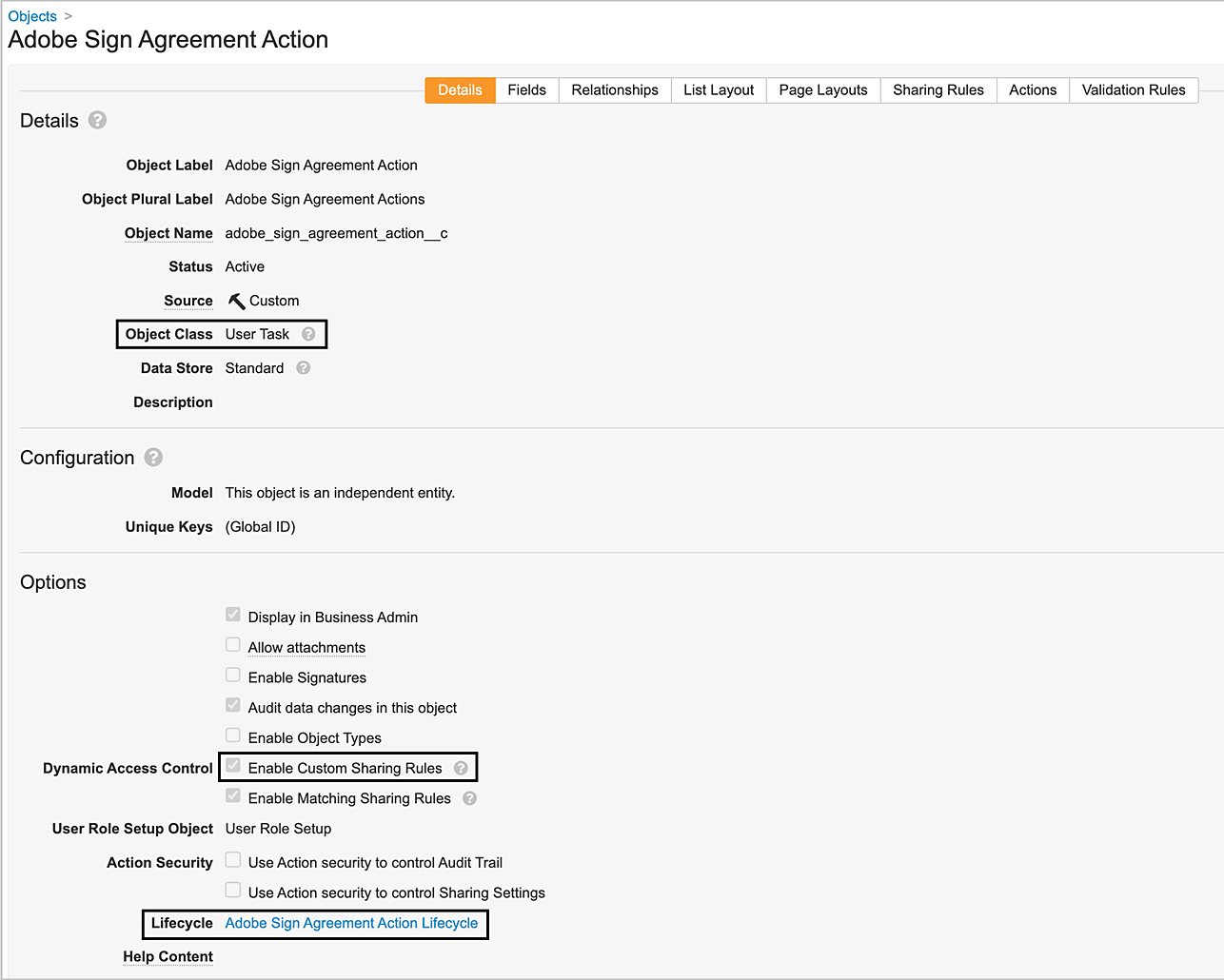
Acrobat Sign Sözleşme Eylemi nesnesi, bir belge katılımcıya imzalanmak üzere atandığında Veeva Vault içinde Adobe Acrobat Sign bildirimini tetiklemek için kullanılan bir kullanıcı görevi türü nesnesidir.Aşağıdaki belirli alanlarda bilgi içerir.
| Alan | Etiket | Tür | Açıklama |
|---|---|---|---|
| agreement_id__c |
Sözleşme Kimliği |
Dize (250) |
Adobe Acrobat Sign'ın benzersiz sözleşme kimliğini tutar. |
| name__v |
Ad |
Dize (128) |
Sign Bildirim görev adını tutar. |
Adobe Sign Anlaşma Eylemi nesnesini oluşturmak için:
Yapılandırma > Nesneler'e gidin.
Oluştur'u seçin.
Nesne Etiketi'ni Adobe Sign Anlaşma Eylemi ve Nesne Çoğul Etiketi'ni Adobe Sign Anlaşma Eylemleri olarak ayarlayın.

Nesne Sınıfı açılır menüsünden Kullanıcı Görevi'ni seçin.
Dinamik Erişim Kontrolü Bölümü altından Özel Paylaşım Kurallarını Etkinleştir'i seçin.
Save (Kaydet) öğesini seçin.
2. Adım: Paketi Dağıtın
Paketi dağıtın ve adımları izleyin.
3. Adım: Kasa Kullanıcıları için "Adobe Sign Anlaşma Eylemi" Nesne İzinlerini Ayarlayın
Acrobat Sign anlaşmasını imzalaması gereken Kasa Kullanıcıları, Adobe Sign Anlaşma Eylemi nesnesini Okuma ve Düzenleme iznine sahip olmalıdır. Bunu yapmak için:
Yönetici > Kullanıcılar ve Gruplar > Güvenlik Profilleri'ne gidin.
Kasa kullanıcısının Güvenlik Profilini seçin.
Adobe Sign Agreement Action nesnesi için Okuma ve Düzenleme izinlerini ayarlamak üzere İzin Kümelerinin adını seçin.

4. Adım: Adobe Sign Anlaşma Eylemi Nesne Yapılandırmasını
Doğrulayın
Paketi başarıyla dağıttığınızda, kullanıcıları özel bir sayfa hedefine yönlendirmek için kullanılan bir Adobe Sign Anlaşma Eylemi Sayfası bağlantısı oluşturur.Alıcılar, Adobe Sign Sözleşme İşlem Sayfası Bağlantısı'na erişmek ve belge üzerinde işlem yapmak için atanan imzalama bildirim görevini seçebilir.
- Sayfa Modu: Görünüm
- Sayfa Türü: Nesne
- Nesne: Adobe Sign Sözleşme İşlemi
- URL:https://api.na1.adobesign.com/api/gateway/veevavaultintsvc/partner/agreement/signingUrl?vaultid={{Vault.id}}&objectId={{Object.id}}&useWaitPage=true


5. Adım: Belge Alanının Görüntü bölümünü ayarlayın
Yapılandırma sekmesine gidin ve Belge Alanları > Paylaşılan Alanlar'ı seçin.
İmza paylaşılan alanını seçin.
Görüntü Bölümü açılır menüsünden Adobe Signature'ı seçin.
Save (Kaydet) öğesini seçin.


Acrobat Sign ile işinizi kolaylaştırın
Belgeleri çevrimiçi olarak hızlı ve kolay şekilde yönetin ve imzalayın.
