E-imza sayfasını açmak için ilk bildirim e-postasından İncele ve imzala bağlantısını seçin.
Son güncelleme:
28 Ağu 2025
Not
Bu sayfa yeni kuruluşlar için modern deneyimi açıklamaktadır.
Klasik deneyim açıklamasına buradan ulaşabilirsiniz >
Elektronik imza için yapılandırılmış bir sözleşmeye yazılı imza uygulayın.
E-imza sözleşmenizi yazılı imzaya dönüştürme
Elektronik imza gerektiren bir sözleşmede yer alan alıcılar, sözleşmeyi kolayca manuel "ıslak" imza kabul edecek şekilde dönüştürebilir.
Yazılı bir imza, alıcıdan alan verilerini elektronik olarak doldurmasını ve ardından sözleşmenin PDF'sini indirmesini ister (alan içeriği dahil). Ardından alıcı ıslak imzasını uygular, imzalanan belgeyi tekrar PDF formatında tarar ve imza döngüsünün bir bölümünü tamamlamak için Acrobat Sign'a yükler.
- Sözleşmenin yazılı imzaya dönüştürülmesi, sonraki alıcılar için tüm alanları kaldırır. Sonraki alıcılar için imza alanları, sözleşmenin alt kısmına uygulanır.
- Sonraki alıcılar, form içeriği eklemeleri gerektiğinde sözleşmeyi yazılı imzaya da dönüştürebilirler.
- Yazılı imzaya dönüştürme işlemine başladığınızda, imzalanmış PDF'yi yüklemek için bir bağlantı içeren yeni bir e-posta gönderilir.
- Yazılı imzaya dönüştürme işlemini başlatırsanız Seçenekler menüsüne Elektronik olarak imzala seçeneği eklenerek sözleşme bir e-imzaya geri döndürülür. Sözleşme imza için indirilene kadar bu seçenek kullanılabilir kalır.
Not
Yazılı imza için sözleşme yazdırma özelliği, gönderen kullanıcının organizasyonu tarafından yapılandırılabilir ve Seçenekler menünüzde olmayabilir.
Bu durumda, gönderene geri göndermek ve mümkünse yazılı imza için yeni bir sözleşme göndermelerini istemek için İncele ve imzala e-postasını yanıtlamak en iyisidir.
Elektronik imzanızı yazılı imzaya dönüştürme
-
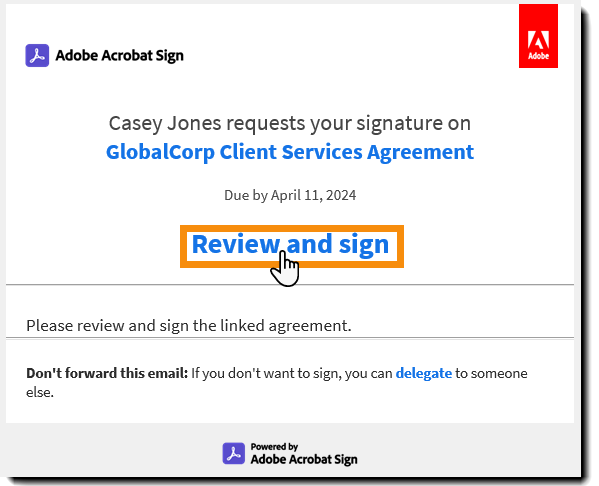
-
İstendiği gibi Kullanım Koşulları ve Tüketici Açıklamasını kabul edin.
Gönderen hesabın nasıl yapılandırıldığına bağlı olarak Kullanım Koşulları ve Tüketici Açıklaması farklı şekillerde sunulabilir ve bunların tümü alıcıyı süreç boyunca yönlendirmek için arabirimde dikkat çekicidir.
-
E-imza sayfasının sağ üst köşesindeki Seçenekler menüsünü seçin.
-
Islak imza için yazdırma seçeneğini belirleyin.
-
Kullanıcının klasik deneyime geçmesi gerektiğini bildiren bir zorluk iletilir.
Devam'ı seçin.
Klasik ortam yüklenir. Sonraki adımlar için klasik belgelere bakın.


Acrobat Sign ile işinizi kolaylaştırın
Belgeleri çevrimiçi olarak hızlı ve kolay şekilde yönetin ve imzalayın.
