E-imza alanları

Son güncelleme: 12 Mar 2025

Sözleşmelerinize üç stilden birinde bir imza alanı ekleyin.

Acrobat Sign'da, İmzalayan, Kabul Eden, Onaylayan veya Elektronik Mühür rollerine atanan alıcılar için e-imza alanı zorunludur. İmza gerektiren bir role sahip her alıcı, sözleşmede en az bir gerekli ve koşulsuz imza alanına sahip olmalıdır. Zorunlu bir imza alanı eksikse uyumluluğu sağlamak için Acrobat Sign belgenin sonuna otomatik olarak bir imza bloğu yerleştirir.

E-imza alanı, alıcının resmi imzasını, üç imza türünden birinde saat ve tarih damgasıyla birlikte yakalar:

  • E-imza: Alıcının imzasını birkaç yöntemden biriyle (Yazılı, Çizilmiş, Görüntü) elektronik imza olarak yakalayan tek bir alandır.
  • E-imza bloğu (e-posta ile): En az bir E-İmza alanı ve Alıcı e-postası alanı içeren çok alanlı bir imza nesnesi. Gönderen grup, alıcının Unvanı veya Şirket'ini sağlamasını isterse bu alanlar da imza bloğunda yer alır.
  • Dijital İmza: Alıcının imzasını dijital imza olarak iki yöntemden (Acrobat ile indirme ve Bulut İmzaları) biriyle yakalayan tek bir alandır. Gönderme grubu için dijital imzalar etkinleştirilmemişse seçenek İmza türü menüsünde bulunmaz.

Kullanılabilirlik:

  • Acrobat Standard ve Acrobat Pro: Desteklenir
  • Acrobat Sign Solutions: Desteklenir
  • Resmi Kurumlar için Acrobat Sign: Desteklenir
Not

Damga alanı imza alanı olarak kullanılabilir ancak E-imza alanının stil öğesi değildir. Ayrı kontroller aracılığıyla etkinleştirilmesi gereken ayrı bir alan türüdür.

Alan sol tıklatma menüsü

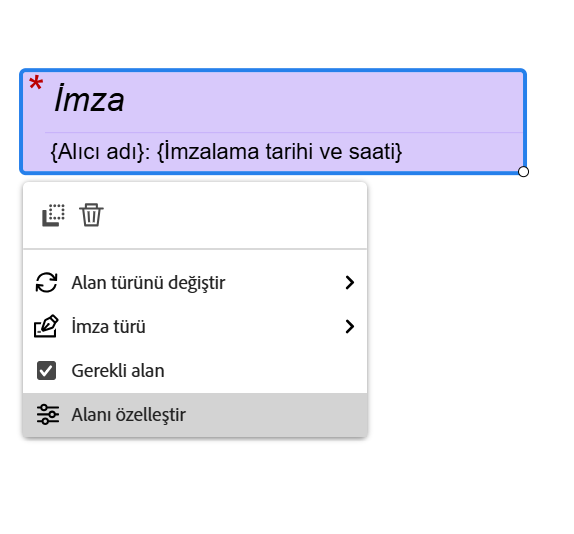
Bir alan sol tıklatıldığında (veya CMD tuşunu basılı tutarak tıklatıldığında), genel özelleştirme seçeneklerine hızlı erişim sağlayan bir alt menü açılır. Bu alt menü, tüm alan özelleştirme menüsüne sadeleştirilmiş bir alternatif sunarak özellikle deneyimli form oluşturucular için cazip bir seçenek haline gelir.

Önemli özellikler arasında, İmza türünü gönderen grubun etkinleştirdiği kullanılabilir seçeneklerden değiştirme ve alanı gerekli veya isteğe bağlı olarak ayarlamanızı sağlayan bir onay kutusu bulunur. Bu seçenekler, kullanıcıların form oluştururken alanları ihtiyaçlarına göre uyarlamalarına olanak tanır.

Alan sol tıklatma menüsü açık olarak e-imza alanının ve genişletilmiş olarak İmza Türü açılır menüsünün görünümü.

Alan üzerinde etkili ayarlar:

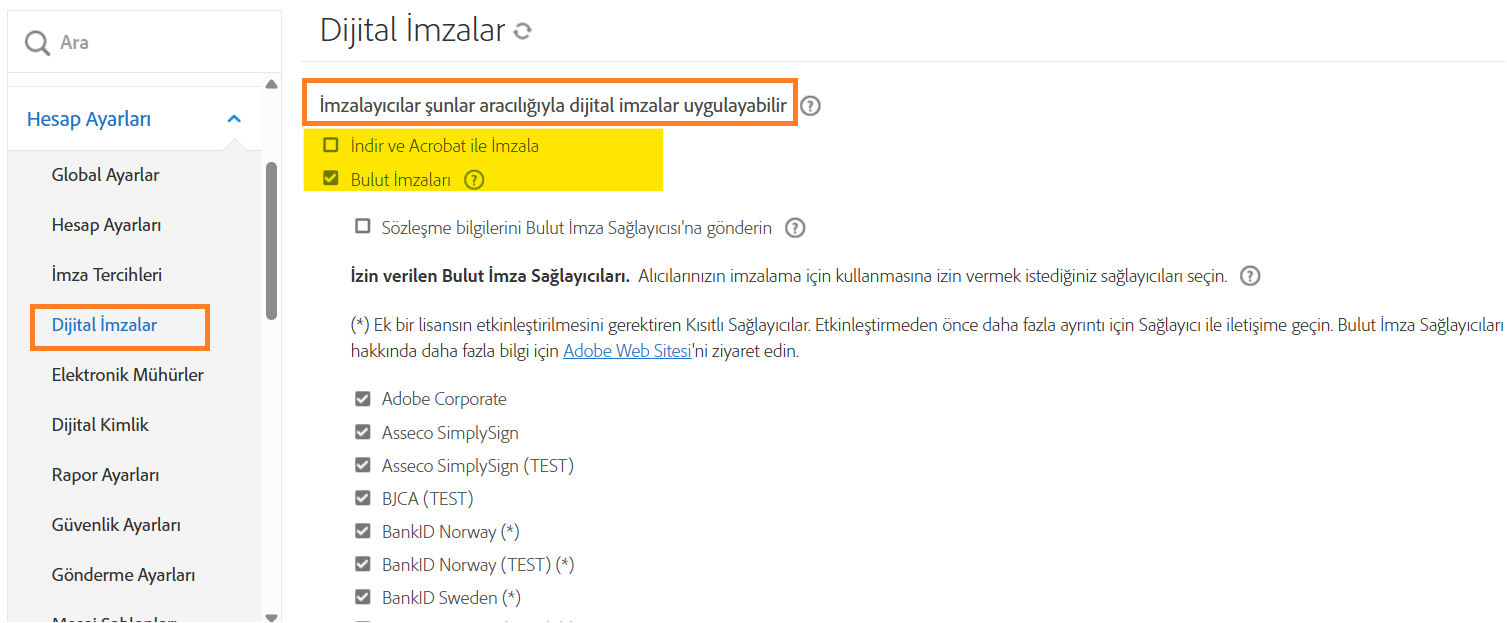
  • Dijital İmzalar > İmzalayanlar şunlar aracılığıyla dijital imzalar uygulayabilir: En az bir Dijital İmza yönteminin etkinleştirilmesi gerekir, aksi takdirde İmza Türü'nü Dijital İmza olarak değiştirme seçeneğiniz olmaz.
Dijital imza seçeneğinin kullanılabilir olması için etkinleştirilmesi gereken Dijital İmza kontrolleri.

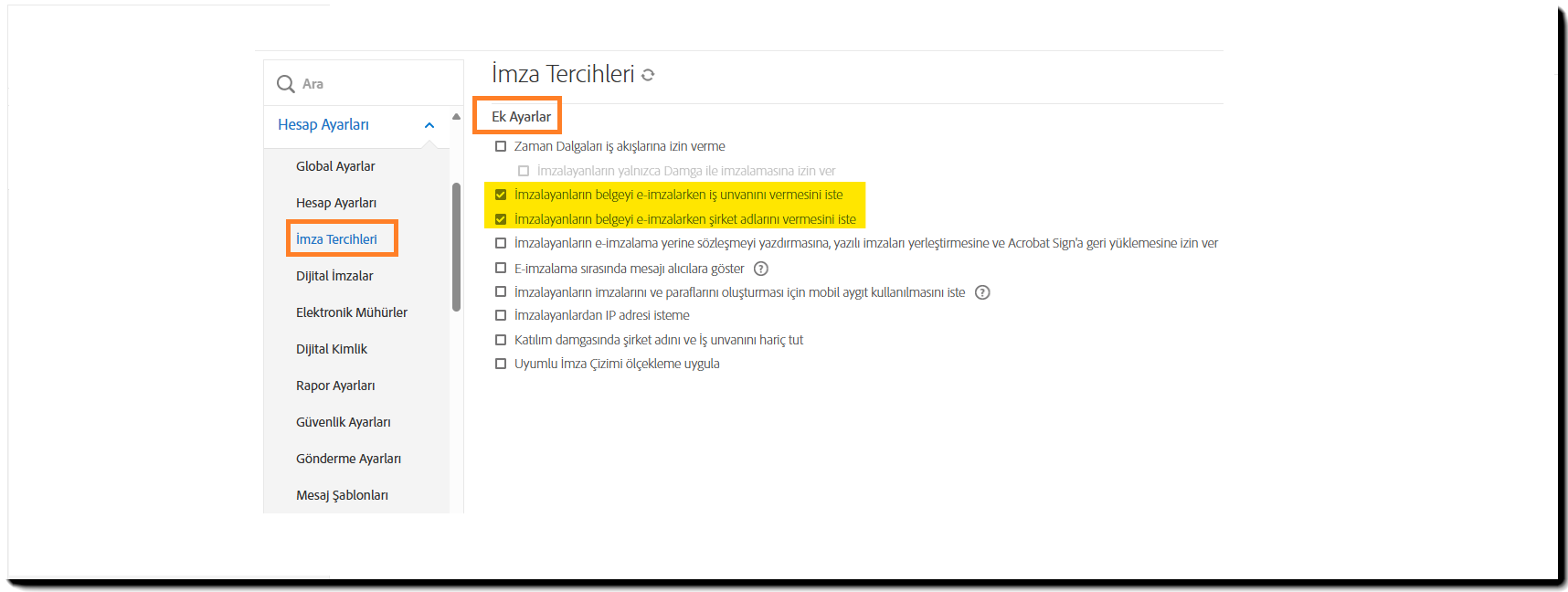
  • İmzalayanların belgeyi e-imzalarken iş unvanını vermesini iste: Etkinleştirildiğinde, sözleşmeyi imzalaması gereken her alıcı için bir Unvan alanı yerleştirilmelidir. Alan mevcut değilse sözleşmenin alt kısmına bir İmza bloğu eklenir.
  • İmzalayanların e-imzalama sırasında şirket adlarını girmesini zorunlu kıl: Etkinleştirildiğinde, sözleşmeyi imzalaması gereken her alıcı için bir Şirket alanı yerleştirilmelidir. Alan mevcut değilse sözleşmenin alt kısmına bir İmza bloğu eklenir.
Unvan ve Şirket seçeneğinin gerekli olması için etkinleştirilmesi gereken Ek Ayarlar kontrolleri.

Alan özelliklerini özelleştirme:

Alan çift tıklatıldığında bağlam panelinde tam özelleştirme menüsü açılır.

Alandaki sol tıklatma menüsünün Alan özelleştir panelini açma seçeneği de bulunur:

Sol tıklatma menüsü açık olarak E-imza alanı ve vurgulanmış olarak Özelleştir alanı.

E-imza alanları yapılandırılabilecek dört bölümden oluşur:

Bir sözleşmeye eklendiğinde, her alan belirli bir katılımcıya (Önceden doldurulan, katılımcı1, katılımcı2) veya koşula (Herhangi bir alıcı, Tüm alıcılar) atanmalıdır. Alan ataması, alanla kimlerin etkileşimde bulunabileceğini belirler ve yalnızca belirlenen alıcıların bu alanı doldurmasını sağlar.

E-imza alanı yalnızca doğrudan bir alıcıya atanabilir. İmza ile alıcı arasındaki ilişki sıkı bir şekilde uygulanır ve kaydedilir.

Unutulmaması gereken önemli noktalar:

  • Her imzalayan ve şahit en az bir gerekli, koşulsuz imza alanına sahip olmalıdır.
    • Alan yoksa sözleşmenin sonuna bir imza bloğu eklenecektir.
  • Diğer alıcı rolleri için imza alanları atanmış olabilir ancak bunlar gerekli değildir.
    • Alan atlanırsa sözleşmeye imza bloğu eklenmez.
  • Alıcı, bir belgede birden fazla imza alanına sahip olabilir.
    • Ek imzalar gerekli veya isteğe bağlı olabilir.
    • Dijital imzalar alıcı başına 10 ile sınırlıdır.

Alanları doğru bir şekilde atamak belge iş akışlarında uyumluluğu korumanıza, yetkisiz düzenlemeleri önlemenize ve sözleşmeleri yapılandırılmış ve düzenli tutmanıza yardımcı olur.

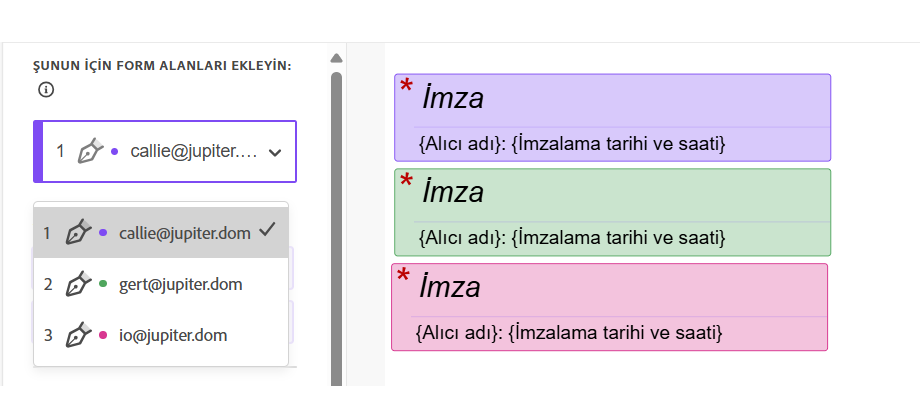
Alan özelliklerinin Alanın Atandığı Kullanıcı bölümü üç alıcı ve üç imza alanıyla görüntüleniyor

İpucu

Alıcı listesindeki bir alıcının adı veya e-postasının yanındaki noktanın renginin, o alıcıya atanan alanların sınır rengine karşılık geldiğini unutmayın. Bu görsel ipucu, her imzalayana ait alanları hızla tanımlamaya yardımcı olarak sözleşme içindeki alan atamalarını yönetmeyi ve doğrulamayı kolaylaştırır.

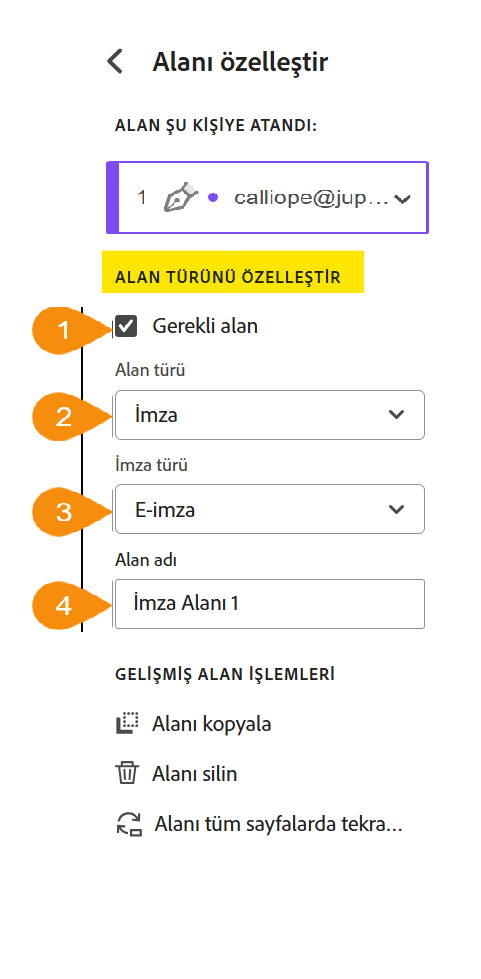
E-imza alanı, yapılandırılabilir dört öğe içerir:

  1. Gerekli alan: Seçildiğinde, alan zorunlu hale gelir. Atanan alıcının, imzasını uygulamak için bu alanla etkileşim kurması gerekir. (Bu durumda imza uygulama)

  2. Alan türü: Form yazarının alan türünü E-imza yerine kullanılabilir başka bir alan türü olarak değiştirmesini sağlar.

    • Yeni bir tür seçildiğinde, alan seçili kalır ve bağlam paneli yeni alan türü için özelleştirme seçeneklerini gösterecek şekilde güncellenir.
    • Alan türünün değiştirilmesi alan atamasını etkilemez.
  3. İmza türü: Form yazarının, gönderen grubun ayarları aracılığıyla kullanılabilen imza türleri arasından seçim yapmasını sağlar. Sunulan seçenekler:

    • E-imza: İmzalayanlar için en yaygın ve en kolay seçenektir. Yasal bağlayıcılığı olan elektronik imzayı, kapladığı yer ayarlanabilen tek bir alanda yakalar.
    • E-imza bloğu: Elektronik imzayı ve alıcının e-posta adresini yakalar. Grup ayarları gerekli kılarsa Unvan veya Şirket alanları da imzanın altında yer alır. Bu seçenek, imzaların bu ek ayrıntıları içermesi gerektiğinde yararlıdır.
    • Dijital imza: Bulut tabanlı bir sağlayıcıdan dijital imza sertifikasını alır. Elektronik Mühürler de bu alanı kullanır. Dijital imzalar, daha yüksek düzeyde imzalayan kimlik doğrulaması sağlar ancak imzalayanın dijital imzası olmasını gerektirir.
  4. Alan adı: Alanın adı. Alanınızı sezgisel olarak adlandırmanız, rapor hazırlama ve verileri dışa aktarma deneyimini önemli ölçüde iyileştirir. Varsayılan değerler, alan türünü ve artan bir değeri yansıtacaktır. Alan adını, alanın kullanımını yansıtacak şekilde değiştirmeyi düşünün. Ör. Müşteri İmzası, Şirket İçi Karşı İmza, Yönetici Onayı.
Özelleştirilebilir Alan Türü bölümü vurgulanmış olarak Alan özelleştirme menüsünün görünümü.

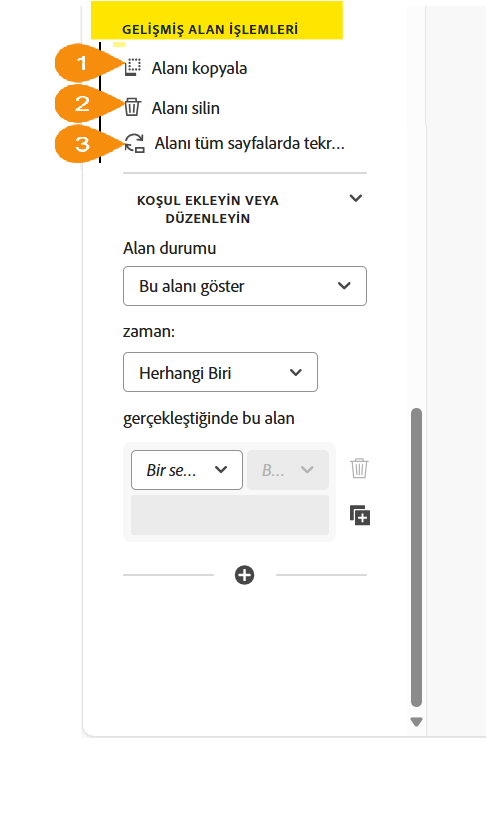
Gelişmiş alan eylemleri, hızlı menüyü açmak için bir alana sağ tıklattığınızda görüntülenen eylemlerle aynıdır.

  1. Alanı Kopyala: Alanı ve geçerli değerlerini panonuza kopyalar. Orijinal ve kopyalanan alan arasındaki tek fark alan adıdır.

    • Yapıştırmak için alanın bulunmasını istediğiniz yere sağ tıklatın ve menüden Yapıştır'ı seçin.
    • Kopyalamak için Ctrl/Cmd + C klavye kısayollarını ve yapıştırmak için Ctrl/Cmd + V klavye kısayollarını da kullanabilirsiniz.
  2. Alanı sil: Alanı kaldırır.

    • Gerekirse silinen bir alanı Geri Al kısayolunu (Ctrl/Cmd + Z) kullanarak kurtarabilirsiniz.
  3. Tüm Sayfalarda Alanı Tekrarla: Sözleşmenin her sayfasına, alanın bir kopyasını orijinal konumda ekler (aynı x ve y koordinatlarını kullanır).

Alan özelliklerinin Gelişmiş Alan İşlemleri bölümü.

Alanların birbirleriyle etkileşimini kontrol etmek için koşulları ayarlayabilir ve kullanıcı girişlerine göre alanların görünmesini veya gizlenmesini sağlayabilirsiniz.

Koşul, belirli değerler karşılandığında bir alanın gösterilip gösterilmeyeceğini veya gizlenip gizlenmeyeceğini belirler. Bu, tek bir olay tarafından (bir kutuyu işaretlemek gibi) veya herhangi bir koşulun ya da tüm koşulların karşılanması gereken bir dizi olay (bir kutuyu işaretlemek, imzayı uygulamak ve radyo düğmesini seçmek gibi) tarafından tetiklenebilir.

Acrobat Sign'da Alan Koşulları Ayarlama

Bir alan için koşullu mantığı yapılandırırken, belirli koşullar karşılandığında alanın nasıl davranacağını tanımlarsınız.

Alan durumu: Alan nasıl değişir?

Alan durumu ayarı, bir koşul tarafından tetiklendiğinde alanın gösterilip gösterilmeyeceğini belirler:

  • Bu alanı göster: Alan varsayılan olarak gizlenmiştir ve koşul karşılandığında gösterilir.
  • Bu alanı gizle: Alan varsayılan olarak görünür ve koşul karşılandığında gizlenir.

Ne zaman: Alan durumunu değiştirme koşullarının kapsamı nedir?

Koşul kapsamı, alan durumunda değişikliğe neden olmak için bir koşulun mu yoksa tüm koşulların mı karşılanması gerektiğini tanımlar.

  • Herhangi biri: Tanımlanmış herhangi bir koşul karşılanırsa eylem tetiklenir.
  • Tümü: Eylem tetiklenmeden önce her koşul karşılanmalıdır.

Koşullar: Alan durumunun değişmesi için ne yapılması gerekir?

Koşullar, eylem gerçekleşmeden önce hangi kriterlerin karşılanması gerektiğini tanımlar. Koşul, belirli bir alanı tanımlayıp o alanın durumunu veya içeriğini işlece göre değerlendirmelidir.
Bir koşulu şu şekilde tanımlayabilirsiniz:

  1. Bir alan seç: Tetikleyici görevi görecek alanı seçin. Formdaki geçerli tüm alanlar listelenir.
  2. Bir işleç seç: Tetikleyicinin alanın durumunu nasıl değerlendirdiğini tanımlayın. Kullanılabilir seçenekler alan türüne göre değişir (ör. onay kutuları için: seçili/seçili değil; metin alanları için: eşittir, büyüktür veya içerir gibi karşılaştırmalar)
  3. Tetikleyici değerini ayarla: Koşulu etkinleştiren değeri tanımlayın. Onay kutuları için bu seçenek İşaretlenmiş veya İşaretlenmemiş'tir. Metin alanları için bu, belirli bir değer veya İçerir/İçermez tarzında bir ifade olabilir.

Mevcut koşulun altındaki artı simgesi seçilerek birden fazla koşul ayarlanabilir. Bu, mevcut koşulun kapsamını genişleterek yapılandırılabilecek yeni bir koşul ekler.

Koşulları belirleyerek, kullanıcının girdiği değerlere göre ayarlanan dinamik, etkileşimli formlar oluşturabilir, verimliliği ve kullanılabilirliği artırabilirsiniz.

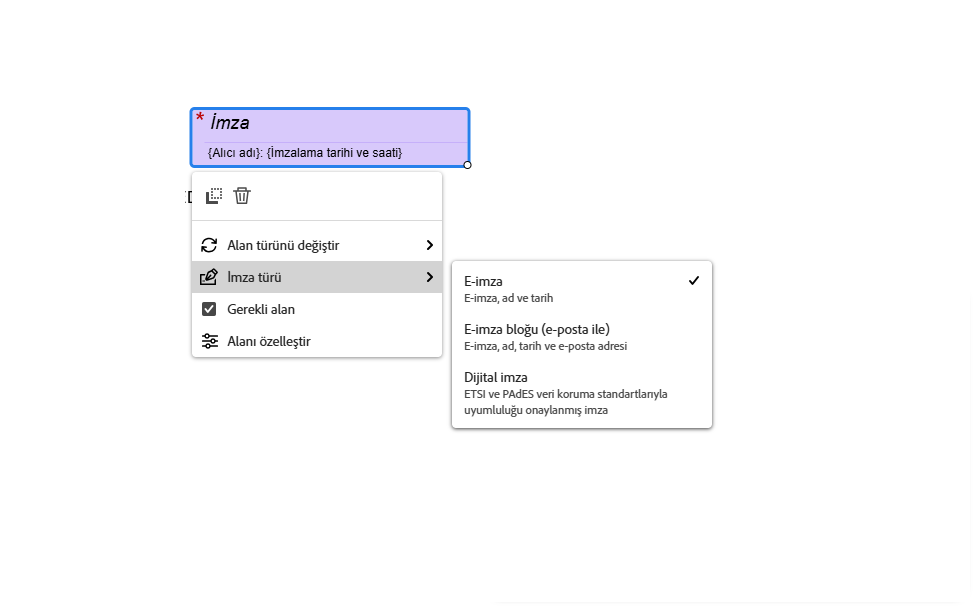
Alan özelliklerinin Koşul Ekleme veya Düzenleme bölümü.

E-imza alanları için metin etiketi örnekleri

İsteğe Bağlı Elektronik İmza Metin Etiketi

Sig1_es_:signer1:signature:optional

Etiketin dökümü:

  • Sig1 → Benzersiz alan adı (gerekirse değiştirebilirsiniz).
  • _es_  → Metin etiketi belirleyicisi. Düzenlemeyin veya atlamayın.
  • signer1 → Alanı ilk imzalayana atar.
  • signature → Alanı elektronik imza alanı olarak tanımlar.
  • optional → İmza alanını zorunlu yerine isteğe bağlı hale getirir.

Bu etiket, alıcının imzalayabilmesini sağlar ancak sözleşmeyi göndermeden önce bunu yapması gerekmez. 

Elektronik İmza Metni Etiketi

Signature2_es_:signer2:signature

Etiketin dökümü:

  • Signature2 → Benzersiz alan adı (gerekirse değiştirebilirsiniz).
  • _es_  → Metin etiketi belirleyicisi. Düzenlemeyin veya atlamayın.
  • signer2 → Alanı ikinci imzalayana atar.
  • signature → Alanı elektronik imza alanı olarak tanımlar.

Bu etiket, ikinci imzalayan için Signature2 adlı zorunlu bir elektronik imza alanı oluşturur.

Dijital İmza Metni Etiketi

Customer_Digital_Signature_es_:signer3:digsig

Etiketin dökümü:

  • Customer_Digital_Signature → Benzersiz alan adı (gerekirse değiştirebilirsiniz).
  • _es_  → Metin etiketi belirleyicisi. Düzenlemeyin veya atlamayın.
  • signer3 → Alanı üçüncü imzalayana atar.
  • digsig → Alanı dijital imza alanı olarak tanımlar.

Bu etiket, üçüncü imzalayan için Customer_Digital_Signature adlı bir dijital imza alanı oluşturur.

E-imza alanı için diğer kullanışlı parametreler:

  • :width=X → Alan için piksel cinsinden özel bir genişlik ayarlar (X'i istediğiniz piksel değeriyle değiştirin).
  • :height=Y → Alan için özel bir yükseklik ayarlar (Y'yi istediğiniz piksel değeriyle değiştirin).

Örnek:

Sig1_es_:signer1:signature:width=200:height=50

Etiketin dökümü:

  • Sig1 → Benzersiz alan adı (gerekirse değiştirebilirsiniz).
  • _es_  → Metin etiketi belirleyicisi. Düzenlemeyin veya atlamayın.
  • signer1 → Alanı ilk imzalayana atar.
  • signature → Alanı elektronik imza alanı olarak tanımlar.
  • width=200 → Alan genişliğini 200 piksele ayarlar.
  • height=50 → Alan yüksekliğini 50 piksele ayarlar.