Onay kutuları

Son güncelleme: 6 Oca 2026

Alıcıların bir seçenekler grubundan bir veya daha fazla seçenek belirlemesine izin vermek için Onay Kutuları'nı kullanın.

Onay kutuları, kullanıcıların tek bir eylemle birden çok seçenek belirlemesine olanak tanıyarak formları daha basit hale getirir. Güncellemelere abone olmak veya hüküm ve koşulları kabul etmek gibi tercihleri, izinleri ve onayları almak için idealdir.

Ayrıca erişilebilirliği ve kullanılabilirliği de artırır. Klavye veya ekran okuyucuyla kolayca gezinmeye olanak veren onay kutuları, tüm kullanıcılar için kapsayıcı bir seçenek sunar. Seçimlerin açık ve görsel onaylarını sağladıkları için hataların azaltılmasına ve kullanıcı amacının doğru şekilde kaydedilmesine yardımcı olur.

Onay kutuları, karar almayı basitleştirerek ve form tamamlamayı kolaylaştırarak daha hızlı ve daha verimli bir deneyim oluşturur. Gereksiz yazma işlemlerini ortadan kaldırır ve kullanıcıların bir formla etkileşim kurmasını kolaylaştırarak daha yüksek tamamlama oranları ve daha iyi veri doğruluğu sağlar.

Kullanılabilirlik:

  • Acrobat Standard ve Acrobat Pro: Desteklenir
  • Acrobat Sign Solutions: Desteklenir
  • Resmi Kurumlar için Acrobat Sign: Desteklenir
İpucu

Onay kutusu grupları

Bir onay kutusu grubu, bir doğrulama kuralını paylaşan iki veya daha fazla onay kutusundan oluşur. Alıcıların şunları seçmesini zorunlu kılabilirsiniz:

  • tam olarak X seçenek
  • en az X seçenek
  • en fazla X seçenek
  • N seçenek arasından X-Y aralığında seçenek

Onay Kutusu Grupları ile ilgili ayrıntıları burada bulabilirsiniz >

Alan sol tıklatma menüsü

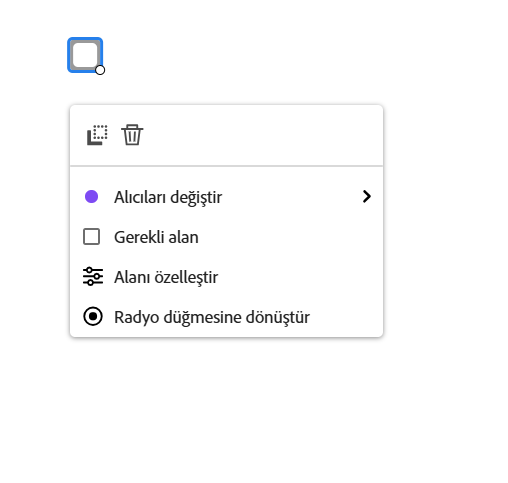
Bir onay kutusu alanı sol tıklatıldığında (veya CMD tuşunu basılı tutarak tıklatıldığında), genel özelleştirme seçeneklerine hızlı erişim sağlayan bir alt menü açılır. Bu alt menü, tüm alan özelleştirme menüsüne sadeleştirilmiş bir alternatif sunarak özellikle deneyimli form oluşturucular için cazip bir seçenek haline gelir.

Ayrıca alanı Radyo Düğmesi'ne dönüştürme seçeneğini de sunar.

Alan sol tıklatma menüsü açık olarak alanın görünümü.

Alan üzerinde etkili ayarlar:

Onay kutuları, onay simgesini çevreleyen kutuyu gösterecek veya gizleyecek şekilde yapılandırılabilir. 

Alttaki formun üzerinde zaten yazdırılmış kutular varsa alanın kutu grafiğini kaldırmak son belgenin daha temiz görünmesini sağlar.

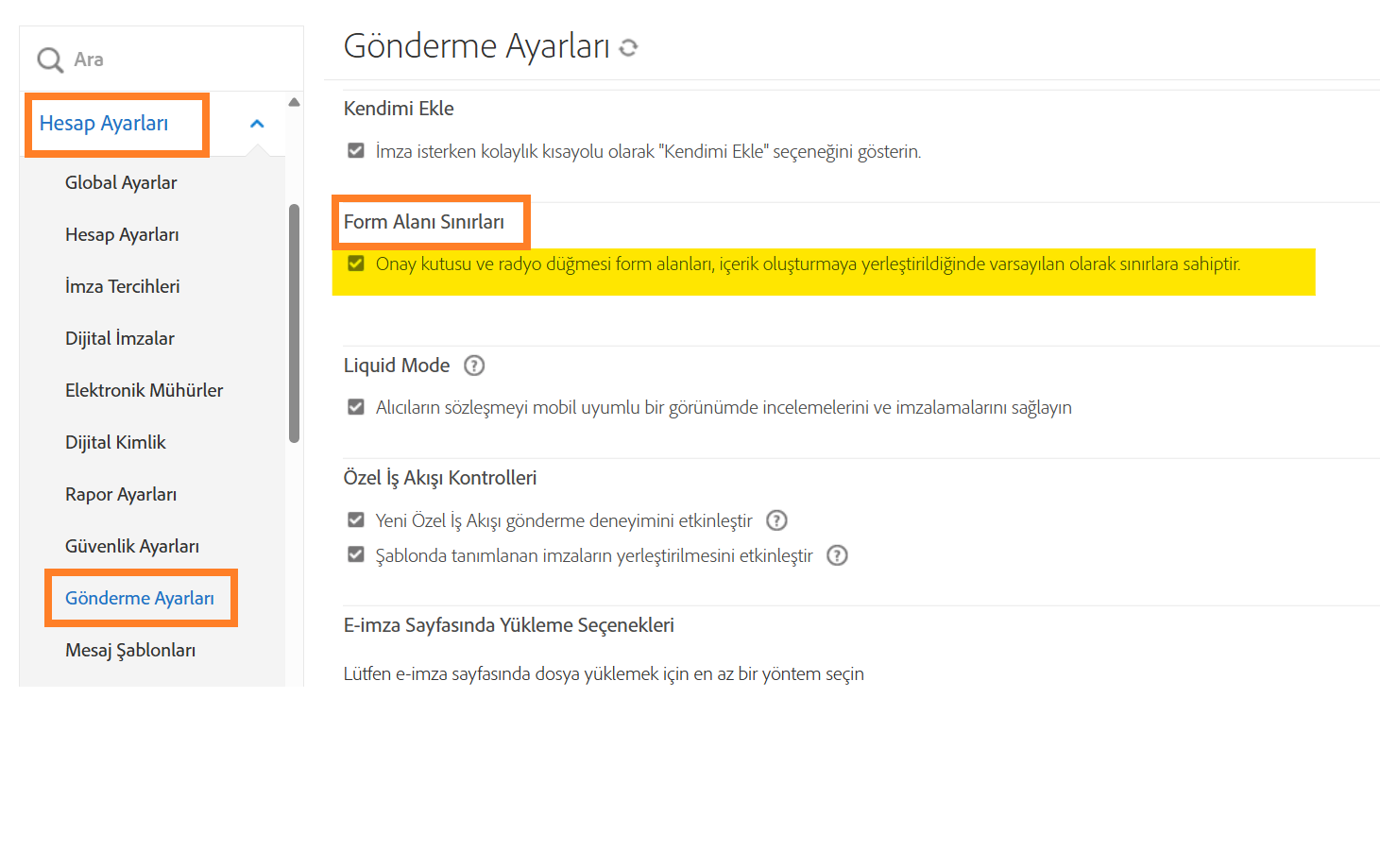
Varsayılan değer (kutuyu görüntülemek veya yok saymak için) grubunuzun Gönder Ayarları'nda belirlenebilir:

Form Alanı Sınırları kontrollerini vurgulayan Gönderme ayarları menüsü.

Not

Alan yerleştirildiğinde onay kutusu grafiğinin varsayılan değeri uygulanır ancak alanları yerleştiren kullanıcı, alanların özelleştirilebilir özelliklerinde yapılandırmayı her zaman değiştirebilir.

Alan özelliklerini özelleştirme:

Alan çift tıklatıldığında bağlam panelinde tam özelleştirme menüsü açılır.

Alandaki sol tıklatma menüsünün Alan özelleştir panelini açma seçeneği de bulunur:

Sol tıklatma menüsü açık ve Alanı özelleştir vurgulanmış olarak Onay Kutusu alanı.

Onay kutusu alanları yapılandırılabilecek beş bölüme sahiptir:

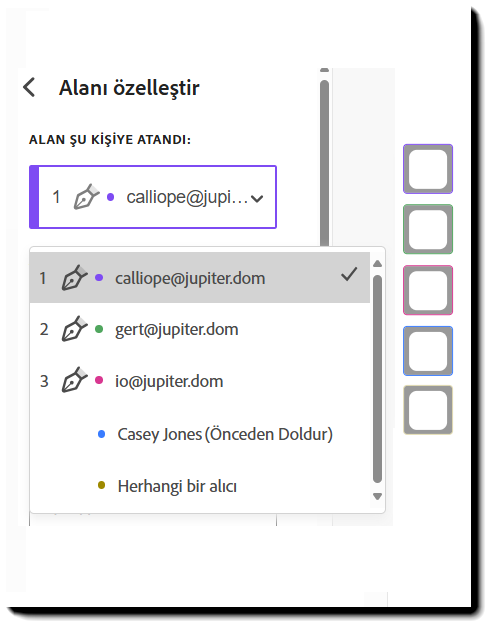
Bir sözleşmeye eklendiğinde, her alan belirli bir katılımcıya (Önceden doldurulan, katılımcı1, katılımcı2) veya koşula (Herhangi bir alıcı, Tüm alıcılar) atanmalıdır. Alan ataması, alanla kimlerin etkileşimde bulunabileceğini belirler ve yalnızca belirlenen alıcıların bu alanı doldurmasını sağlar.

Alan Atama Seçenekleri

  • Açıkça Bir Alıcıya Atanmış: Açıkça atanan alanı yalnızca belirtilen alıcı doldurabilir. Gerekli bir alansa alıcının ilerlemeden önce tamamlaması gerekir. Alan isteğe bağlıysa ve boş bırakılırsa diğerleri için kilitli kalır.
  • Önceden Doldurulan: Önceden Doldurulan alanlar, sözleşme gönderilmeden önce yalnızca gönderen tarafından kullanılabilir. Alıcılar önceden doldurulmuş alanları düzenleyemez veya bunlarla etkileşim kuramaz.
  • Herhangi bir alıcı: Alan, bir kişi içerik girene kadar sırayla her alıcı tarafından kullanılabilir. Alan tamamlandıktan sonra sonraki tüm alıcılar için kilitlenir (salt okunur).

Doğru alan ataması, belge iş akışlarında netlik sağlar, yetkisiz düzenlemeleri önler ve yapılandırılmış, düzenli sözleşmeler sağlar.

Alan özelliklerinin Alanın Atandığı Kullanıcı bölümü üç alıcı ve üç örnek alanıyla görüntüleniyor

İpucu

Alıcı listesindeki bir alıcının adı veya e-postasının yanındaki noktanın renginin, o alıcıya atanan alanların sınır rengine karşılık geldiğini unutmayın. Bu görsel ipucu, her imzalayana ait alanları hızla tanımlamaya yardımcı olarak sözleşme içindeki alan atamalarını yönetmeyi ve doğrulamayı kolaylaştırır.

Onay kutusu alanı dört yapılandırılabilir öğe içerir:

  1. Gerekli alan: Seçildiğinde, alan zorunlu hale gelir. Onay kutularının aksine, atanan alıcının gerekli alanlarla etkileşim kurması gerekir.
    • Onay kutusu gerektiren bir kullanım durumunuz varsa Paraf alanı kullanmanın daha etkili bir sonuç sağlayıp sağlamayacağını göz önünde bulundurun.
  2. Değer türü: Form yazarının, alan değerini Girilen ve Hesaplanan arasında değiştirmesini sağlar.
    • Girilen değeri, alıcının alanı işaretlemek veya işaretini kaldırmak için alanla etkileşim kurmasını bekler.
    • Hesaplanan değeri, diğer alanların değerlerine göre alan değerinin (işaretlenmiş veya işaretlenmemiş) otomatik olarak ayarlanmasını bekler. Hesaplanan seçeneği belirlendiğinde:
      • Onay kutusu seçim değerini değiştirmek için Form yazarının bir formül girmesi zorunlu tutulur.
      • Alıcının düzenleyememesi için alan değerini kilitleyin. Alan hesaplanır, bu nedenle manuel olarak düzenlenmeye izin verilmez.
      • Alanı Gerekli olarak ayarlamak için seçeneği kaldırın. Alan değeri, alıcının eyleminin dışında ayarlanır.
      • Onay kutusu varsayılan değerini ayarlama seçeneğini kaldırın. 
  3. Onay kutusu varsayılan değeri: Sözleşme alıcı tarafından ilk kez görüntülendiğinde onay kutusunun İşaretlenmiş veya İşaretlenmemiş olması gerektiğini belirleyin.
  4. Alan adı: Alanın adı. Alanınızı sezgisel olarak adlandırmanız, rapor hazırlama ve verileri dışa aktarma deneyimini önemli ölçüde iyileştirir. Varsayılan değerler, alan türünü ve artan bir değeri yansıtacaktır. Alan adını, alanın kullanımını yansıtacak şekilde değiştirmeyi düşünün. Ör. Müşteri Parafı, Karşı İmza Parafı, Yönetici Parafı.
Özelleştirilebilir Alan Türü bölümü vurgulanmış olarak alan özelleştirme menüsünün görünümü.

Özel Alan İçeriği, alanın formda nasıl görüneceğini kontrol eder:

  1. Araç İpucu: Araç ipucu, alıcı e-imzalama deneyimindeki bir alanın üzerine geldiğinde metin baloncuğunda görünen mesajdır. Alan adını görüntülemek veya basit talimatlar sağlamak için bu değeri kullanın.
  2. Alan değerini kilitle: Etkinleştirildiğinde, alan salt okunur hale gelir. Alıcının değeri değiştirmesine izin verilmez.
  3. Alan sınırını göster: Etkinleştirildiğinde onay kutusunun kare sınırı görünür hale gelir ve son belgede yer alır.
    • Devre dışı bırakıldığında sınır gizlenir ve yalnızca onay işareti yazdırılır. Belgede zaten bir onay kutusu varsa bu daha temiz bir görünüm oluşturur.
    • Bu özelliğin varsayılan değeri (etkin veya devre dışı) Grup Gönderme Ayarları menüsünde kontrol edilir.
"Alan İçeriğini Özelleştir" bölümünü vurgulayan "Alanı özelleştir" paneli

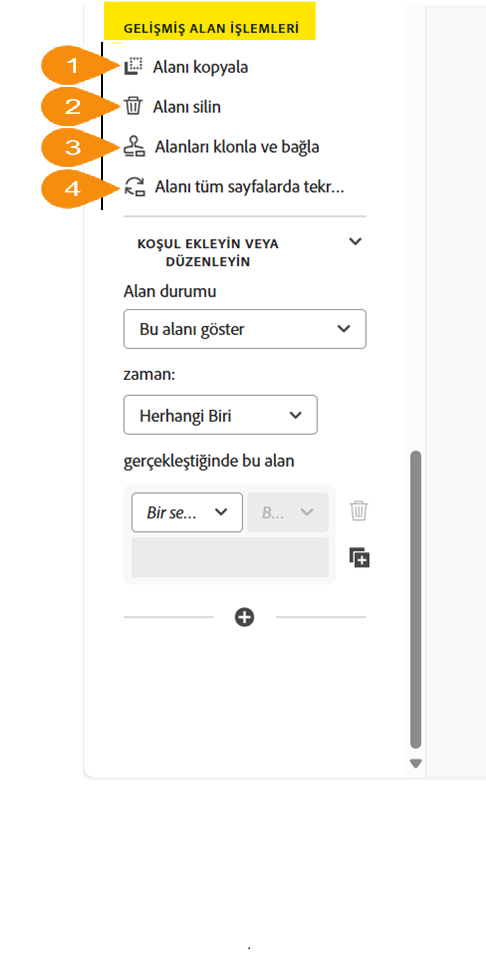
Gelişmiş alan eylemleri, hızlı menüyü açmak için bir alana sağ tıklattığınızda görüntülenen eylemlerle aynıdır.

  1. Alanı kopyala: Alanı ve geçerli değerlerini panonuza kopyalar. Orijinal ve kopyalanan alan arasındaki tek fark alan adıdır.

    • Yapıştırmak üzere alanın bulunmasını istediğiniz yere sağ tıklatın ve menüden Yapıştır'ı seçin.
    • Kopyalamak için Ctrl/Cmd + C klavye kısayollarını ve yapıştırmak için Ctrl/Cmd + V klavye kısayollarını da kullanabilirsiniz.
  2. Alanı sil: Alanı kaldırır.

    • Gerekirse silinen bir alanı Geri Al kısayolunu (Ctrl/Cmd + Z) kullanarak kurtarabilirsiniz.
  3. Alanları klonla ve bağla: Orijinal alanın yanında, alanın aynı ada ve özelliklere sahip bir klonunu oluşturur. Alanlar aynı adı paylaştığı için bağlantılı kalırlar ve tek bir öğe düzenlendiğinde tüm bağlantılı kopyalar güncellenir. Aynı şekilde bir alıcı bir alana içerik girdiğinde bu içerik tüm klonlarda tekrarlanır. Bu, bir sözleşmedeki birden fazla form aynı bilgileri gerektirdiğinde yararlıdır. Örneğin, bir formda imzalayanın adı ve adresi birden fazla kez isteniyorsa alanları klonlamak, imzalayanın bilgilerini bir kez girerek tüm bağlantılı alanları otomatik olarak güncellemesini sağlar.

    • Aynı alanın bağlantılı birden çok kopyasını oluşturabilirsiniz.
    • Bir alanın tek bir klonunu diğer klonları etkilemeden silebilirsiniz.
       
  4. Tüm Sayfalarda Alanı Tekrarla: Sözleşmenin her sayfasına, alanın bir kopyasını orijinal konumda ekler (aynı x ve y koordinatlarını kullanır).
Alan özelliklerinin Gelişmiş Alan İşlemleri bölümü.

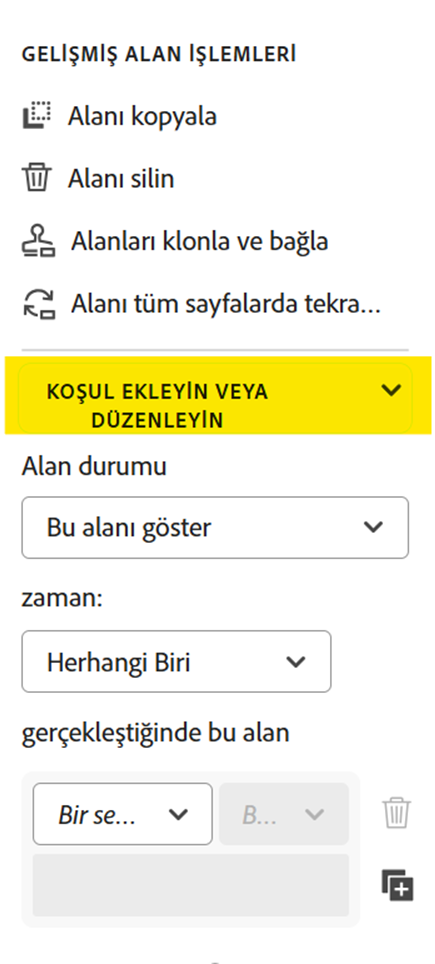
Alanların birbirleriyle etkileşimini kontrol etmek için koşulları ayarlayabilir ve kullanıcı girişlerine göre alanların görünmesini veya gizlenmesini sağlayabilirsiniz.

Koşul, belirli değerler karşılandığında bir alanın gösterilip gösterilmeyeceğini veya gizlenip gizlenmeyeceğini belirler. Bu, tek bir olay tarafından (bir kutuyu işaretlemek gibi) veya herhangi bir koşulun ya da tüm koşulların karşılanması gereken bir dizi olay (bir kutuyu işaretlemek, imzayı uygulamak ve radyo düğmesini seçmek gibi) tarafından tetiklenebilir.

Acrobat Sign'da Alan Koşulları Ayarlama

Bir alan için koşullu mantığı yapılandırırken, belirli koşullar karşılandığında alanın nasıl davranacağını tanımlarsınız.

Alan durumu: Alan nasıl değişir?

Alan durumu ayarı, bir koşul tarafından tetiklendiğinde alanın gösterilip gösterilmeyeceğini belirler:

  • Bu alanı göster: Alan varsayılan olarak gizlenmiştir ve koşul karşılandığında gösterilir.
  • Bu alanı gizle: Alan varsayılan olarak görünür ve koşul karşılandığında gizlenir.

Ne zaman: Alan durumunu değiştirme koşullarının kapsamı nedir?

Koşul kapsamı, alan durumunda değişikliğe neden olmak için bir koşulun mu yoksa tüm koşulların mı karşılanması gerektiğini tanımlar.

  • Herhangi biri: Tanımlanmış herhangi bir koşul karşılanırsa eylem tetiklenir.
  • Tümü: Eylem tetiklenmeden önce her koşul karşılanmalıdır.

Koşullar: Alan durumunun değişmesi için ne yapılması gerekir?

Koşullar, eylem gerçekleşmeden önce hangi kriterlerin karşılanması gerektiğini tanımlar. Koşul, belirli bir alanı tanımlayıp o alanın durumunu veya içeriğini işlece göre değerlendirmelidir.
Bir koşulu şu şekilde tanımlayabilirsiniz:

  1. Bir alan seç: Tetikleyici görevi görecek alanı seçin. Formdaki geçerli tüm alanlar listelenir.
  2. Bir işleç seç: Tetikleyicinin alanın durumunu nasıl değerlendirdiğini tanımlayın. Kullanılabilir seçenekler alan türüne göre değişir (ör. onay kutuları için: seçili/seçili değil; metin alanları için: eşittir, büyüktür veya içerir gibi karşılaştırmalar)
  3. Tetikleyici değerini ayarla: Koşulu etkinleştiren değeri tanımlayın. Onay kutuları için bu seçenek İşaretlenmiş veya İşaretlenmemiş'tir. Metin alanları için bu, belirli bir değer veya İçerir/İçermez tarzında bir ifade olabilir.

Mevcut koşulun altındaki artı simgesi seçilerek birden fazla koşul ayarlanabilir. Bu, mevcut koşulun kapsamını genişleterek yapılandırılabilecek yeni bir koşul ekler.

Koşulları belirleyerek, kullanıcının girdiği değerlere göre ayarlanan dinamik, etkileşimli formlar oluşturabilir, verimliliği ve kullanılabilirliği artırabilirsiniz.

Alan özelliklerinin Koşul Ekleme veya Düzenleme bölümü.

Metin etiketi örnekleri

Atanmamış İşaretli Onay Kutusu Metin Etiketi

Checkbox1_es_:checkbox(checked)

Etiketin dökümü:

  • Checkbox1 → Benzersiz alan adı (gerekirse değiştirebilirsiniz).
  • _es_  → Metin etiketi belirleyicisi. Düzenlemeyin veya atlamayın.
  • checkbox → Alanı onay kutusu alanı olarak tanımlar.
  • checked → Onay kutusunu varsayılan olarak işaretli hale getirir.


Gerekli İşaretlenmemiş Onay Kutusu Metin Etiketi

Required_Checkbox_es_:signer1:checkbox:required

Etiketin dökümü:

  • Required_Checkbox → Benzersiz alan adı (gerekirse değiştirebilirsiniz).
  • _es_  → Metin etiketi belirleyicisi. Düzenlemeyin veya atlamayın.
  • signer1 → Alanı ilk imzalayana atar.
  • checkbox → Alanı onay kutusu alanı olarak tanımlar.
  • required → Alanı gerekli hale getirir.


Label Metin Etiketi Olan Onay Kutusu

Agreement_Checkbox_es_:signer1:checkbox:label("I agree.")

Etiketin dökümü:

  • Agreement_Checkbox → Benzersiz alan adı (gerekirse değiştirebilirsiniz).
  • _es_  → Metin etiketi belirleyicisi. Düzenlemeyin veya atlamayın.
  • signer1 → Alanı ilk imzalayana atar.
  • checkbox → Alanı onay kutusu alanı olarak tanımlar.
  • label → Onay kutusunun sağ tarafına bir metin etiketi ekler.